
Outlook passt die eingefügten Bilder nicht automatisch an die Texte im E-Mail-Text an. Wenn Sie der Meinung sind, dass einige eingebettete Bilder zu groß oder zu klein sind, möchten Sie möglicherweise die Größe ändern. In diesem Artikel erfahren Sie, wie Sie die Größe in großen Mengen ändern können.
Wenn Sie in Outlook ein Bild in den Text einer E-Mail einfügen und es zu groß ist, müssen Sie es unbedingt skalieren, bis es zum Text passt. Unter diesen Umständen ist es sicherlich keine gute Idee, die Größe einzeln zu ändern, wenn diese E-Mail mehrere Bilder enthält. Im Folgenden stellen wir Ihnen eine viel schnellere Methode vor, mit der Sie die Größe aller Bilder in einer Outlook-E-Mail stapelweise ändern können.
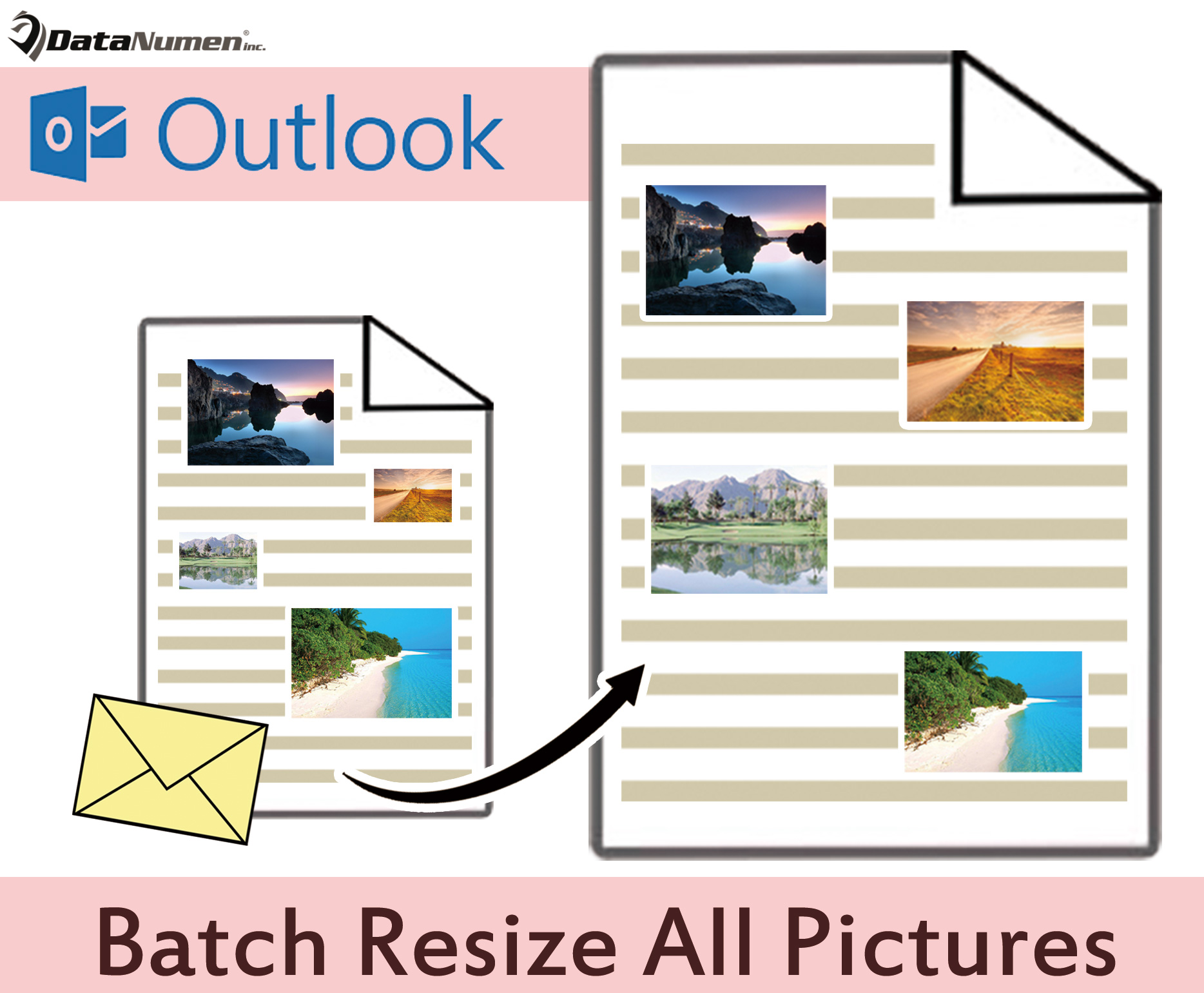
Batch-Größenänderung aller Bilder in einer E-Mail
- Zu Beginn müssen Sie Ihre Outlook-Anwendung starten.
- Im angezeigten Outlook-Hauptfenster sollten Sie dann die Tasten „Alt + F11“ drücken.
- Sofort rufen Sie das Fenster "Microsoft Visual Basic für Applikationen" auf.
- Jetzt müssen Sie auf ein Modul zugreifen, das nicht verwendet wird, oder einfach ein neues einfügen.
- Als Nächstes sollten Sie den folgenden VBA-Code kopieren und in dieses Modul einfügen.
Sub BatchResizeAllPicturesInEmail()
    Dim objMail As Outlook.MailItem
    Dim objMailDocument As Word.Document
    Dim nPercentSize As Integer
    Dim objInlineShape As Word.InlineShape
    Dim objShape As Word.Shape

    'Get the source email
    Select Case Application.ActiveWindow.Class
           Case olExplorer
                Set objMail = ActiveExplorer.Selection.Item(1)
                objMail.Display
           Case olInspector
                Set objMail = ActiveInspector.CurrentItem
    End Select

    Set objMailDocument = objMail.GetInspector.WordEditor

    'Enter the percent whcih you want to resize picture to
    nPercentSize = InputBox("Specify the percent of full size", "Resize Picture", 50)

    'Resize all the pictures in this email
    For Each objInlineShape In objMailDocument.InlineShapes
        objInlineShape.ScaleHeight = nPercentSize
        objInlineShape.ScaleWidth = nPercentSize
    Next

    For Each objShape In objMailDocument.Shapes
        objShape.ScaleHeight PercentSize / 100, msoCTrue
        objShape.ScaleWidth PercentSize / 100, msoCTrue
    Next
End Sub
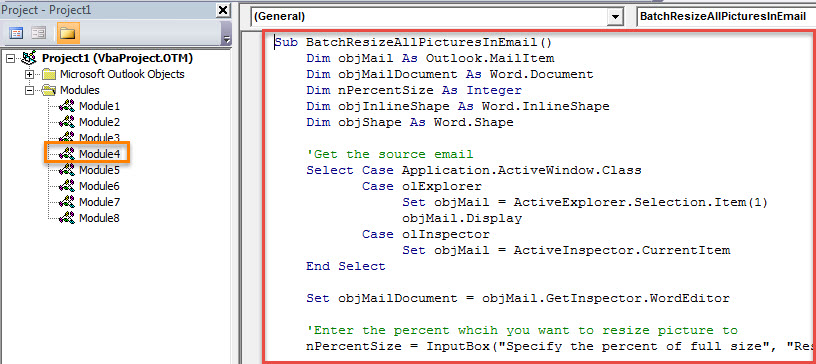
- Später können Sie auf das Symbol „X“ in der oberen rechten Ecke klicken, um dieses Fenster zu verlassen.
- Anschließend sollten Sie dieses neue VBA-Projekt zur späteren Bequemlichkeit zur Symbolleiste des Nachrichtenfensters für den Schnellzugriff hinzufügen. Sie können dies in den „Outlook-Optionen“ erreichen.
- Schließlich können Sie einen Schuss haben:
- Erstellen und verfassen Sie zunächst wie gewohnt eine E-Mail.
- Fügen Sie dann mehrere Bilder in diese E-Mail ein.
- Klicken Sie anschließend in der Symbolleiste für den Schnellzugriff auf die Makroschaltfläche.
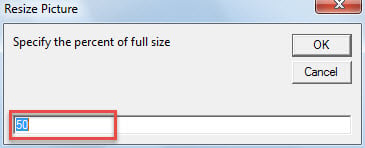
- Sie müssen sofort einen Prozentsatz der vollen Größe eingeben, auf den Sie die Größe der Bilder ändern möchten.

- Nachdem Sie auf "OK" geklickt haben, wird die Größe aller Bilder geändert.
Besorgen Sie sich ein qualifiziertes Reparaturwerkzeug
Da Outlook anfällig für Korruption ist, ist es ratsam, ein seriöses und leistungsfähiges externes Reparaturwerkzeug wie z DataNumen Outlook Repair. Sobald Sie auf Outlook-Schäden stoßen, können Sie in der Regel zunächst auf die zurückgreifen Reparaturwerkzeug für den Posteingang. Wenn dies jedoch ebenfalls fehlschlägt, ist das externe Fix-Dienstprogramm hilfreich und kann Ihre Daten rechtzeitig retten.
Einführung des Autors:
Shirley Zhang ist eine Datenrettungsexpertin in DataNumen, Inc., das weltweit führend bei Datenwiederherstellungstechnologien ist, einschließlich SQL wiederherstellen und Outlook-Reparatursoftwareprodukte. Für weitere Informationen besuchen Sie www.datanumen.com €XNUMX