
Wenn Sie viele iCalendar-Dateien (.ics) auf Ihrem lokalen Laufwerk haben und diese in Outlook stapelweise öffnen möchten, können Sie diesen Artikel lesen. Hier lernen Sie, wie Sie VBA-Code verwenden, um ihn zu realisieren.
Normalerweise können Sie zum Öffnen einer iCalendar-Datei (.ics) in Ihrem Outlook problemlos die Funktion "Importieren" verwenden. Wenn Sie jedoch viele im Stapel öffnen möchten, ist „Importieren“ hilflos, da Sie nicht mehr als eine Datei gleichzeitig auswählen können. Daher müssen Sie andere Ansätze verwenden.
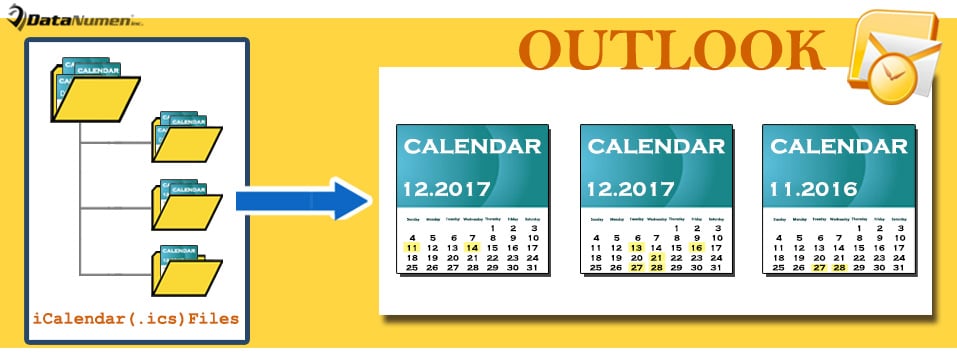
Wenn diese ICS-Dateien im selben lokalen Ordner gespeichert sind, können Sie sie auswählen und die Eingabetaste drücken, um sie in großen Mengen zu öffnen. Wenn sie sich jedoch in verschiedenen Ordnern unter einem Laufwerk befinden, ist der oben beschriebene Weg ebenfalls nutzlos. In diesem Fall können Sie die folgende Methode verwenden, mit der alle Ordner unter einem Hauptordner rekursiv verarbeitet werden können. Lesen Sie jetzt weiter, um weitere Informationen zu erhalten.
Batch Open Mehrere iCalendar (.ics) -Dateien
- Starten Sie zunächst Ihr Outlook-Programm.
- Tippen Sie anschließend auf „Alt + F11“, um auf den VBA-Editor zuzugreifen.
- Geben Sie anschließend im neuen Fenster den folgenden VBA-Code in ein Modul ein.
Sub BatchOpenMultipleICalendarFiles()
    Dim objShell, objWindowsFolder As Object
    Dim strWindowsFolder As String

    'Select a Windows Folder
    Set objShell = CreateObject("Shell.Application")
    Set objWindowsFolder = objShell.BrowseForFolder(0, "Select a folder:", 0, "")

    If Not objWindowsFolder Is Nothing Then
       strWindowsFolder = objWindowsFolder.self.Path & "\"
       Call LoopFolders(strWindowsFolder)

       MsgBox "Completed!", vbInformation + vbOKOnly, "Open iCalendar Files"
    End If
End Sub

Sub LoopFolders(strFolderPath As String)
    Dim objFileSystem As Object
    Dim objFolder As Object
    Dim objFile As Object
    Dim objICalendarFile As Object

    Set objFileSystem = CreateObject("Scripting.FileSystemObject")
    Set objFolder = objFileSystem.GetFolder(strFolderPath)

    'Open each iCalendar file
    For Each objFile In objFolder.Files
        If LCase(objFileSystem.GetExtensionName(objFile)) = "ics" Then
           Set objICalendarFile = objFile
           On Error Resume Next
           Application.GetNamespace("MAPI").OpenSharedFolder objICalendarFile.Path
        End If
    Next

    If objFolder.SubFolders.Count > 0 Then
       For Each objSubfolder In objFolder.SubFolders
           If ((objSubfolder.Attributes And 2) = 0) And ((objSubfolder.Attributes And 4) = 0) Then
              Call LoopFolders(objSubfolder.Path)
           End If
       Next
    End If
End Sub
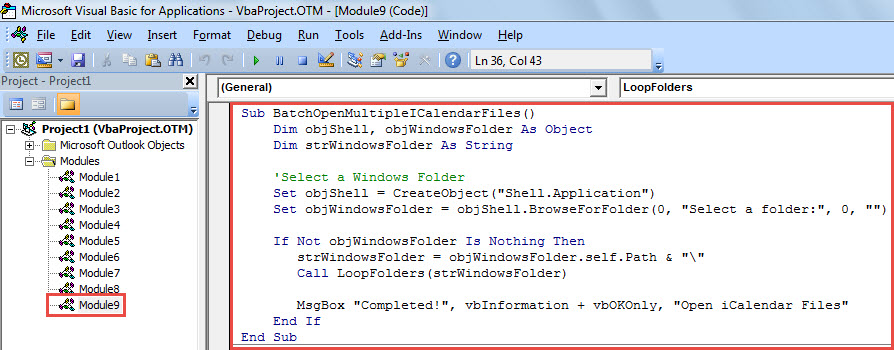
- Bewegen Sie als Nächstes den Cursor in die Unterroutine „BatchOpenMultipleICalendarFiles“.
- Drücken Sie schließlich "F5", um dieses Makro auszulösen.
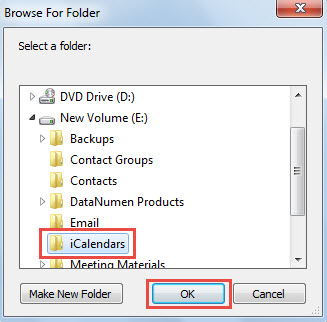
- Wählen Sie anschließend im Popup-Dialogfeld einen Windows-Ordner oder ein Windows-Laufwerk aus, auf dem die iCalendar-Dateien gespeichert sind.

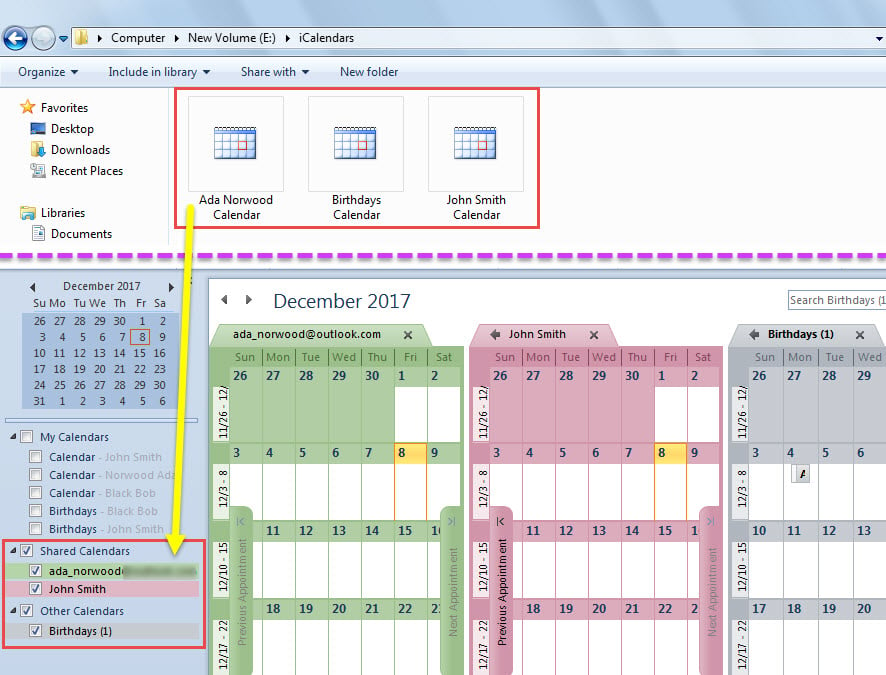
- Wenn Sie die Meldung "Abgeschlossen" erhalten, greifen Sie in Outlook auf den Bereich "Kalender" zu.
- Sie können sehen, dass alle iCalendar-Dateien in diesem Windows-Ordner dort waren, wie im folgenden Screenshot dargestellt:

Bereiten Sie ein beeindruckendes PST-Fix-Tool in der Nähe vor
Vielleicht haben Sie gewusst, dass Outlook anfällig für Fehler und Korruption ist. Daher ist es ratsam, Ihre Outlook-Datendateien in regelmäßigen Abständen zu sichern. Auf diese Weise können Sie, obwohl Ihre Outlook-Datei kompromittiert wird, einfach wertvolle Outlook-Daten aus Sicherungen wiederherstellen. Wenn es jedoch kein solches Backup gibt, müssten Sie ein bemerkenswertes Reparaturwerkzeug verwenden, wie z DataNumen Outlook Repair. Es kann Ihnen helfen Outlook reparieren Probleme wie ein Korken.
Einführung des Autors:
Shirley Zhang ist eine Datenrettungsexpertin in DataNumen, Inc., das weltweit führend bei Datenwiederherstellungstechnologien ist, einschließlich mdf wiederherstellen und Outlook-Reparatursoftwareprodukte. Für weitere Informationen besuchen Sie www.datanumen.com €XNUMX