
Manchmal möchten Sie möglicherweise alle E-Mails in einer bestimmten Konversation stapelweise erfassen und dann als Textdateien stapelweise in den lokalen Ordner exportieren. In diesem Artikel erfahren Sie, wie Sie es in kurzer Zeit erhalten.
 Aus irgendeinem Grund müssen Sie möglicherweise alle E-Mails in einer bestimmten Konversation auf Ihr lokales Laufwerk exportieren. Wenn Sie dies manuell tun, nämlich nacheinander suchen und speichern, ist dies eine mühsame und mühsame Aufgabe. Daher sollten Sie besser nach einer anderen schnelleren Methode suchen, z. B. der folgenden. Es wird ein Stück VBA-Code verwendet, um es zu erhalten, ohne ins Schwitzen zu geraten.
Batch-Export aller E-Mails in einem Gespräch als Textdateien
- Starten Sie gleich zu Beginn Ihre Outlook-Anwendung.
- Drücken Sie dann die Tasten „Alt + F11“, um auf den Outlook VBA-Editor zuzugreifen.
- Anschließend müssen Sie im neuen Fenster ein Modul öffnen, das nicht verwendet wird, oder ein neues Modul direkt einfügen.
- Als nächstes sollten Sie die folgenden VBA-Codes kopieren und in dieses Modul einfügen.
Public strFilePath, strFileName As String

Sub ExportMailsInConversationAsTXT()
    Dim objSelectedMail As Outlook.MailItem
    Dim objConversation As Outlook.Conversation
    Dim objMail As Outlook.MailItem

    Set objSelectedMail = ActiveExplorer.Selection.Item(1)
    Set objConversation = objSelectedMail.GetConversation

    If Not (objConversation Is Nothing) Then
       'Get all root items in this conversation
       For Each objMail In objConversation.GetRootItems

          strFileName = objMail.Subject

          'Remove the unsupported characters in email subject
          strFileName = Replace(strFileName, "/", " ")
          strFileName = Replace(strFileName, "\", " ")
          strFileName = Replace(strFileName, ":", "")
          strFileName = Replace(strFileName, "?", " ")
          strFileName = Replace(strFileName, Chr(34), " ")

          strFileName = Format(objMail.ReceivedTime, "YYYY-MM-DD") & "_" & strFileName & ".txt"

         'Export as Text files
         'Change "E:\" to other local folder path as per your needs
         strFilePath = "E:\" & strFileName
         objMail.SaveAs strFilePath, OLTXT

         'Process all children as well
         Call ProcessChildren(objMail, objConversation)
      Next
   End If

   MsgBox "Complete!", vbExclamation
End Sub

Sub ProcessChildren(objCurMail As Outlook.MailItem, objCurConversation As Outlook.Conversation)
    Dim objItems As Outlook.SimpleItems
    Dim objItem As Outlook.MailItem

    Set objItems = objCurConversation.GetChildren(objCurMail)

    If objItems.Count > 0 Then
       For Each objItem In objItems

           strFileName = objItem.Subject

           strFileName = Replace(strFileName, "/", " ")
           strFileName = Replace(strFileName, "\", " ")
           strFileName = Replace(strFileName, ":", "")
           strFileName = Replace(strFileName, "?", " ")
           strFileName = Replace(strFileName, Chr(34), " ")

           strFileName = Format(objItem.ReceivedTime, "yyyy-mm-dd") & "_" & strFileName & ".txt"

           strFilePath = "E:\" & strFileName
           objItem.SaveAs strFilePath, OLTXT

           'Process all children recursively
           Call ProcessChildren(objItem, objCurConversation)
       Next
    End If
End Sub
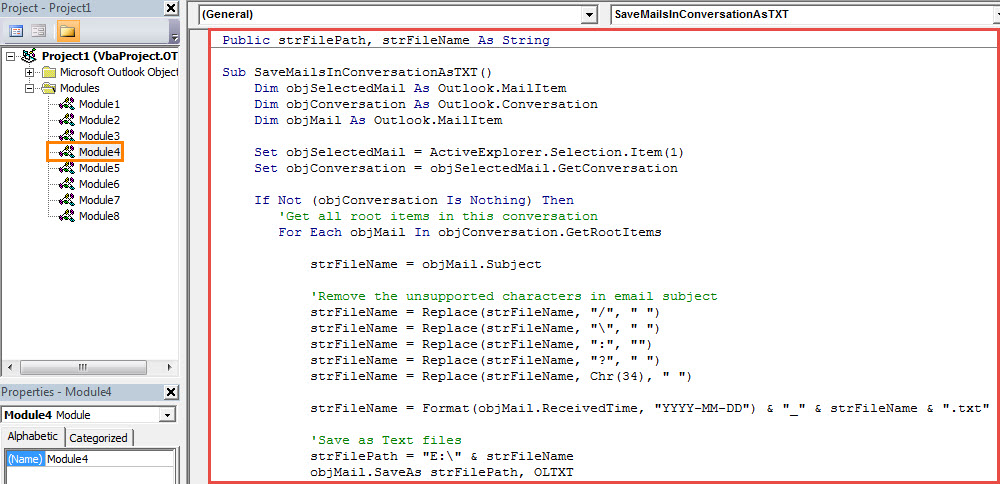
- Danach können Sie das neue VBA-Projekt wie gewohnt zur Symbolleiste für den Schnellzugriff hinzufügen.
- Stellen Sie später sicher, dass die Sicherheitsstufe Ihres Outlook-Makros niedrig ist.
- Zuletzt könnten Sie es versuchen.
- Wählen Sie zunächst eine E-Mail aus.
- Klicken Sie dann in der Symbolleiste für den Schnellzugriff auf die neue Makroschaltfläche.
- Wenn Sie die Meldung "Vollständig" erhalten, können Sie den vordefinierten lokalen Ordner öffnen, in dem Sie die E-Mails im "TXT" -Format sehen.
Tipps zum Wiederherstellen von PST-Daten nach Beschädigung
In Outlook können häufig verschiedene Outlook-Fehler auftreten, von denen einige schwerwiegend sein können, sodass sie direkt zu einer PST-Beschädigung führen. Zu diesem Zeitpunkt müssen Sie Maßnahmen ergreifen PST reparieren Datei, um Ihre wertvollen Daten wieder zu finden. In diesem Fall können Sie einfach auf ein seriöses und bewährtes Tool zurückgreifen, wie z DataNumen Outlook Repair.
Einführung des Autors:
Shirley Zhang ist eine Datenrettungsexpertin in DataNumen, Inc., das weltweit führend bei Datenwiederherstellungstechnologien ist, einschließlich erholen sql server und Outlook-Reparatursoftwareprodukte. Für weitere Informationen besuchen Sie www.datanumen.com €XNUMX