
Manchmal vergessen Sie möglicherweise, Aufgaben als erledigt zu markieren, sodass sich in Ihrem Outlook-Aufgabenordner möglicherweise viele überfällige Aufgaben befinden. In diesem Fall können Sie die in diesem Artikel vorgestellten Methoden verwenden, um alle überfälligen Aufgaben auf einmal als erledigt zu markieren.
Wie Sie sehen, werden überfällige Aufgaben rot markiert, was sofort ins Auge fällt. Meistens liegt der Grund für die vielen überfälligen Aufgaben in Outlook jedoch darin, dass man vergisst, sie als erledigt zu markieren. Daher möchten Sie vielleicht alle diese überfälligen Aufgaben gesammelt als erledigt markieren. Wir zeigen Ihnen hier zwei Möglichkeiten, wie Sie dieses Problem lösen können.
Methode 1: Ansichtsfilter festlegen und manuell als abgeschlossen markieren
- Starten Sie zunächst Outlook und wechseln Sie zum Aufgabenbereich.
- Öffnen Sie dann einen bestimmten Aufgabenordner.
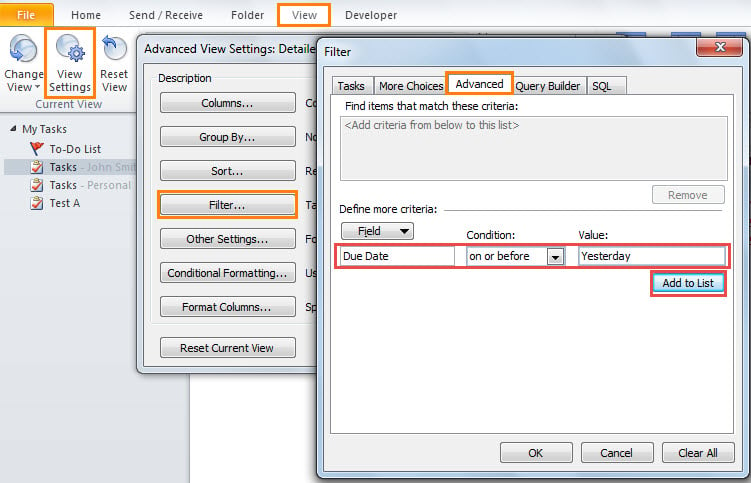
- Wechseln Sie als nächstes zur Registerkarte "Ansicht" und klicken Sie auf die Schaltfläche "Einstellungen anzeigen".
- Klicken Sie im neuen Popup-Dialogfeld auf "Filter". Dies öffnet ein zweites Dialogfeld.
- Wechseln Sie anschließend zur Registerkarte „Erweitert“ und fügen Sie dann einen bestimmten Filter hinzu – „Fälligkeitsdatum am oder vor Gestern“, wie in der folgenden Abbildung.

- Klicken Sie danach auf eine Reihe von "OK", um die neuen Ansichtsfilter zu aktivieren und zum Hauptbereich Aufgaben zurückzukehren.
- Jetzt sehen Sie, dass nur überfällige Aufgaben in der Liste angezeigt werden. Sie können auf einen von ihnen klicken und dann "Strg + A" drücken, um alle auszuwählen.
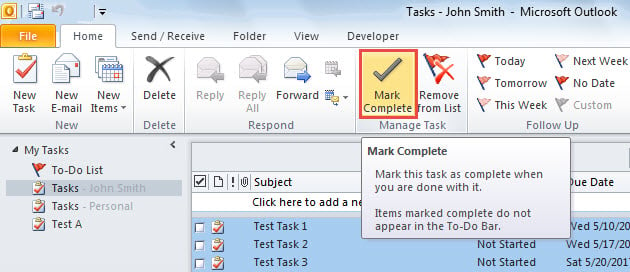
- Klicken Sie zum Schluss auf die Schaltfläche "Erledigt markieren" auf der Registerkarte "Startseite".

Wenn Sie viele Aufgabenordner haben, sollten Sie daher Ansichtsfilter für jeden Aufgabenordner manuell festlegen. Es wird sehr langweilig. Daher wird empfohlen, die folgenden Mittel zu verwenden, die alle überfälligen Aufgaben in allen Aufgabenordnern schnell als abgeschlossen markieren.
Methode 2: Mit Outlook VBA als abgeschlossen markieren
- Drücken Sie gleich zu Beginn die Tasten "Alt + F11" im Outlook-Hauptfenster.
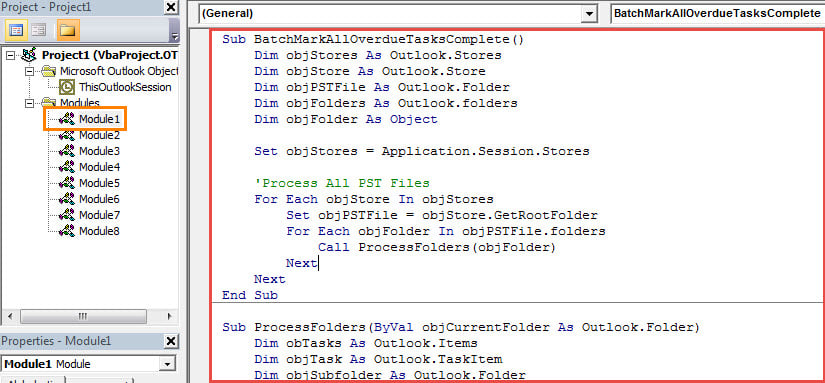
- Kopieren Sie dann im Outlook VBA-Editor die folgenden VBA-Codes und fügen Sie sie in ein leeres Modulfenster ein.
Sub BatchMarkAllOverdueTasksComplete()
    Dim objStores As Outlook.Stores
    Dim objStore As Outlook.Store
    Dim objPSTFile As Outlook.Folder
    Dim objFolders As Outlook.folders
    Dim objFolder As Object

    Set objStores = Application.Session.Stores

    'Process All PST Files
    For Each objStore In objStores
        Set objPSTFile = objStore.GetRootFolder
        For Each objFolder In objPSTFile.folders
            Call ProcessFolders(objFolder)
        Next
    Next
End Sub

Sub ProcessFolders(ByVal objCurrentFolder As Outlook.Folder)
    Dim obTasks As Outlook.Items
    Dim objTask As Outlook.TaskItem
    Dim objSubfolder As Outlook.Folder

    'Find the overdue tasks and mark complete
    If objCurrentFolder.DefaultItemType = olTaskItem Then
       Set objTasks = objCurrentFolder.Items
       For Each objTask In objTasks
           If (objTask.DueDate < Date) And (objTask.Complete = False) Then
              objTask.MarkComplete
           End If
       Next
    End If

    'Process all Task folders recursively
    If objCurrentFolder.folders.Count > 0 Then
       For Each objSubfolder In objCurrentFolder.folders
           Call ProcessFolders(objSubfolder)
       Next
    End If
End Sub
- Danach sollten Sie sicherstellen, dass Outlook Makros in den Makroeinstellungen zulässt.
- Schließlich können Sie es versuchen. Klicken Sie in die Unterroutine "BatchMarkAllOverdueTasksComplete" und drücken Sie die Taste F5, um sie auszuführen.
- Auf einmal werden alle überfälligen Aufgaben in allen Aufgabenordnern in Stapeln als erledigt markiert.
Tipps zur Vermeidung von PST-Datenverlust
Aufgrund der Tatsache, dass die Outlook-PST-Datei anfällig für Fehler und Beschädigungen ist, müssen Sie große Anstrengungen unternehmen, um Ihre PST-Daten zu schützen. Zuallererst sollten Sie die PST-Datei regelmäßig sichern, was Sie von bis zu speichern wird PST reparieren bei PST-Schäden. Außerdem ist es auch ratsam, im Voraus ein wirksames Fix-Tool vorzubereiten, wie z DataNumen Outlook Repair.
Einführung des Autors:
Shirley Zhang ist eine Datenrettungsexpertin in DataNumen, Inc., das weltweit führend bei Datenwiederherstellungstechnologien ist, einschließlich mdf reparieren und Outlook-Reparatursoftwareprodukte. Für weitere Informationen besuchen Sie www.datanumen.com €XNUMX