
In diesem Beitrag zeigen wir Ihnen gerne, wie Sie in Ihrem Word-Dokument mehrere AutoText-Einträge gleichzeitig hinzufügen oder löschen können.
Häufig verwendete Texte können Sie zur AutoText-Galerie hinzufügen. So müssen Sie diese Texte beim nächsten Mal nicht mehr manuell eingeben. Suchen Sie einfach den gewünschten Text, klicken Sie darauf, und der Text wird an der Cursorposition eingefügt.
Wie in unserem Thema vorgeschlagen, möchten wir Ihnen nun die Methode zeigen, mit der Sie mehrere AutoText-Einträge stapelweise hinzufügen oder löschen können, um wertvolle Zeit zu sparen.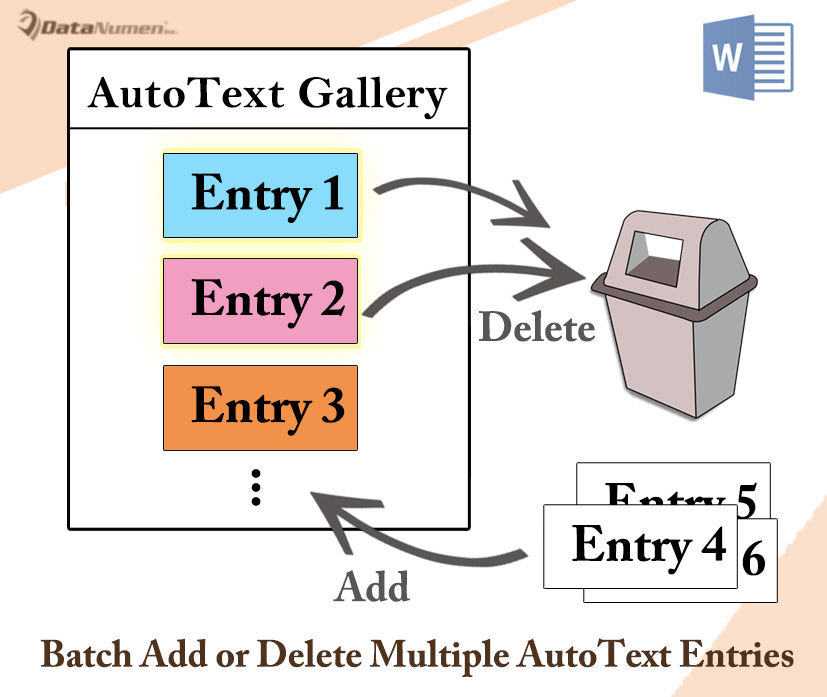
Batch Mehrere AutoText-Einträge hinzufügen
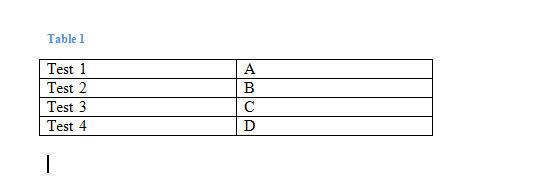
- Zunächst müssen Sie eine Tabelle mit 2 Spalten erstellen. Fügen Sie den Namen des AutoText-Eintrags in die erste Spalte ein. Und setzen Sie den Eintragsinhalt in die zweite Spalte. Hier ist die Demonstration:

- Öffnen Sie anschließend den VBA-Editor und drücken Sie „Alt + F11“.
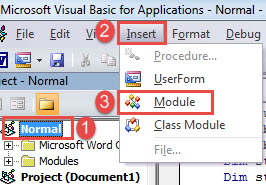
- Klicken Sie dann auf "Normal".
- Klicken Sie anschließend in der Menüleiste auf die Registerkarte „Einfügen“ und wählen Sie „Modul“.

- Doppelklicken Sie nun auf das neue Modul, um es zu öffnen.
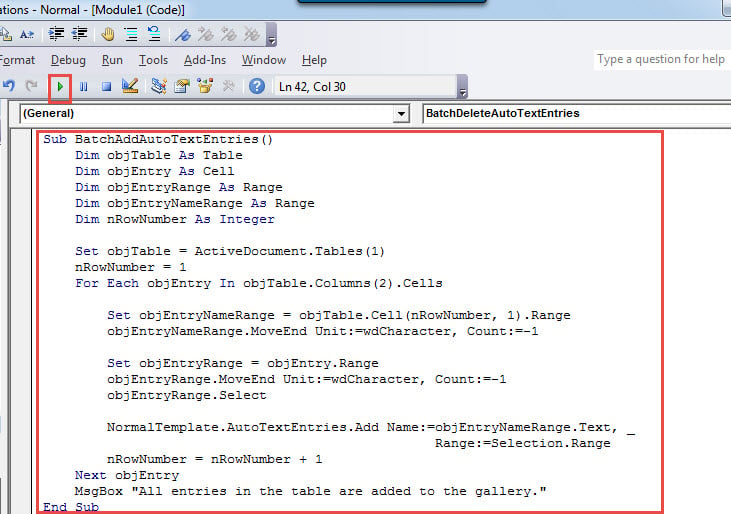
- Fügen Sie folgende Codes ein:
Sub BatchAddAutoTextEntries()
  Dim objTable As Table
  Dim objEntry As Cell
  Dim objEntryRange As Range
  Dim objEntryNameRange As Range
  Dim nRowNumber As Integer

  Set objTable = ActiveDocument.Tables(1)
  nRowNumber = 1
  For Each objEntry In objTable.Columns(2).Cells
    Set objEntryNameRange = objTable.Cell(nRowNumber, 1).Range
    objEntryNameRange.MoveEnd Unit:=wdCharacter, Count:=-1
    Set objEntryRange = objEntry.Range
    objEntryRange.MoveEnd Unit:=wdCharacter, Count:=-1
    objEntryRange.Select
    NormalTemplate.AutoTextEntries.Add Name:=objEntryNameRange.Text, _
                                             Range:=Selection.Range
    nRowNumber = nRowNumber + 1
  Next objEntry
  MsgBox "All entries in the table are added to the gallery."
End Sub
- Klicken Sie abschließend auf "Ausführen" oder drücken Sie "F5".

Wenn es fertig ist, erhalten Sie ein Meldungsfeld wie unten: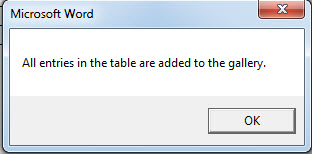
Sie können die hinzugefügten Einträge nicht im aktuellen und allen bereits geöffneten Dokumenten sehen. Um den Effekt zu sehen, müssen Sie ein neues Dokument öffnen. Anschließend können Sie das Ergebnis überprüfen, indem Sie auf der Registerkarte „Einfügen“ auf „Quick Parts“ klicken. Als nächstes wählen Sie "AutoText" und Sie werden sehen, dass alle Einträge in der Tabelle zur Galerie hinzugefügt werden.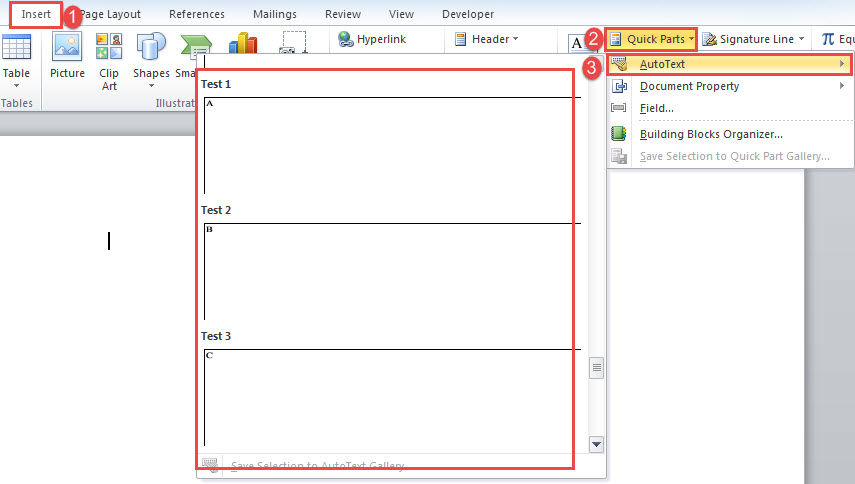
Batch Löschen mehrerer AutoText-Einträge
In den folgenden Inhalten zeigen wir Ihnen, wie Sie mehrere AutoText-Einträge stapelweise löschen können.
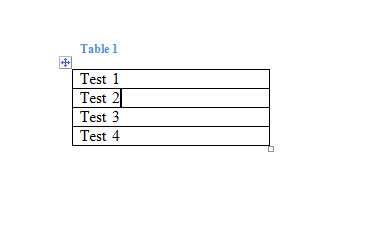
- Erstellen Sie zunächst eine Tabelle mit einer Spalte. Und fügen Sie jeden Eintragsnamen in eine Zelle ein.

- Wiederholen Sie dann die obigen Schritte 2 bis 7. Aber denken Sie daran, das Makro durch dieses zu ersetzen:
Sub BatchDeleteAutoTextEntries()
  Dim objTable As Table
  Dim objEntry As Cell
  Dim objEntryNameRange As Range
  Dim objEntryRange As Range
  Dim nRowNumber As Integer

  Set objTable = ActiveDocument.Tables(1)
  nRowNumber = 1
  For Each objEntry In objTable.Columns(1).Cells
    Set objEntryNameRange = objTable.Cell(nRowNumber, 1).Range
    objEntryNameRange.MoveEnd Unit:=wdCharacter, Count:=-1
    On Error Resume Next
    NormalTemplate.AutoTextEntries.Item(objEntryNameRange.Text).Delete
    nRowNumber = nRowNumber + 1
  Next objEntry
  MsgBox "All entries in the table are deleted from the gallery."
End Sub
Ebenso wird es in neuen Dokumenten wirksam, die anschließend geöffnet werden.
Bleiben Sie cool, wenn Datenverlust auftritt
Mit der zunehmenden Nutzung von Computern steigt auch der Datenverlust jedes Jahr. Datenverlust kann Ihre Karriere in Gefahr bringen. Es ist eine so frustrierende Erfahrung, dass man nie wieder darauf stoßen möchte. Dann kommt hier die Wichtigkeit von doc beheben. Sie sollten immer ein Reparaturwerkzeug im Voraus aufbewahren.
Einführung des Autors:
Vera Chen ist eine Datenrettungsexpertin in DataNumen, Inc., das weltweit führend bei Datenwiederherstellungstechnologien ist, einschließlich Excel-Wiederherstellung und pdf Reparatur von Softwareprodukten. Für weitere Informationen besuchen Sie www.datanumen.com €XNUMX