
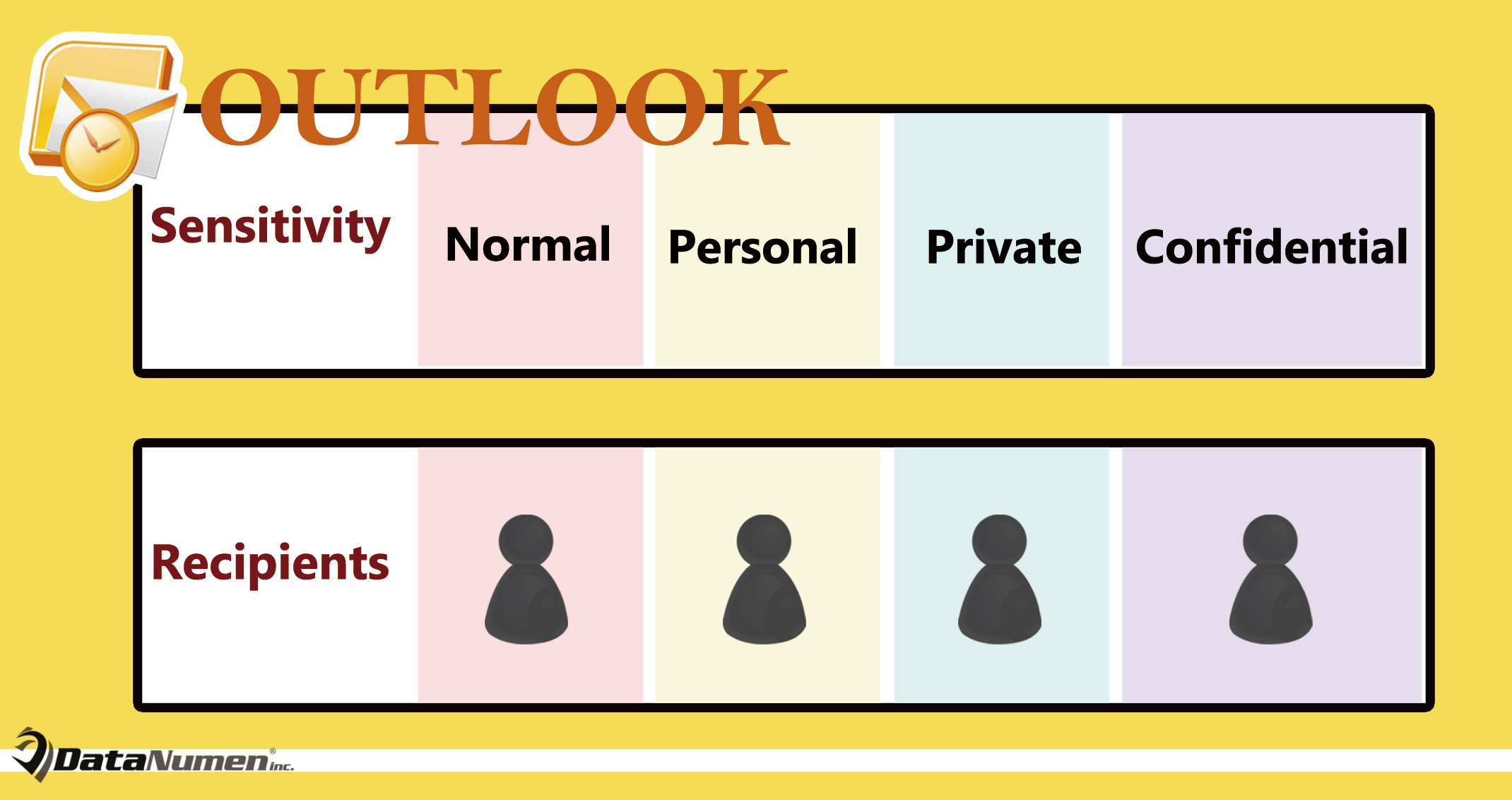
Mit Outlook können Benutzer E-Mails nach Belieben als normal, privat, persönlich oder vertraulich markieren. Einige Benutzer möchten die Empfindlichkeit einer E-Mail basierend auf ihren Empfängern automatisch festlegen. In diesem Artikel werden wir eine Methode zur Realisierung vorstellen.
Indem Sie die Empfindlichkeit der E-Mail festlegen, schlagen Sie den Empfängern vor, wie sie mit dem E-Mail-Inhalt umgehen sollen. Wenn Sie beispielsweise eine E-Mail als "vertraulich" markieren, erhalten die Empfänger eine Eingabeaufforderung in der InfoBar - "Bitte behandeln Sie dies als vertraulich". Viele Benutzer mögen diese Funktion. Da sie jedoch häufig vergessen, die Empfindlichkeit der E-Mail festzulegen, hoffen sie, dass Outlook dies basierend auf den Empfängern automatisch tun kann. Daher werden wir hier einen Ansatz vorstellen, um dies zu erreichen.
Automatische Einstellung der Empfindlichkeit einer E-Mail basierend auf ihren Empfängern
- Starten Sie zunächst Ihr Outlook-Programm.
- Nachdem Sie das Outlook-Hauptfenster aufgerufen haben, müssen Sie die Tasten „Alt + F11“ drücken.
- Als nächstes rufen Sie den VBA-Editor auf. Im neuen Fenster sollten Sie auf das Projekt "ThisOutlookSession" zugreifen.
- Kopieren Sie anschließend den folgenden VBA-Code und fügen Sie ihn in dieses Projekt ein.
Private Sub Application_ItemSend(ByVal Item As Object, Cancel As Boolean)
    Dim objMail As Outlook.MailItem
    Dim objRecipients As Outlook.Recipients
    Dim objRecipient As Outlook.recipient

    If TypeOf Item Is MailItem Then
       Set objMail = Item
       Set objRecipients = objMail.Recipients

       If objRecipients.count = 1 Then
          Set objRecipient = objRecipients.Item(1)

          'Change the recipient as per your needs
          Select Case objRecipient.Address
                 Case "kim@datanumen.com", "abby@datanumen.com"
                      objMail.Sensitivity = olPersonal
                 Case "coral@datanumen.com", "amy@datanumen.com", "shelly@datanumen.com"
                      objMail.Sensitivity = olPrivate
                 Case "boss@datanumen.com"
                      objMail.Sensitivity = olConfidential
                 Case Else
                      objMail.Sensitivity = olNormal
          End Select
          objMail.Save
       End If
    End If
End Sub
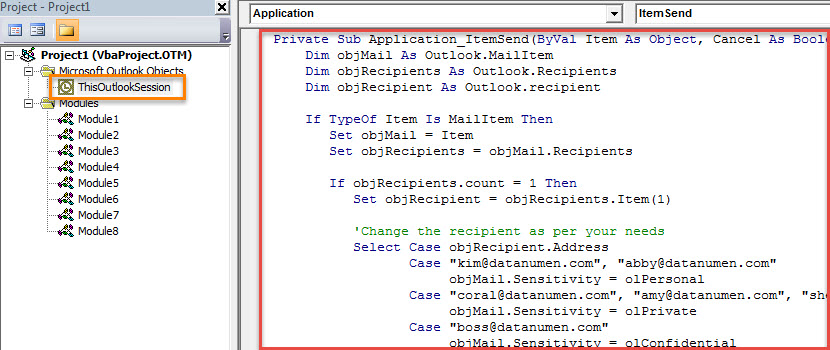
- Nach dem Einfügen des Codes müssen Sie die vordefinierten Empfänger gemäß Ihrem eigenen Fall manuell ändern.
- Dann sollten Sie diesen Code unterschreiben. Klicken Sie auf "Extras"> "Digitale Signatur" und befolgen Sie die Anweisungen auf dem Bildschirm im neuen Dialogfeld, um dies zu erreichen.
- Als nächstes können Sie das aktuelle Fenster schließen.
- Gehen Sie später zu „Makroeinstellungen“, um digital signierte Makros zu aktivieren.
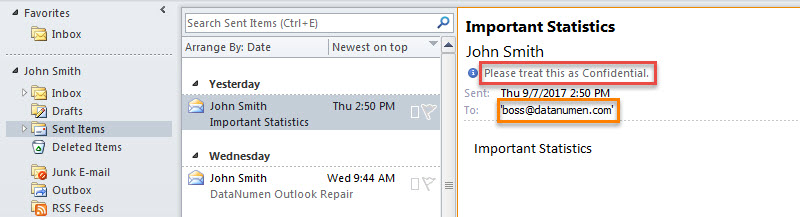
- Schließlich können Sie einen Schuss machen. Verfassen Sie einfach eine E-Mail und senden Sie sie an den jeweiligen Empfänger. Nachdem die E-Mail gesendet wurde, können Sie sie im Ordner "Gesendete Objekte" überprüfen. Die Empfindlichkeit wird basierend auf dem Makro festgelegt, wie im folgenden Screenshot dargestellt:

Verwenden Sie ein nützliches Wiederherstellungstool
Outlook wird mit einem integrierten Reparatur-Tool geliefert - Scanpst.exe. Bei schwerwiegenden Problemen ist dieses Tool jedoch keine große Hilfe. Daher empfehlen wir immer, eine andere leistungsstarke und zuverlässige vorzubereiten Outlook reparieren Dienstprogramm, wie z DataNumen Outlook Repair. Damit können Sie Ihre beschädigte Outlook-Datei auch dann retten, wenn das interne Tool ausfällt. Es wurde auch mit einer hohen PST-Wiederfindungsrate nachgewiesen.
Einführung des Autors:
Shirley Zhang ist eine Datenrettungsexpertin in DataNumen, Inc., das weltweit führend bei Datenwiederherstellungstechnologien ist, einschließlich mdf-fix und Outlook-Reparatursoftwareprodukte. Für weitere Informationen besuchen Sie www.datanumen.com €XNUMX