
Viele Benutzer hoffen, dass Outlook die verschiedenen Signaturen für verschiedene Empfänger in den E-Mails automatisch auswählen kann. In diesem Artikel erfahren Sie daher, wie Sie dies über VBA realisieren können.
Standardmäßig können Sie in Outlook nur die unterschiedliche Signatur automatisch in neue E-Mails, Antworten und Weiterleitungen einfügen. Viele Menschen hoffen jedoch sogar, dass Outlook die verschiedenen Signaturen für verschiedene Empfänger automatisch auswählen kann. Leider bietet Outlook keine so direkte Funktion. Daher müssen Sie nach anderen Wegen suchen, z. B. nach Add-Ins von Drittanbietern oder nach VBA-Code. Im Folgenden werden wir Ihnen einen Teil des VBA-Codes vorstellen, der Ihnen dabei helfen kann, ihn wie ein Kinderspiel zu realisieren.
Verschiedene Signaturen für verschiedene Empfänger automatisch auswählen
- Als Erstes sollten Sie Ihr Outlook-Programm starten.
- Dann sollten Sie die Funktion zum automatischen Einfügen von Signaturen deaktivieren.

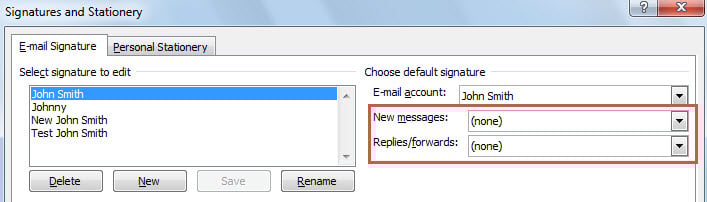
- Gehen Sie zunächst zum Menü "Datei" und wählen Sie "Optionen".
- Wechseln Sie im Fenster "Outlook-Optionen" zur Registerkarte "Mail".
- Suchen Sie dann die Schaltfläche "Signaturen" und klicken Sie darauf.
- Stellen Sie als Nächstes im Popup-Dialogfeld "(keine)" in "Neue Nachrichten" und "Antworten / Weiterleiten" ein.
- Klicken Sie anschließend auf eine Reihe von "OK", um die Änderungen zu speichern.
- Danach können Sie zum Outlook-Hauptfenster zurückkehren und die Tasten „Alt + F11“ drücken.
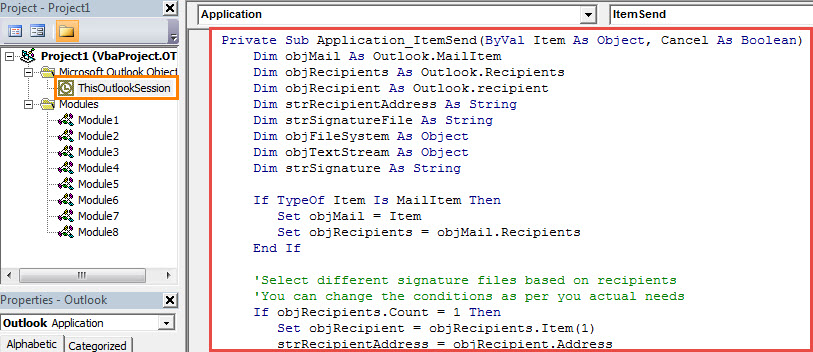
- Suchen Sie im Fenster "Microsoft Visual Basic für Applikationen" das Projekt "ThisOutlookSession" und öffnen Sie es.
- Kopieren Sie anschließend den folgenden VBA-Code und fügen Sie ihn in dieses Projekt ein.
Private Sub Application_ItemSend(ByVal Item As Object, Cancel As Boolean)
    Dim objMail As Outlook.MailItem
    Dim objRecipients As Outlook.Recipients
    Dim objRecipient As Outlook.recipient
    Dim strRecipientAddress As String
    Dim strSignatureFile As String
    Dim objFileSystem As Object
    Dim objTextStream As Object
    Dim strSignature As String

    If TypeOf Item Is MailItem Then
       Set objMail = Item
       Set objRecipients = objMail.Recipients
    End If

    'Select different signature files based on recipients
    'You can change the conditions as per you actual needs
    If objRecipients.Count = 1 Then
       Set objRecipient = objRecipients.Item(1)
       strRecipientAddress = objRecipient.Address
       If strRecipientAddress = "mandy@datanumen.com" Then
          strSignatureFile = CStr(Environ("USERPROFILE")) & "\AppData\Roaming\Microsoft\Signatures\Test John Smith.htm"
       ElseIf strRecipientAddress = "anne@datanumen.com" Or strRecipientAddress = "tony@datanumen.com" Then
          strSignatureFile = CStr(Environ("USERPROFILE")) & "\AppData\Roaming\Microsoft\Signatures\Johnny.htm"
       ElseIf strRecipientAddress = "abby@datanumen.com" Then
          strSignatureFile = CStr(Environ("USERPROFILE")) & "\AppData\Roaming\Microsoft\Signatures\New John Smith.htm"
       End If
    Else
       strSignatureFile = CStr(Environ("USERPROFILE")) & "\AppData\Roaming\Microsoft\Signatures\John Smith.htm"
    End If

    'Read the specific signature file
    Set objFileSystem = CreateObject("Scripting.FileSystemObject")
    Set objTextStream = objFileSystem.OpenTextFile(strSignatureFile)
    strSignature = objTextStream.ReadAll

    'Insert the signature to this email
    objMail.HTMLBody = objMail.HTMLBody & "<HTML><BODY><br>" & strSignature & "</br></HTML></BODY>"
End Sub
- Danach sollten Sie diesen Code unterschreiben.
- Ändern Sie später Ihre Outlook-Makroeinstellungen, um signierte Makros zuzulassen.
- Von nun an identifiziert Outlook jedes Mal, wenn Sie auf die Schaltfläche "Senden" klicken, um eine E-Mail zu senden, den Empfänger und fügt die entsprechende Signatur am Ende des E-Mail-Textes automatisch ein.
Achten Sie in eingehenden E-Mails auf versteckte bösartige Makros
Heutzutage sind Viren sehr ausgereift und mächtig geworden. Sie verkleiden sie immer als harmlose Dinge in der E-Mail. Daher sollten Sie jetzt, da Sie beabsichtigen, Makros in Outlook zu verwenden, Ihre Wachsamkeit gegenüber den schädlichen Makros erhöhen. Andernfalls bleiben Ihre PST-Daten gefährdet. Wenn PST beschädigt wird, werden Sie Ihr Bestes geben PST wiederherstellen Daten. In diesem Fall wird empfohlen, ein wirksames Werkzeug anzuwenden, z DataNumen Outlook Repair.
Einführung des Autors:
Shirley Zhang ist eine Datenrettungsexpertin in DataNumen, Inc., das weltweit führend bei Datenwiederherstellungstechnologien ist, einschließlich SQL Fix und Outlook-Reparatursoftwareprodukte. Für weitere Informationen besuchen Sie www.datanumen.com €XNUMX