
Einige Benutzer möchten, dass Outlook die in den E-Mail-Text eingefügten Hyperlinks automatisch öffnen kann, wenn sie bestimmte E-Mails öffnen und lesen. In diesem Artikel werden wir nun eine Methode vorstellen, mit der dies problemlos realisiert werden kann.
Wenn Sie bestimmte E-Mails öffnen und lesen, z. B. lebenswichtige E-Mails von Ihrem Chef, wenn die E-Mails mehrere Hyperlinks enthalten, werden Sie diese Links auf jeden Fall öffnen. Im Vergleich zum manuellen Öffnen der eingebetteten Hyperlinks ist es sicherlich viel bequemer, Outlook automatisch zu öffnen. Hier zeigen wir Ihnen, wie Sie dies im Detail erreichen.
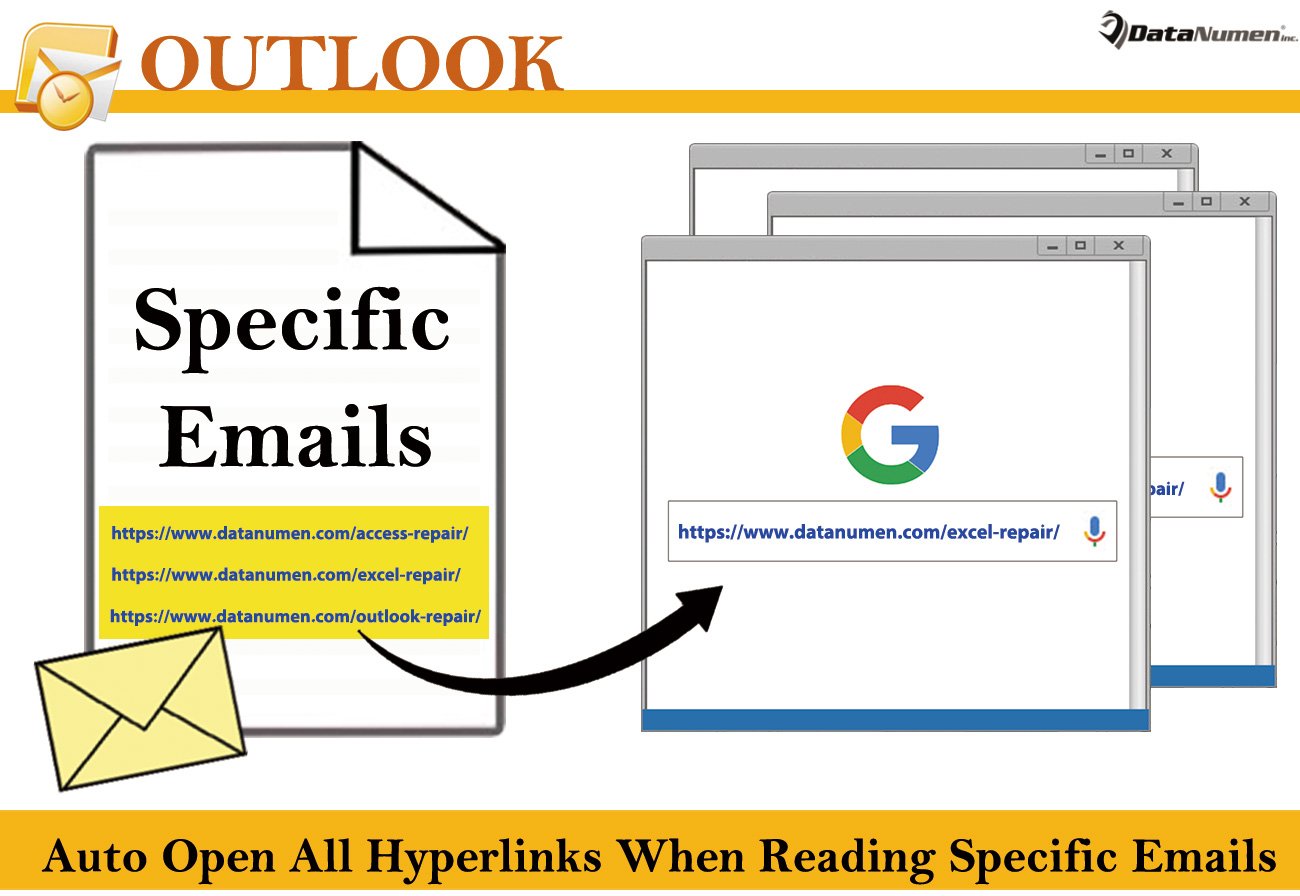
Beim Lesen bestimmter E-Mails automatisch alle eingebetteten Hyperlinks öffnen
- Starten Sie zunächst die Outlook-Anwendung.
- Drücken Sie nach dem Öffnen des Outlook-Fensters die Tastenkombinationen "Alt + F11".
- Im nachfolgenden VBA-Editor-Fenster müssen Sie das Objekt „Microsoft VBScript Regular Expressions“ aktivieren. Klicken Sie auf "Extras" und wählen Sie "Referenzen", um dies zu erreichen.
- Öffnen Sie als Nächstes das Projekt „ThisOutlookSession“.
- Kopieren Sie dann den folgenden VBA-Code in dieses Projekt.
Public WithEvents objInspectors As Outlook.Inspectors
Public WithEvents objMail As Outlook.MailItem

Private Sub Application_Startup()
 Set objInspectors = Outlook.Application.Inspectors
End Sub

Private Sub objInspectors_NewInspector(ByVal Inspector As Inspector)
 If Inspector.CurrentItem.Class = olMail Then
 Set objMail = Inspector.CurrentItem
 End If
End Sub

Private Sub objMail_Open(Cancel As Boolean)
    Dim objRegExp As RegExp
    Dim objMatches As MatchCollection
    Dim objMatch As match
    Dim strURL As String

    'When opening specific emails
    'From specific persons or marked as important
    If objMail.SenderEmailAddress = "boss@datanumen.com" And objMail.Importance = olImportanceHigh Then
       Set objRegExp = New RegExp

       With objRegExp
            .Pattern = "(([0-9a-z=\?:/\.&-^!#$;_])*)"
            .Global = True
            .IgnoreCase = True
       End With

       If objRegExp.Test(objMail.Body) Then

          Set objMatches = objRegExp.Execute(objMail.Body)
          For Each objMatch In objMatches
              strURL = objMatch.SubMatches(0)

              'Exclude hyperlinks of email addresses
              If InStr(strURL, "@") = 0 Then

                 'Get the Internet Explorer
                 'Change the path as per your own case
                 Shell (Chr(34) & "C:\Program Files\Internet Explorer\iexplore.exe" & Chr(34) & strURL)
                 DoEvents
              End If
          Next
       End If
    End If
End Sub
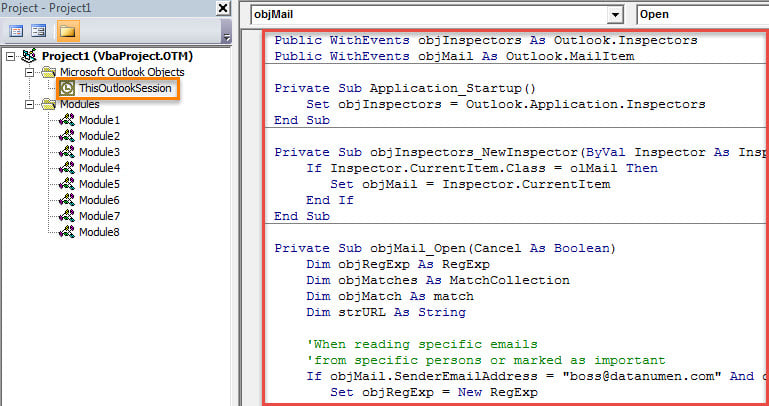
- Danach sollten Sie dieses Makro signieren. Klicken Sie auf „Extras“ > „Digitale Signatur“, um dies zu tun.
- Beenden Sie als Nächstes das aktuelle Fenster und ändern Sie Ihre Outlook-Makroeinstellungen.
- Letztendlich müssen Sie Outlook neu starten, um das neue VBA-Projekt zu aktivieren.
- Seitdem erkennt Outlook jedes Mal, wenn Sie auf eine bestimmte E-Mail doppelklicken, um sie in einem eigenen Nachrichtenfenster zu lesen, automatisch die Hyperlinks im E-Mail-Text und öffnet sie sofort im Internet Explorer.
Umgehen Sie niemals Outlook-Fehler
Vielleicht sind Sie verschiedenen Outlook-Fehlern ausgesetzt. Obwohl es schwierig ist, Outlook-Probleme zu beseitigen, können Sie sie auch nicht ignorieren. Gehäufte Fehler können in Outlook zu schwerwiegenden Katastrophen führen, wie z. B. PST-Schäden. Daher sollten Sie besser ein beeindruckendes Äußeres vorbereiten Outlook beheben Dienstprogramm, wie DataNumen Outlook Repair. Es kann Beschädigungen minimieren und dadurch maximale PST-Daten ohne großen Aufwand extrahieren.
Einführung des Autors:
Shirley Zhang ist eine Datenrettungsexpertin in DataNumen, Inc., das weltweit führend bei Datenwiederherstellungstechnologien ist, einschließlich beschädigtes mdf und Outlook-Reparatursoftwareprodukte. Für weitere Informationen besuchen Sie www.datanumen.com €XNUMX