
Wenn Sie alle Termine, die als "vorläufig" angezeigt werden, schnell in den Status "Besetzt" ändern möchten, können Sie auf diesen Artikel verweisen. Hier werden wir Ihnen 2 Methoden vorstellen, die es in Chargen realisieren können.
Einige Benutzer sind auf einen solchen Fall gestoßen, dass nach dem Importieren von Terminen in Outlook alle als vorläufig angezeigt werden. Aber sie wollen sie als "Beschäftigt" zeigen. In dieser Situation können Sie eine der beiden folgenden Methoden verwenden, um dies zu erreichen.
Methode 1: Vorläufige Termine per Drag & Drop in die Gruppe "Beschäftigt" ziehen
- Starten Sie zunächst die Outlook-Anwendung.
- Greifen Sie dann auf den Bereich „Kalender“ zu, indem Sie die Tasten „Strg + 2“ drücken.
- Öffnen Sie als Nächstes einen Kalenderordner.
- Wechseln Sie anschließend zur Registerkarte "Ansicht" und wählen Sie "Ansicht ändern"> "Liste".
- Klicken Sie später auf die Schaltfläche "Einstellungen anzeigen".
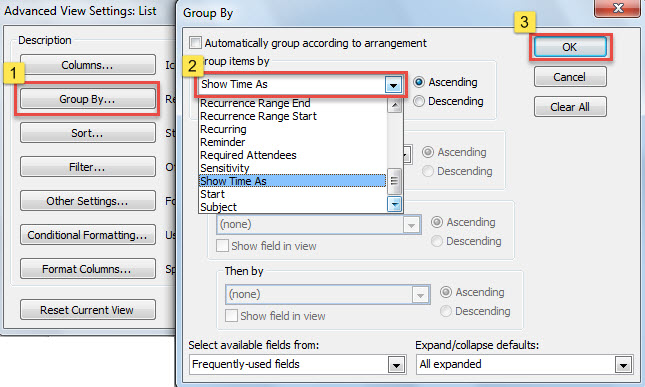
- Klicken Sie im Popup-Dialogfeld "Erweiterte Ansichtseinstellungen" auf die Schaltfläche "Gruppieren nach".
- Wählen Sie anschließend im Feld "Gruppieren nach" im Feld "Gruppieren nach" die Option "Zeit anzeigen als".

- Klicken Sie anschließend auf eine Reihe von "OK", um alle Dialogfelder zu schließen.
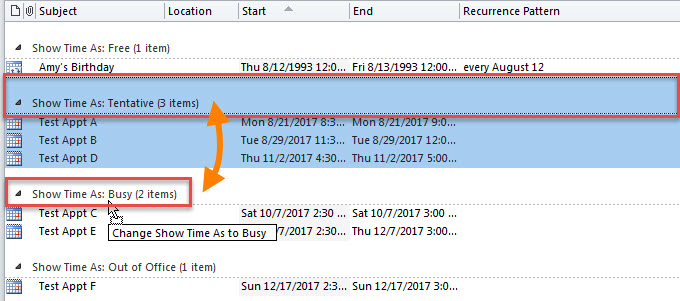
- In der Terminliste finden Sie dann, dass alle Termine basierend auf ihrem Status in verschiedene Gruppen unterteilt wurden.
- An dieser Stelle können Sie auf die Gruppenüberschrift „Zeit anzeigen als: Vorläufig“ klicken.
- Zuletzt ziehen Sie diese Gruppe per Drag & Drop in die Gruppe "Zeit anzeigen als: Besetzt", wie im folgenden Screenshot dargestellt:

- Sofort wurden alle vorläufigen Termine in den Status "Besetzt" geändert.
Methode 2: Stapeländerung mit Outlook VBA
- Drücken Sie zunächst in Outlook die Tasten „Alt + F11“.
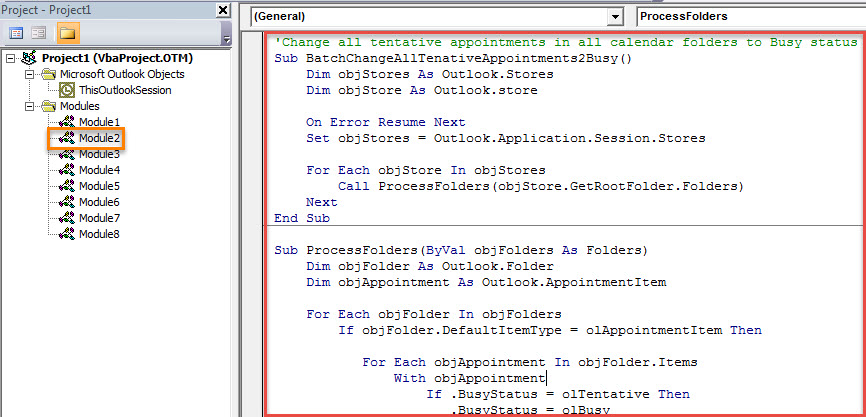
- Öffnen Sie dann im nachfolgenden VBA-Editorfenster ein nicht verwendetes Modul.
- Kopieren Sie anschließend den folgenden VBA-Code in dieses Modul.
'Change all tentative appointments in all calendar folders to Busy status
Sub BatchChangeAllTenativeAppointments2Busy()
    Dim objStores As Outlook.Stores
    Dim objStore As Outlook.store

    On Error Resume Next
    Set objStores = Outlook.Application.Session.Stores

    For Each objStore In objStores
        Call ProcessFolders(objStore.GetRootFolder.Folders)
    Next
End Sub

Sub ProcessFolders(ByVal objFolders As Folders)
    Dim objFolder As Outlook.Folder
    Dim objAppointment As Outlook.AppointmentItem

    For Each objFolder In objFolders
        If objFolder.DefaultItemType = olAppointmentItem Then

           For Each objAppointment In objFolder.Items
               With objAppointment
                    If .BusyStatus = olTentative Then
                       .BusyStatus = olBusy
                       .Save
                    End If
               End With
           Next

           Call ProcessFolders(objFolder.Folders)
        End If
    Next
End Sub
- Sie können dieses Makro eventuell auslösen, indem Sie die Taste F5 drücken oder auf das Symbol „Ausführen“ in der Symbolleiste klicken.
- Nach Abschluss des Makros werden alle vorläufigen Termine in allen Kalenderordnern in den Status "Besetzt" geändert.
Bereinigen Sie alte Outlook-Elemente rechtzeitig
Es ist bekannt, dass die Datei umso leichter beschädigt werden kann, je größer die Outlook-Datendatei ist. Daher ist es ratsam, alte und nutzlose Elemente in Outlook regelmäßig zu bereinigen. Andernfalls wird Ihre PST-Datei mit der Zeit übergroß und kann beschädigt werden. Zu diesem Zeitpunkt werden Sie Ihr Bestes geben, um Ihre PST-Daten wiederherzustellen, was mit einem einfachen nicht möglich ist Reparaturwerkzeug für den Posteingang. Sie müssen ein kompetentes Drittanbieter-Tool verwenden, wie z DataNumen Outlook Repair.
Einführung des Autors:
Shirley Zhang ist eine Datenrettungsexpertin in DataNumen, Inc., das weltweit führend bei Datenwiederherstellungstechnologien ist, einschließlich SQL wiederherstellen und Outlook-Reparatursoftwareprodukte. Für weitere Informationen besuchen Sie www.datanumen.com €XNUMX