
Viele Benutzer bevorzugen es, Outlook-Termine nach „Farbkategorie“ zu verwalten. Sie hoffen daher, dass Outlook neue Termine automatisch kategorisieren kann. In diesem Artikel wird vorgestellt, wie dies realisiert wird.
Der Artikel "So kategorisieren Sie Termine im Outlook-Kalender automatisch”Führt eine Problemumgehung ein. Es verwendet die bedingte Formatierung, um die Termine farblich zu kennzeichnen. Tatsächlich weist es dem Element nur eine Farbe zu, verwendet jedoch keine Farbkategorie. Außerdem hängt die bedingte Formatierung von den Ansichtseinstellungen ab. Das heißt, wenn Sie in der aktuellen Ansicht eine bedingte Formatierungsregel erstellen, ist die Regel in einer anderen Ansicht ungültig. Also ist es ein Get It.
Weisen Sie neuen Terminen automatisch eine Farbkategorie zu
- Wechseln Sie zunächst zur Registerkarte "Entwickler" und klicken Sie auf die Schaltfläche "Visual Basic".

- Öffnen Sie im neuen Fenster das Projekt "ThisOutlookSession", indem Sie darauf doppelklicken.
- Anschließend sollten Sie im Dialogfeld "ThisOutlookSession" die folgenden VBA-Codes kopieren und einfügen:
Public WithEvents olItems As Outlook.Items

Sub Application_Startup()
    Set olItems = Session.GetDefaultFolder(olFolderCalendar).Items
End Sub

Private Sub olItems_ItemAdd(ByVal Item As Object)
    Dim NewAppt As Outlook.AppointmentItem

    If Item.Class = olAppointment Then
       Set NewAppt = Item
    'Specify a color category based on appointment subject
    'You can replace "Test" with your desired string in subject line
       If InStr(Item.Subject, "Test") > 0 Then
          If Item.Categories = "" Then
             Item.Categories = "Test Category"
             Item.Save
          End If
       End If
    End If

    Set NewAppt = Nothing
End Sub
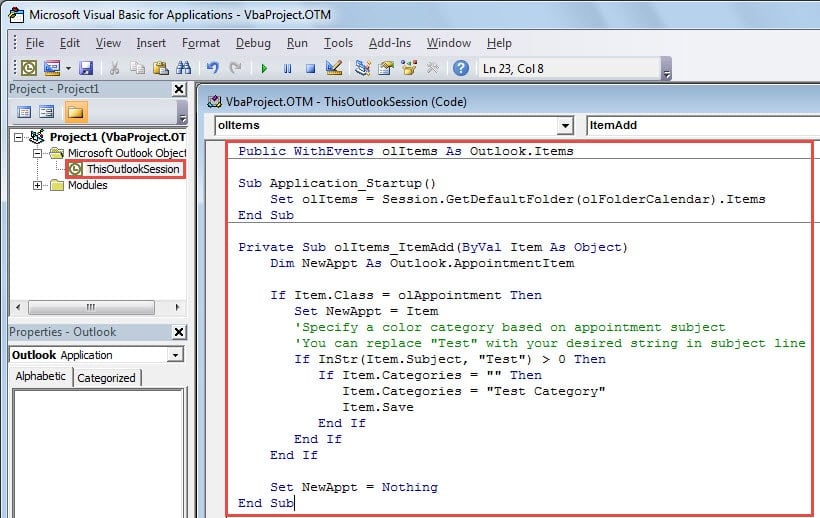
- Klicken Sie anschließend in der Symbolleiste auf das Symbol „Speichern“.
- Später sollten Sie diesen Code signieren und die Makroeinstellungen ändern. Wie das geht, sehen Sie in Schritt 2 im Artikel „2 Schritte zum automatischen Markieren von Junk-E-Mails als in Outlook gelesen".
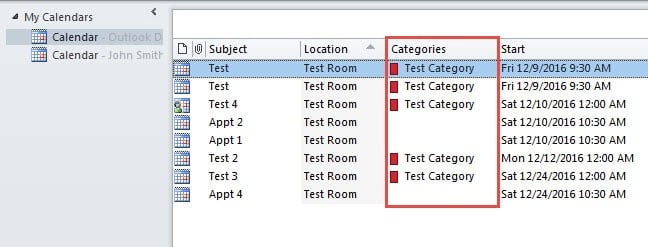
- Endlich können Sie es versuchen. Die Ergebnisse sehen wie folgt aus:

Hüten Sie sich vor schädlichen Makros in Outlook
Es gibt viele gefährliche Makros. Wir sollten also nur digital signierte Makros verwenden. Und heutzutage werden Viren in E-Mails immer häufiger. Sie werden normalerweise als harmlose Objekte in den E-Mails getarnt. Sobald wir sie öffnen, klicken oder herunterladen, wird unser Outlook infiziert und die Daten werden beschädigt. Es ist hart zu beschädigten Outlook wiederherstellen. Zu diesem Zeitpunkt haben wir keine andere Wahl, als Reparaturwerkzeuge von Drittanbietern zu verwenden.
Einführung des Autors:
Shirley Zhang ist eine Datenrettungsexpertin in DataNumen, Inc., das weltweit führend bei Datenwiederherstellungstechnologien ist, einschließlich Problem mit der SQL-Datei beheben und Outlook-Reparatursoftwareprodukte. Für weitere Informationen besuchen Sie www.datanumen.com €XNUMX