
Durch Hinzufügen von Diagrammen und Hyperlinks zu Ihren Access-Berichten können Sie sicherstellen, dass die Berichte sichtbarer dargestellt werden und mit Datenressourcen verknüpft werden können.
 Mit Berichten für eine MS Access-Datenbank können Sie zusammenfassen, was in einer Datenbank enthalten ist. Die Datenbankberichte sind ein wesentliches Merkmal der Anwendung, mit dem der Benutzer die Daten schnell verstehen kann. Mit Objekten wie Hyperlinks, Diagrammen und Schaltflächen wird der Bericht in MS Access nur umfassender, detaillierter und informativer. Obwohl beim Erstellen von Berichten in Access viel getan werden kann, erhöht das Hinzufügen von Hyperlinks und Diagrammen nur den Umfang der Anpassung und Leistung. In Access können Berichte für alle Arten von Datenbanken erstellt werden. Es gibt keine Einschränkung hinsichtlich der Art der Daten, für die ein Benutzer Berichte erstellen kann. Um Ihre Berichte nützlicher zu machen, können Sie ihnen Objekte wie Hyperlinks und Diagramme hinzufügen, deren Schritte unten angegeben sind.
Hinzufügen von Hyperlinks im Zugriffsbericht
Es ist ratsam, Ihrem Access-Bericht einen Hyperlink hinzuzufügen, wenn er die Daten im Bericht ergänzt, und Sie möchten, dass der Benutzer die Webseite besucht, um weitere Informationen zu erhalten. Bevor Sie jedoch einen Hyperlink bereitstellen, sollten Sie sicherstellen, dass die URL allen Lesern und Benutzern des Berichts zur Verfügung steht. Führen Sie die folgenden Schritte aus, um Ihrem Bericht einen Hyperlink hinzuzufügen.
- Klicken Sie in der Steuerungsgalerie auf die Schaltfläche Hyperlink. Das Dialogfeld Hyperlink einfügen wird angezeigt.
- Geben Sie die URL eines Bildes, einer E-Mail, einer Webseite usw. ein, auf die der Benutzer Zugriff erhalten soll.
- Das Einfügen eines Links in Access-Berichte ähnelt dem Einfügen eines Links in andere MS Office-Anwendungen
Sie können den Link testen, indem Sie den Bericht ausführen und auf das Berichtselement klicken, über das der Link festgelegt wurde. Es ist ratsam, die Farbe dieses Links zu ändern, damit der Hyperlink leicht vom Rest des Berichtstextes unterschieden werden kann.
Hinzufügen von Diagrammen zum Zugriffsbericht
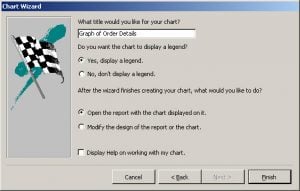 Diagramme sind eines der vielen anderen Objekte, die Teil der Access-Berichte werden können, um die Benutzerfreundlichkeit zu verbessern und sie zu erweitern. Sie können den Diagrammassistenten verwenden, um ein Diagramm in eine Tabelle oder Abfrage einzufügen. Die Schritte zum Hinzufügen eines Diagramms ähneln den Schritten zum Hinzufügen eines Hyperlinks:
- Öffnen Sie die Controls-Galerie und klicken Sie auf Charts.
- Ziehen Sie das Steuerelement mit dem Diagramm und öffnen Sie den Diagrammassistenten.
- Befolgen Sie die Anweisungen des Assistenten, um die Informationen auszuwählen, die im Diagramm dargestellt werden sollen, das Layout des Diagramms und den Diagrammtyp, den Sie in Ihrem Bericht haben möchten.
- Klicken Sie auf Fertig stellen, wenn Sie alle erforderlichen Details des Diagramms festgelegt haben.
Sobald Ihr Diagramm fertig ist, finden Sie es im Abschnitt "Steuerelemente". Die Größe kann wie bei jedem anderen Steuerelement geändert werden.
Berichte in Access sind eine wichtige Funktion für die Datenbanken. Ein Bericht kann nützlicher und informativer gestaltet werden, indem Objekte wie Bilder, Hyperlinks, Diagramme, Schaltflächen usw. hinzugefügt werden. Die Schritte zum Hinzufügen von Hyperlinks und Diagrammen werden oben erläutert. Wie bei allen anderen in MS Access enthaltenen Daten können auch Berichte aufgrund eines Zugriffs anfällig sein. Standardmäßig immer ein Werkzeug dabei haben mdb reparieren und accdb Datenbank praktisch bei der Arbeit an MS Access.
Einführung des Autors:
Vivian Stevens ist Experte für Datenwiederherstellung in DataNumen, Inc., das weltweit führend bei Datenwiederherstellungstechnologien ist, einschließlich beschädigtes mdf und Excel-Wiederherstellungssoftwareprodukte. Für weitere Informationen besuchen Sie www.datanumen.com €XNUMX