
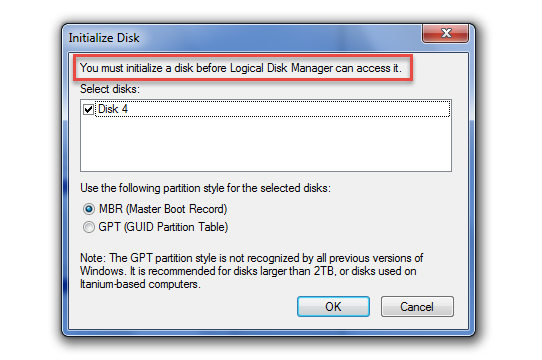
Wenn Sie nicht auf ein externes Laufwerk auf dem Computer zugreifen konnten und die Aufforderung "Sie müssen eine Festplatte initialisieren, bevor Logical Disk Manager darauf zugreifen kann" erhalten, können Sie die 6 Maßnahmen in diesem Artikel ergreifen, um das Problem zu beheben.
Generell gilt: Wenn Sie eine neue externe Festplatte in Betrieb nehmen, müssen Sie sie initialisieren. Da sie noch keine Daten enthält, können Sie dies bedenkenlos tun. Sollten Sie jedoch eine Festplatte initialisieren müssen, auf der viele Daten gespeichert sind, überlegen Sie gut, ob Sie dies tun sollen, da die Initialisierung alle Daten löscht. Wenn Sie also nicht auf eine externe Festplatte zugreifen können und die Meldung „Sie müssen die Festplatte initialisieren, bevor der Logical Disk Manager darauf zugreifen kann“ erscheint, sollten Sie dieser Anweisung nicht folgen und die Festplatte nicht sofort initialisieren. Um Datenverlust zu vermeiden, sollten Sie stattdessen die folgenden Lösungen in Betracht ziehen.
Lösung 1: Schließen Sie die Festplatte wieder an
Windows kann aufgrund von Fehlverbindungen möglicherweise nicht auf die externe Festplatte zugreifen. Daher sollten Sie zunächst das Laufwerk sicher entfernen. Danach können Sie es wieder mit Ihrem PC verbinden. Wenn immer noch nicht darauf zugegriffen werden kann, können Sie den anderen USB-Anschluss oder die anderen Computer erneut versuchen.
Lösung 2: Aktualisieren Sie die Festplattentreiber
Darüber hinaus kann dieses Problem aufgrund der veralteten Festplattentreiber auftreten. Daher müssen Sie die Treiber des externen Laufwerks aktualisieren, indem Sie die folgenden Schritte ausführen.
- Drücken Sie zunächst "Wins + R", um das Dialogfeld "Run" auszulösen.
- Geben Sie dann "devmgmt.msc" ein und drücken Sie die Eingabetaste.
- Suchen Sie im folgenden Fenster die externe Festplatte in der Liste der „Universal Serial Bus Controller“.
- Klicken Sie anschließend mit der rechten Maustaste darauf und wählen Sie die Option "Treibersoftware aktualisieren ...".
- Klicken Sie anschließend im neuen Fenster auf "Automatisch nach aktualisierter Treibersoftware suchen".
- Wenn die Suche und Aktualisierung abgeschlossen ist, können Sie den PC neu starten.
Lösung 3: Deinstallieren und installieren Sie die Festplatte neu
Sofern das Aktualisieren der Treiber des Laufwerks keine Auswirkungen hat, können Sie das Laufwerk direkt von Ihrem PC deinstallieren und anschließend neu installieren. Auf diese Weise kann Windows die Geräteprobleme automatisch erkennen und beheben.
- Beginnen Sie mit den Schritten 1 bis 3 der obigen Lösung.
- Klicken Sie anschließend mit der rechten Maustaste auf das Ziellaufwerk und wählen Sie „Deinstallieren“.
- Klicken Sie nach der Deinstallation auf "Aktion"> "Nach Hardwareänderungen suchen", um sie erneut zu installieren.
- Überprüfen Sie nun, ob der Fehler weiterhin besteht.
Lösung 4: Installieren Sie alle USB-Controller neu
Wenn eine Neuinstallation des Laufwerks nicht hilfreich ist, können Sie alle USB-Controller neu installieren.
- Befolgen Sie einfach die Schritte in Lösung 2, um die Liste „Universal Serial Bus Controller“ zu finden und zu erweitern.
- Deinstallieren Sie dann alle Controller nacheinander.
- Starten Sie abschließend den PC neu, damit alle USB-Controller automatisch erkannt und neu installiert werden.
Lösung 5: Registrierungswerte bearbeiten
Darüber hinaus können die Registrierungswerte "UpperFilters" und "LowerFilters" dazu führen, dass Windows nicht mehr auf die externe Festplatte zugreifen kann. Sie können sie daher überprüfen und löschen, um dieses Problem zu beheben.
- Suchen Sie zunächst im Startmenü nach „regedit“.
- Greifen Sie dann als Administrator auf "Registrierungseditor" zu.
- Navigieren Sie anschließend zu "HKEY_LOCAL_MACHINE> SYSTEM"> "CurrentControlSet"> "Control"> "Class"> "{36FC9E60-C465-11CF-8056-444553540000}".
- Suchen und löschen Sie im rechten Bereich die Registrierungswerte "UpperFilters" und "LowerFilters".
- Starten Sie Ihren Computer schließlich neu.
Lösung 6: Initialisieren Sie Drive & Recover-Daten
Die letzte Lösung besteht darin, dem Warnvorschlag zu folgen, nämlich das Laufwerk zu initialisieren. Auf diese Weise werden jedoch alle Festplattendaten gelöscht. Wenn die Festplatte viele wichtige Daten enthält, sollten Sie daher vorab ein Festplatten-Image dafür erstellen. Dann können Sie es initialisieren. Um Daten später wiederherzustellen, können Sie auf ein Datenwiederherstellungsprogramm zurückgreifen, z. B. ein PST-Wiederherstellungstool zum Wiederherstellen anwenden Outlook beschädigt Daten.
Einführung des Autors:
Shirley Zhang ist eine Datenrettungsexpertin in DataNumen, Inc., das weltweit führend bei Datenwiederherstellungstechnologien ist, einschließlich erholen Sql Server und Outlook-Reparatursoftwareprodukte. Für weitere Informationen besuchen Sie www.datanumen.com €XNUMX