
In diesem Artikel möchten wir den Schwerpunkt darauf legen, Ihnen effektive Möglichkeiten zum Batch-Drehen mehrerer Bilder in Ihrem Word-Dokument aufzuzeigen.
Neben seiner hervorragenden Fähigkeit, mit Wörtern umzugehen, kann Word auch Bilder verarbeiten. Sie können beispielsweise jeweils ein Bild mit den in der Multifunktionsleiste verfügbaren Bildwerkzeugen bearbeiten. Wie Sie wissen, kann die integrierte Funktion Ihre Anforderung, ein einzelnes Bild zu drehen, perfekt erfüllen. Mit unseren heutigen Tipps können Sie mehrere Bilder im gleichen Maße stapelweise drehen.
Bevor wir Ihnen die Methoden zur Stapelrotation vorstellen, möchten wir Ihnen zunächst verschiedene Ansätze zur Rotation eines einzelnen Bildes präsentieren.
4 Möglichkeiten, ein einzelnes Bild zu drehen
Nehmen Sie sich einfach Sekunden Zeit, um die folgenden Möglichkeiten zum Drehen eines einzelnen Bilds zu überprüfen.
Methode 1: Verwenden Sie den Drehgriff
- Klicken Sie zunächst auf das gewünschte Bild. Sie sehen dann Griffe um das Bild herum.
- Bewegen Sie den Cursor zweitens über den runden, grünen Griff und warten Sie, bis eine gekrümmte Pfeillinie angezeigt wird.
- Klicken Sie dann auf das Bild und drehen Sie es entweder im oder gegen den Uhrzeigersinn, bis Sie es benötigen.


Methode 2: Rotieren Sie nach genauem Grad
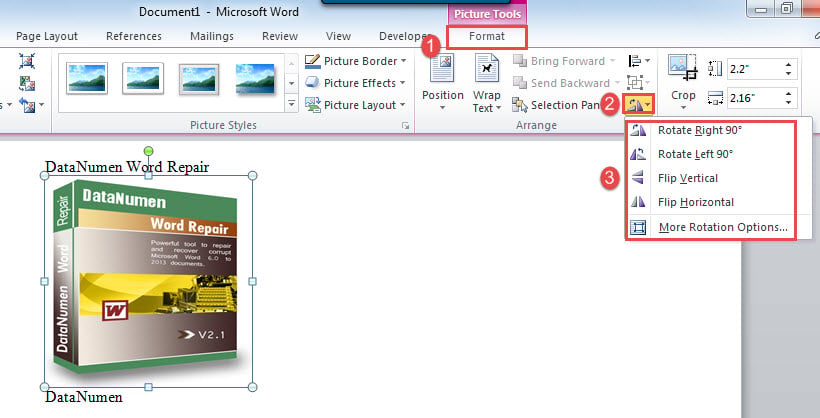
- Klicken Sie zunächst auf ein Bild, um die Registerkarte „Format“ in der Multifunktionsleiste auszulösen.
- Klicken Sie anschließend in der Gruppe "Anordnen" auf den Befehl "Drehen".
- Anschließend können Sie im Dropdown-Menü eine Option auswählen.

- Wenn Sie das Bild bis zu einem bestimmten Grad drehen müssen, klicken Sie auf "Weitere Rotationsoptionen".
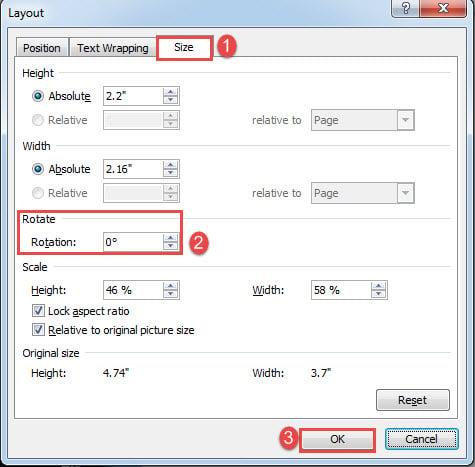
- Das Dialogfeld "Layout" wird angezeigt. Klicken Sie auf die Registerkarte "Größe" und geben Sie eine Rotationsnummer ein.
- Zuletzt klicken Sie auf "OK".

Methode 3: 3D-Rotation verwenden
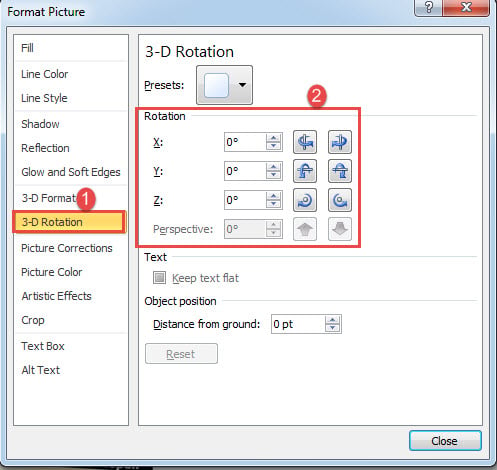
- Klicken Sie zunächst mit der rechten Maustaste auf das gewünschte Bild und wählen Sie „Bild formatieren“.
- Zweitens wählen Sie im Feld „Bild formatieren“ die Option „3D-Drehung“.
- Geben Sie die Zahlen im Abschnitt "Drehung" ein.
- Klicken Sie abschließend auf "Schließen", um den Vorgang zu beenden.

Methode 4: Verwenden Sie die Taste „F4“
Wenn Sie Methode 2 verwenden, um ein Bild bis zu einem bestimmten Grad zu drehen, können Sie ein anderes Bild mit einem Druck von „F4“ um denselben Grad drehen. Es gibt jedoch Einschränkungen. Sie können die Taste „F4“ nur verwenden, wenn Sie „Vertikal spiegeln“, „Horizontal spiegeln“ wählen oder einen bestimmten Rotationsgrad für das erste Bild festlegen.
2 Möglichkeiten zum Stapeln Drehen mehrerer Bilder
Im Folgenden finden Sie Methoden, um Ihre Anforderungen zu erfüllen, wenn Sie mehrere Bilder gleichzeitig drehen.
Methode 1: Mehrere Bilder in einer Auswahl drehen
- Zuallererst sollten Sie eine Auswahl aus mehreren Bildern treffen.
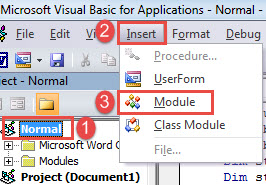
- Drücken Sie „Alt + F11“, um den VBA-Editor in Word zu öffnen.
- Klicken Sie anschließend auf "Normal" und dann auf die Registerkarte "Einfügen".
- Wählen Sie dann "Modul".

- Öffnen Sie das neue Modul, indem Sie darauf doppelklicken.
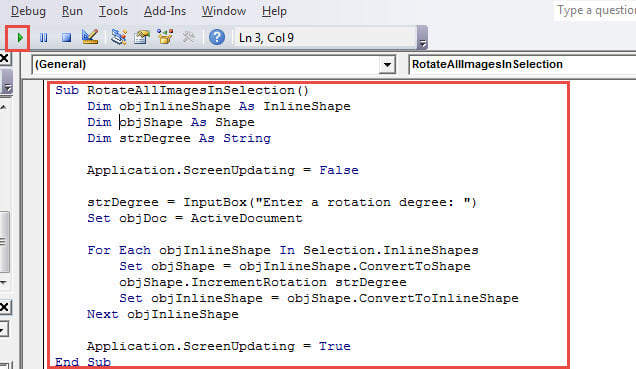
- Fügen Sie dann im Bearbeitungsbereich rechts die folgenden Codes ein:
Sub RotateAllImagesInSelection()
  Dim objInlineShape As InlineShape
  Dim objShape As Shape
  Dim strDegree As String

  Application.ScreenUpdating = False

  strDegree=InputBox("Enter a rotation degree: ")
  Set objDoc = ActiveDocument

  For Each objInlineShape In Selection.InlineShapes
    Set objShape = objInlineShape.ConvertToShape
    objShape.IncrementRotation strDegree
    Set objInlineShape = objShape.ConvertToInlineShape
  Next objInlineShape

  Application.ScreenUpdating = True
End Sub
- Klicken Sie anschließend auf "Ausführen".

- Es wird ein Eingabefeld geben. Geben Sie einen Rotationsgrad ein und klicken Sie auf "OK", um fortzufahren.

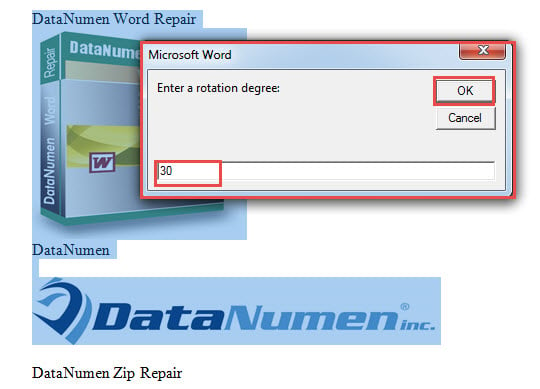
Dann werden nur Bilder in der Auswahl gedreht.
Methode 2: Alle Bilder in einem Dokument drehen
- Führen Sie die obigen Schritte aus, um ein Makro in Word zu installieren und auszuführen.
- Ersetzen Sie diesen Mar nur dieses Mal durch diesen:
Sub RotateAllImagesInDoc()
  Dim objInlineShape As InlineShape
  Dim objShape As Shape
  Dim strDegree As String
  Dim objDoc As Document

  Application.ScreenUpdating = False

  strDegree=InputBox("Enter a rotation degree: ")
  Set objDoc = ActiveDocument

  For Each objInlineShape In objDoc.InlineShapes
    Set objShape = objInlineShape.ConvertToShape
    objShape.IncrementRotation strDegree
    Set objInlineShape = objShape.ConvertToInlineShape
  Next objInlineShape

  Application.ScreenUpdating = True
End Sub
- Es gibt jedoch ein Eingabefeld, in das Sie einen Rotationsgrad eingeben können. Geben Sie einfach eine Nummer ein und klicken Sie auf "OK", um fortzufahren.
Hilfreiches Tool zum Reparieren eines Dokuments
Von Zeit zu Zeit kommt es gelegentlich zu einer Beschädigung von Dokumenten. Es ist daher von entscheidender Bedeutung, ein effizientes Werkzeug zu erhalten Reparatur doc wenn überhaupt, wird in Korruption enden. Mit einem so leistungsstarken Dienstprogramm sollten Sie keine Angst mehr haben, sobald Daten verloren gehen.
Einführung des Autors:
Vera Chen ist eine Datenrettungsexpertin in DataNumen, Inc., das weltweit führend bei Datenwiederherstellungstechnologien ist, einschließlich beschädigtes Excel und pdf Reparatur von Softwareprodukten. Für weitere Informationen besuchen Sie www.datanumen.com €XNUMX