
In diesem Artikel werden Ihnen 5 verschiedene Möglichkeiten vorgestellt, wie Sie die Änderung des Zahlenformats beim Anwenden der Seriendruckfunktion in Word beheben können.
Ab und zu verwenden wir die Seriendruckfunktion in Word, um einen Datenstapel aus Excel-Dateien zu importieren. Manchmal kann es jedoch ganz anders laufen. Wenn es sich beispielsweise um Daten mit Dezimalstellen handelt, erhalten wir wahrscheinlich eine Zahl mit mehreren Dezimalstellen, was den Dokumentausblick untergraben kann. Unten ist ein Beispiel: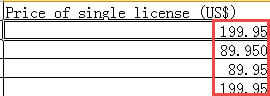

Aus diesem Grund finden Sie hier fünf effektive Methoden, mit denen Sie ein solches Problem lösen können. Da sich dieser Artikel hauptsächlich auf das Dezimalproblem konzentriert, überspringen wir die Schritte zur Verwendung der Seriendruckfunktion in Word. Nur als Referenz können Sie einen unserer vorherigen Artikel lesen: So erstellen Sie personalisierte Briefe oder E-Mails in Stapeln über die Seriendruckfunktion in Word
Methode 1: Feldcodes ändern
- Nachdem Sie das Zusammenführungsfeld eingefügt haben, sollten Sie sich nicht beeilen, auf "Fertig stellen und zusammenführen" zu klicken. Klicken Sie stattdessen mit der rechten Maustaste auf das Feld.
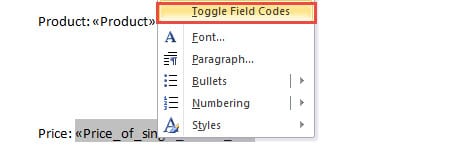
- Wählen Sie dann im Listenmenü „Feldcodes umschalten“.
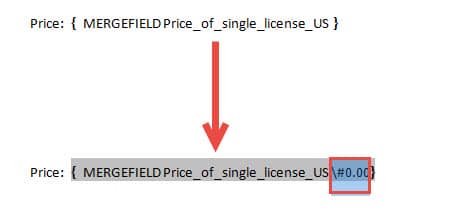
- Geben Sie nun "\ #" 0.00 "direkt vor dem Symbol"} "ein. Wenn Sie "\ #" 0.00 eingeben, bedeutet dies, dass Sie 2 Dezimalstellen in der Zahl behalten möchten, die Sie erhalten. Wenn Sie nur eine Dezimalstelle benötigen, können Sie ebenfalls "\ #" 1 "eingeben.

- Setzen Sie als nächstes den Cursor in die Feldcodes und drücken Sie "F9" oder klicken Sie mit der rechten Maustaste und wählen Sie erneut "Feldcodes umschalten".
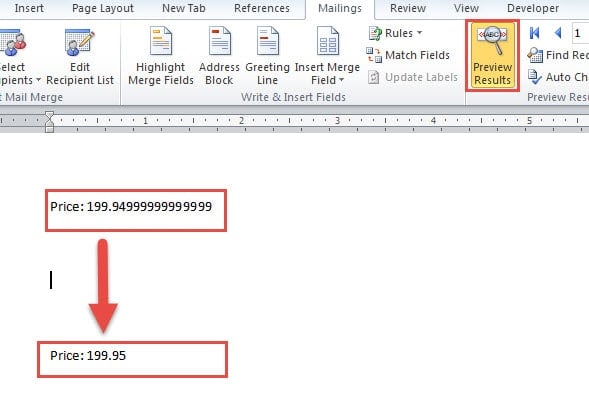
- Anschließend können Sie auf "Ergebnisse in Vorschau anzeigen" klicken, um festzustellen, ob die Ergebnisse korrekt sind. Danach können Sie die linken Schritte bequem ausführen, um die Aufgabe zu erfüllen.

Methode 2: Konvertieren von Quelldaten in das Textformat
- Öffnen Sie zunächst die Excel-Datei, die die Quelldaten enthält.
- Wählen Sie anschließend die gewünschte Datenzeile oder -spalte aus.
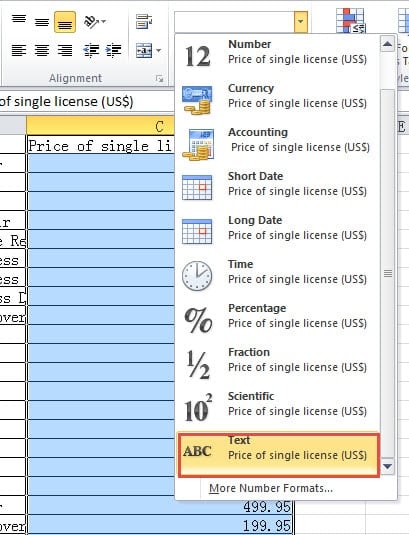
- Gehen Sie als nächstes zur Gruppe "Nummer" auf der Registerkarte "Startseite" und wählen Sie "Text" für "Zahlenformat".

- Denken Sie daran, die Excel-Datei zu speichern.
- Öffnen Sie dann die Word-Datei und führen Sie die Schritte des Seriendrucks aus.
Methode 3: Fügen Sie eine neue Zeile in die Tabelle ein
- Öffnen Sie als erstes die Excel-Datei.
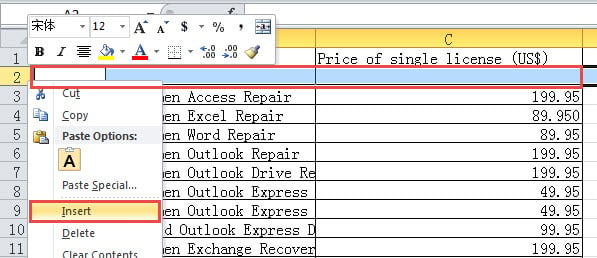
- Wählen Sie dann die Zeile unter dem Titel aus.
- Weiter Rechtsklick.
- Wählen Sie im Menü "Einfügen", um eine neue Zeile in die Tabelle einzufügen.

- Geben Sie dann einen beliebigen Buchstaben in die Zelle über der ersten Zahl ein. Beispielsweise können Sie dort "a" eingeben.
- Wenn Sie anschließend Word öffnen, um den Seriendruck zu starten, erhalten Sie schließlich eine Seite mit dem Buchstaben „a“. Löschen Sie diesen einfach; die restlichen Zahlen bleiben im korrekten Format erhalten.
Methode 4: Konvertieren Sie eine Excel-Tabelle in eine Word-Tabelle
- Öffnen Sie als Erstes die Excel-Datei.
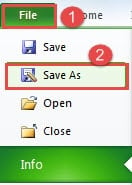
- Zweitens klicken Sie auf die Registerkarte "Datei".
- Klicken Sie dann auf die Option "Speichern unter".

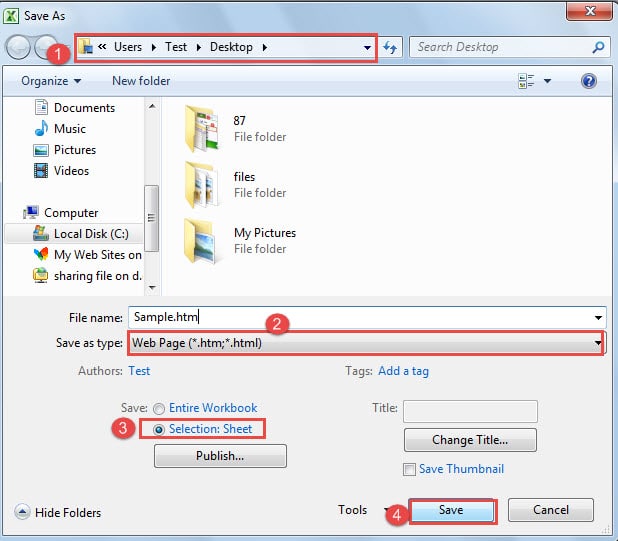
- Suchen Sie im Fenster "Speichern unter" zuerst einen Speicherort.
- Wählen Sie dann "Webseite" unter "Dateityp".
- Wählen Sie als nächstes in der linken unteren Ecke "Auswahl: Blatt".
- Und klicken Sie auf "Speichern".

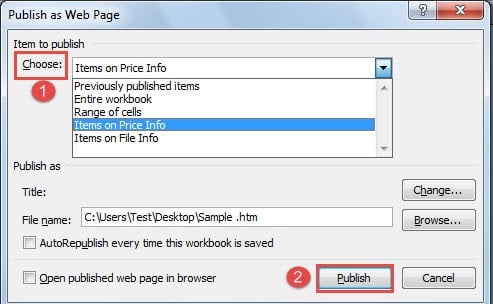
- Jetzt wählen Sie im Dialogfeld "Als Webseite veröffentlichen" zuerst das zu veröffentlichende Element aus der Dropdown-Liste "Auswählen" aus.
- Klicken Sie anschließend auf "Veröffentlichen".

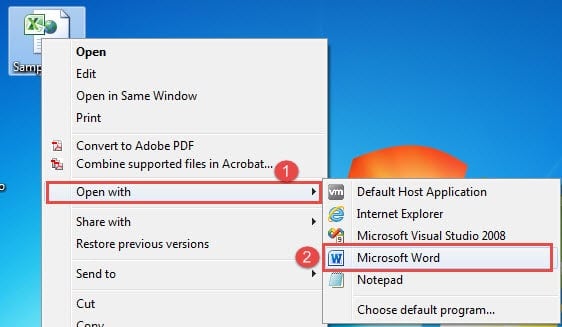
- Suchen Sie nun die Webdatei und klicken Sie mit der rechten Maustaste darauf.
- Wählen Sie als Nächstes "Öffnen mit".
- Klicken Sie auf die Option "Microsoft Word", um die Datei in Word zu öffnen.

- Stellen Sie nun sicher, dass vor der ersten Absatzmarke kein Leerzeichen steht. Wenn überhaupt, löschen Sie sie einfach.

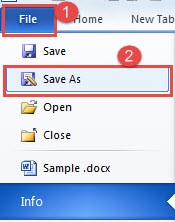
- Klicken Sie auf die Registerkarte "Datei".
- Klicken Sie dann auf "Speichern unter".

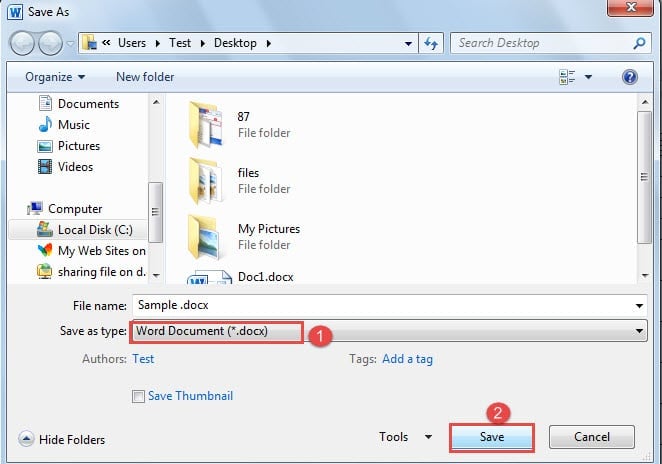
- Wählen Sie im Fenster "Speichern unter" die Datei entweder mit der Erweiterung ".doc" oder ".docx".
- Klicken Sie dann auf "Speichern".

- Befolgen Sie zum Schluss die Schritte, um den Seriendruck abzuschließen.

Methode 5: Bestätigen Sie die Dateiformatkonvertierung beim Öffnen in Word
- Stellen Sie zunächst sicher, dass die Quelldatei in der Erweiterung ".xls" gespeichert ist und die Tabelle mit den Quelldaten auf dem ersten Blatt enthalten ist.
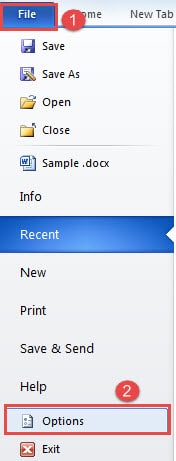
- Öffnen Sie dann Word und klicken Sie auf die Registerkarte "Datei".
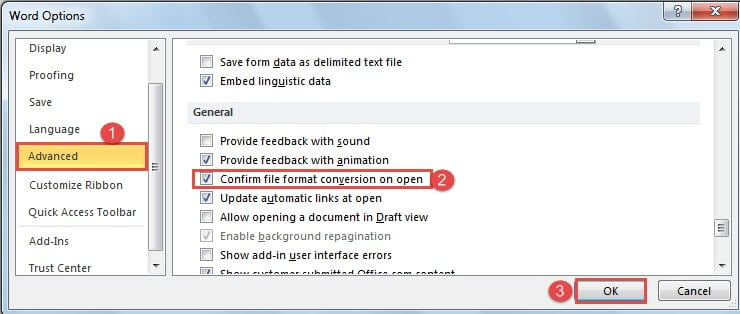
- Klicken Sie anschließend auf "Optionen", um das Dialogfeld "Word-Optionen" zu öffnen.

- Und wählen Sie als nächstes "Erweitert".
- Scrollen Sie dann nach unten zur Seite „Allgemein“. Aktivieren Sie das Kontrollkästchen "Dateiformatkonvertierung beim Öffnen bestätigen".
- Klicken Sie auf "OK", um die Änderung zu speichern.

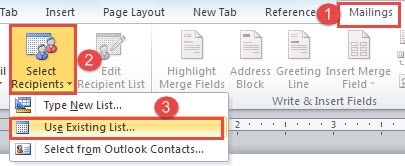
- Nachdem Sie das Dokument bearbeitet haben, klicken Sie auf die Registerkarte "Mailings".
- Klicken Sie dann auf "Empfänger auswählen".
- Und wählen Sie "Vorhandene Liste verwenden".

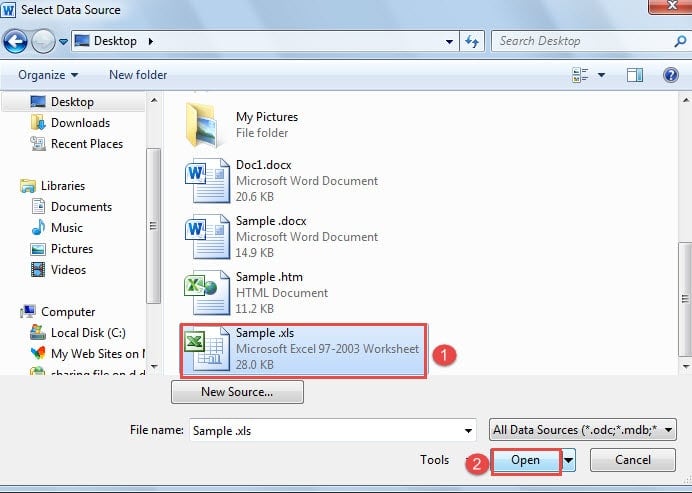
- Wählen Sie nun im Dialogfeld "Datenquelle auswählen" die richtige Datei aus und klicken Sie auf "Öffnen".

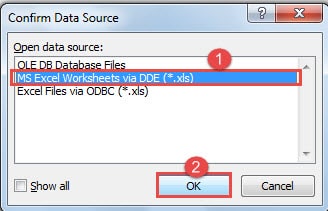
- Wählen Sie im Dialogfeld "Datenquelle bestätigen" die Option "MS Excel-Arbeitsblätter über DDE".
- Klicken Sie dann auf "OK".

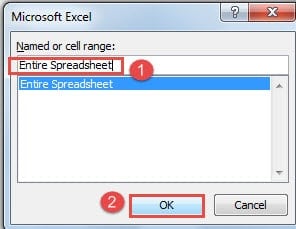
- Als nächstes wird das Dialogfeld "Microsoft Excel" angezeigt. Wählen Sie "Gesamte Tabelle".
- Und klicken Sie auf "OK".

- Gehen Sie wie gewohnt vor, um den Seriendruck abzuschließen.
Vergleich von 5 Methoden
| Methoden | Vorteile | Nachteile |
| Methode 1: Feldcodes ändern | 1. Einfache Schritte vergleichend
2. Sie können Dezimalstellen auswählen. 3. Die Quelldatei muss nicht geändert werden 4. Diese Methode fügt keine zusätzliche Dokumentseite hinzu. |
Alle Daten haben die gleichen Dezimalstellen. |
| Methode 2: Konvertieren von Quelldaten in das Textformat | 1. Einfache Schritte vergleichend
2. Die Dezimalstellen entsprechen denen in der Quelldatei. 3. Diese Methode fügt keine zusätzliche Dokumentseite hinzu. |
Dadurch wird das Zahlenformat in der Quelldatei geändert. |
| Methode 3: Fügen Sie eine neue Zeile in die Tabelle ein | 1. Einfache Schritte vergleichend
2. Die Dezimalstellen entsprechen denen in der Quelldatei.
|
1. Sie müssen eine neue Zeilen-Insource-Datei einfügen.
2. Sie müssen die zusätzliche Seite manuell löschen. |
| Methode 4: Konvertieren Sie eine Excel-Tabelle in eine Word-Tabelle | 1. Diese Methode fügt keine zusätzliche Dokumentseite hinzu.
2. Die Dezimalstellen entsprechen denen in der Quelldatei. 3. Die Quelldatei muss nicht geändert werden 4. Sie werden aufgrund der Formatierung der Excel-Datei nicht eingeschränkt. |
1. Weitere Schritte vergleichsweise
2. Sie können jedes Mal nur Daten von einem Blatt erhalten. |
| Methode 5: Bestätigen Sie die Dateiformatkonvertierung beim Öffnen in Word | 1. Diese Methode fügt keine zusätzliche Dokumentseite hinzu.
2. Die Dezimalstellen entsprechen denen in der Quelldatei. 3. Die Quelldatei muss nicht geändert werden
|
1. Weitere Schritte vergleichsweise
2. Manchmal kann eine längere Reaktionszeit erforderlich sein. 3. Die Quelldatei muss im XLS-Format gespeichert werden. 4. Sie können die Daten nur aus dem ersten Arbeitsblatt abrufen. |
Dateibeschädigung findet immer seine Chance
Im obigen Artikel haben wir über Operationen zwischen Word-Dokumenten und Excel-Dateien gesprochen. Und da die Nachfrage variiert, werden verschiedene Methoden angewendet. Zweifellos können all diese Schritte die Wahrscheinlichkeit einer Beschädigung von Word-Dateien erheblich erhöhen. Dann ein mächtiger Tool zur Reparatur von Word-Dateifehlern ist das, was Sie dringend brauchen werden.
Einführung des Autors:
Vera Chen ist eine Datenrettungsexpertin in DataNumen, Inc., das weltweit führend bei Datenwiederherstellungstechnologien ist, einschließlich beschädigte Excel XLS reparieren und pdf Reparatur von Softwareprodukten. Für weitere Informationen besuchen Sie www.datanumen.com €XNUMX