
Im folgenden Artikel möchten wir Ihnen vier Möglichkeiten vorstellen, wie Sie die hochgestellte oder tiefgestellte Größe in Ihrem Word-Dokument stapelweise ändern können.
Standardmäßig wird hoch- oder tiefgestellter Text bzw. Zahlen in der gleichen Schriftgröße wie normaler Text formatiert. Hier liegt das Problem: In den meisten Fällen sind diese hoch- und tiefgestellten Zeichen auf dem Bildschirm zu klein. Daher denken manche Nutzer darüber nach, die Größe zu vergrößern.
Zugegebenermaßen wird es mühsam sein, die Schriftgröße zu ändern, indem jeder hochgestellte oder tiefgestellte Index einzeln ausgewählt wird. Daher empfehlen wir Ihnen 4 Methoden zur Stapelverarbeitung.
Methode 1: Schriftart ändern
Hochgestellte und tiefgestellte Zeichen haben dieselbe Schriftart wie die normalen Texte davor oder danach. Und Sie sollten wissen, dass Wörter in derselben Größe in verschiedenen Schriftarten unterschiedlich aussehen können.
Um dies zu umgehen, können Sie den Schrifttyp der normalen Texte in einen anderen ändern, um eine klarere Sicht auf hochgestellte und tiefgestellte Zeichen zu erhalten, z. B. unten: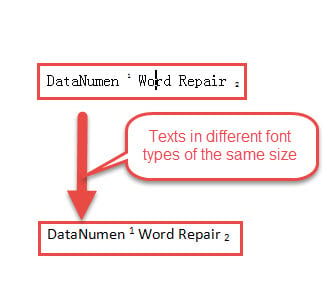
Methode 2: Verwenden Sie das Fenster „Stile“, um alle hochgestellten und tiefgestellten Zeichen zu finden
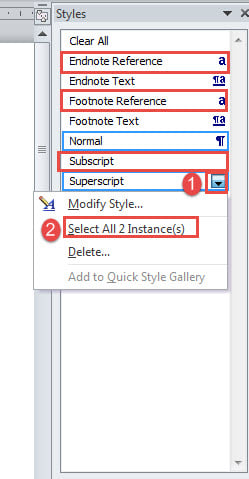
Wir möchten Sie vor allem daran erinnern, dass Fußnoten- und Endnotenverweise ebenfalls zur hochgestellten Kategorie gehören. Also vergiss sie nie.
- Klicken Sie zunächst auf die Registerkarte "Startseite" und gehen Sie zur Gruppe "Stile", um auf die Pfeilschaltfläche zu klicken und das Fenster "Stile" zu öffnen.
- Dort sehen Sie alle derzeit im Dokument verwendeten Stile. Bewegen Sie den Cursor beispielsweise in den hochgestellten Stil, und es wird eine umgedrehte Dreieckschaltfläche angezeigt. Klick es.
- Klicken Sie anschließend auf "Alle XX-Instanzen auswählen". Dann müssen Sie alle hochgestellten Zeichen im Dokument zur Auswahl haben. Und Sie können die Schriftgröße nach Bedarf ändern. Gehen Sie genauso vor, um die Schriftgröße von Indizes, Fußnoten oder Endnoten zu vergrößern oder zu verkleinern.

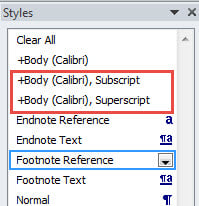
- Jetzt gibt es einen anderen Fall. Wenn Sie zuvor den normalen Textstil geändert haben, haben Sie möglicherweise Schwierigkeiten, beispielsweise den hochgestellten Text zu finden. Stattdessen sehen Sie möglicherweise folgende Dinge:

- Die Schritte sind eigentlich die gleichen. Sie müssen jedoch alle Stile im Fenster durchgehen, um alle Stile zu finden, die sich auf hochgestellt und tiefgestellt beziehen.
Methode 3: Verwenden Sie die Funktion „Suchen und Ersetzen“
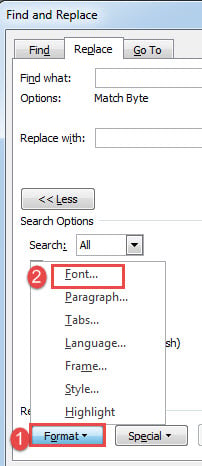
- Drücken Sie zunächst „Strg + H“, um das Dialogfeld „Suchen und Ersetzen“ zu öffnen. Platzieren Sie den Cursor zuerst im Textfeld „Suchen nach“.
- Klicken Sie anschließend auf "Mehr", um weitere Optionen zu öffnen.
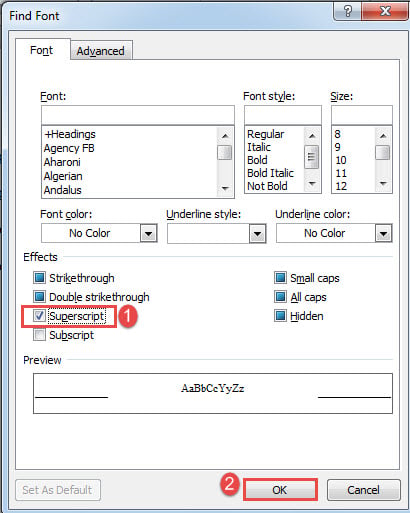
- Klicken Sie dann auf "Formatieren" und wählen Sie "Schriftart" in seinem Menü.

- Aktivieren Sie im Kontrollkästchen "Schriftart suchen" das Kontrollkästchen "Hochgestellt" und klicken Sie auf "OK".

- Stellen Sie nun den Cursor auf das Textfeld „Ersetzen durch“ und wiederholen Sie die Schritte 3 und 4.
- Nur dieses Mal müssen Sie eine Schriftgröße auswählen, bevor Sie auf die Schaltfläche „OK“ klicken.
- Klicken Sie dann im Feld "Suchen und Ersetzen" auf "Alle ersetzen".

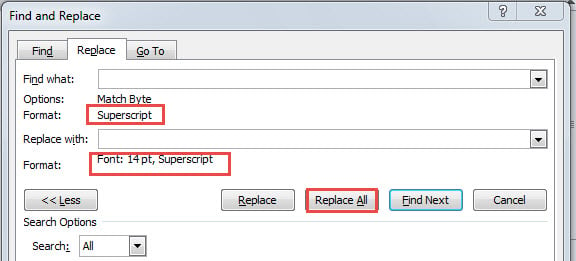
Wenden Sie dieselbe Methode an, um die Größe von Index-, Fußnoten- und Endnotenreferenzen zu ändern.
Methode 4: Führen Sie das Word-Makro aus
- Zunächst einmal ist es wichtig, den Cursor richtig zu positionieren. Platzieren Sie ihn innerhalb des Haupttextes. Das Makro ändert dann die Größe aller Hoch- und Tiefstellungen, lässt aber Fußnoten- und Endnotenverweise in den entsprechenden Bereichen unverändert. Daher müssen Sie das Makro möglicherweise dreimal ausführen, wenn Sie Fußnoten und Endnoten in Ihr Dokument eingefügt haben.
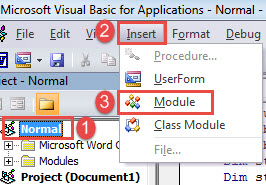
- Drücken Sie anschließend „Alt + F11“, um den VBA-Editor auszulösen.
- Fügen Sie ein neues Modul unter "Normal" ein, indem Sie zuerst auf "Normal" klicken.
- Klicken Sie dann auf "Einfügen" und wählen Sie "Modul".

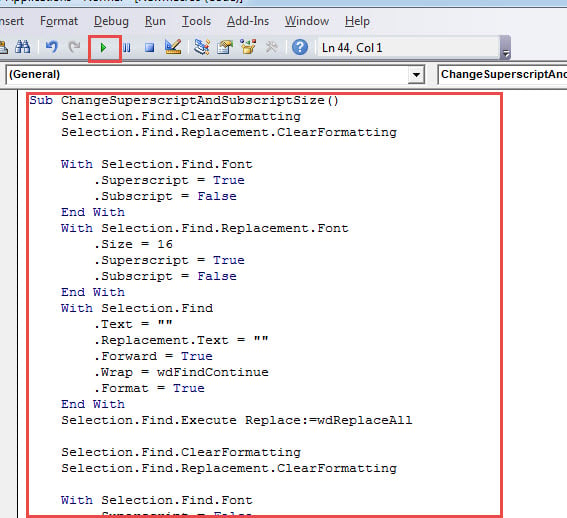
- Doppelklicken Sie anschließend auf das Modul, um es zu öffnen, und fügen Sie dort das folgende Makro ein:
Sub ChangeSuperscriptAndSubscriptSize()
  Selection.Find.ClearFormatting
  Selection.Find.Replacement.ClearFormatting

  With Selection.Find.Font
    .Superscript = True
    .Subscript = False
  End With
  With Selection.Find.Replacement.Font
    .Size = 16
    .Superscript = True
    .Subscript = False
  End With
  With Selection.Find
    .Text = ""
    .Replacement.Text = ""
    .Forward = True
    .Wrap = wdFindContinue
    .Format = True
  End With
  Selection.Find.Execute Replace:=wdReplaceAll

  Selection.Find.ClearFormatting
  Selection.Find.Replacement.ClearFormatting

  With Selection.Find.Font
    .Superscript = False
    .Subscript = True
  End With
  With Selection.Find.Replacement.Font
    .Size = 16
    .Superscript = False
    .Subscript = True
  End With
  With Selection.Find
    .Text = ""
    .Replacement.Text = ""
    .Forward = True
    .Wrap = wdFindContinue
    .Format = True
  End With
  Selection.Find.Execute Replace:=wdReplaceAll
End Sub
- Klicken Sie abschließend auf "Ausführen".

Adresswortfehler
Es ist unvermeidlich, dass Word auf Fehler stößt und irgendwann zusammenbricht. Daher ist es von großer Bedeutung, die richtigen Maßnahmen zu kennen, sobald eine Tragödie eintritt. Unter diesen sollten Sie die Möglichkeit haben, einen Berechtigten auszuwählen Wordfix Werkzeug, um das Problem zu lösen.
Einführung des Autors:
Vera Chen ist eine Datenrettungsexpertin in DataNumen, Inc., das weltweit führend bei Datenwiederherstellungstechnologien ist, einschließlich beschädigtes Excel und pdf Reparatur von Softwareprodukten. Für weitere Informationen besuchen Sie www.datanumen.com €XNUMX