
In diesem Beitrag freuen wir uns, Ihnen 2 Möglichkeiten vorzustellen, wie Sie Texte von Word nach Excel kopieren können, wobei jedes Wort in einer separaten Zelle steht.
Wenn Sie ein Linguist sind, müssen Sie wahrscheinlich die Worthäufigkeitszählung häufig durchführen. Dann wird unser heutiges Thema eine große Hilfe sein. Mit den beiden folgenden Methoden können Sie Texte aus einem Dokument in ein Excel-Blatt einfügen und jedes Wort in einer Spaltenzelle auflisten.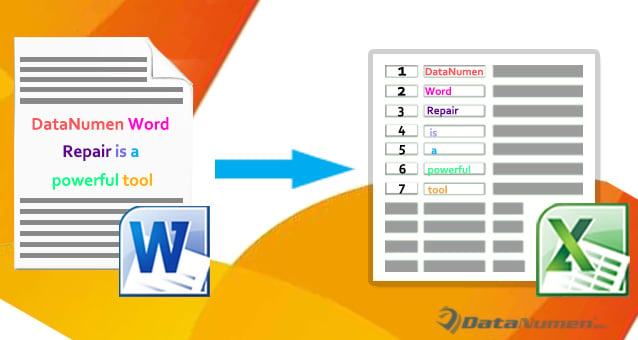
Methode 1: Verwenden Sie die Option „Suchen und Ersetzen“
- Erstellen Sie zunächst eine Kopie des Zieldokuments. Dies ist äußerst wichtig, und wir werden alle Operationen in der Kopie durchführen, um Datenverlust zu vermeiden.
- Markieren Sie anschließend alle Zieltexte und weisen Sie ihnen die Formatvorlage „Normal“ zu. Drücken Sie dazu „Alt + Strg + Umschalt + S“, um das Fenster „Formatvorlagen“ zu öffnen. Wählen Sie dann die Formatvorlage „Normal“ aus.
- Drittens drücken Sie "Strg + H", um das Feld "Suchen und Ersetzen" auszulösen.
- Setzen Sie den Cursor auf das Textfeld „Find what“ und geben Sie dort ein Leerzeichen ein.
- Setzen Sie als nächstes den Cursor auf das Textfeld "Ersetzen durch" und geben Sie dort "^ p" ein.
- Klicken Sie dann auf "Alle ersetzen".

- Klicken Sie im nächsten Feld auf "Nein".

- Jetzt können Sie sehen, dass jedes Wort in einer Zeile steht. Es gibt aber auch eine leere Zeile wie folgt:



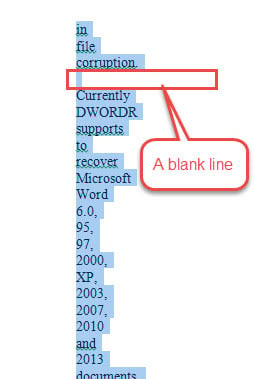
Um es zu entfernen, müssen Sie das Feld „Suchen und Ersetzen“ erneut aufrufen.
- Geben Sie diesmal "^ p ^ p" in das Textfeld "Suchen nach" und "^ p" in das Feld "Ersetzen durch" ein.
- Klicken Sie auf "Alle ersetzen".

- Drücken Sie nun "Strg + C", um die Wortliste zu kopieren.
- Öffnen Sie Excel und drücken Sie "Strg + V", um die Liste einzufügen.


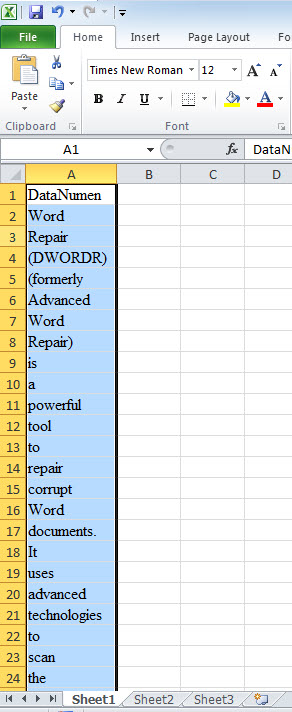
Methode 2: Verwenden Sie VBA-Codes, um die Arbeitsbelastung zu verringern
- Erstellen Sie analog dazu zunächst eine Kopie und wählen Sie alle Zieltexte aus.
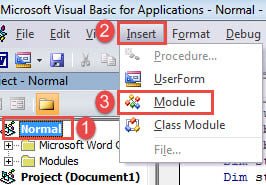
- Drücken Sie anschließend „Alt + F11“, um den VBA-Editor zu öffnen.
- Klicken Sie dann der Reihe nach auf "Normal" und "Einfügen".
- Und wählen Sie "Modul", um ein neues zu erstellen.

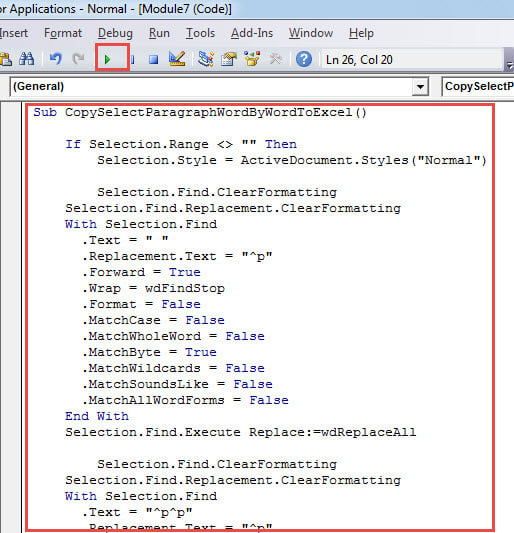
- Doppelklicken Sie auf das Modul, um es zu öffnen, und fügen Sie die folgenden Codes ein:
Sub CopySelectParagraphWordByWordToExcel()

  If Selection.Range <> "" Then
    Selection.Style = ActiveDocument.Styles("Normal")

    Selection.Find.ClearFormatting
    Selection.Find.Replacement.ClearFormatting
    With Selection.Find
      .Text = " "
      .Replacement.Text = "^p"
      .Forward = True
      .Wrap = wdFindStop
      .Format = False
      .MatchCase = False
      .MatchWholeWord = False
      .MatchByte = True
      .MatchWildcards = False
      .MatchSoundsLike = False
      .MatchAllWordForms = False
    End With
    Selection.Find.Execute Replace:=wdReplaceAll

    Selection.Find.ClearFormatting
    Selection.Find.Replacement.ClearFormatting
    With Selection.Find
      .Text = "^p^p"
      .Replacement.Text = "^p"
      .Forward = True
      .Wrap = wdFindStop
      .Format = False
      .MatchCase = False
      .MatchWholeWord = False
      .MatchByte = True
      .MatchWildcards = False
      .MatchSoundsLike = False
      .MatchAllWordForms = False
    End With
    Selection.Find.Execute Replace:=wdReplaceAll
    Selection.Copy

    MsgBox ("Now you can just open a Excel worksheet to paste the text")
  Else
    MsgBox ("There is no selected text ")
  End If

End Sub
- Klicken Sie dann auf die Schaltfläche "Ausführen".

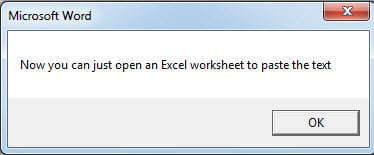
- Als nächstes wird ein Meldungsfeld angezeigt, das angibt, was Sie als Nächstes tun müssen.

- Öffnen Sie Excel und drücken Sie „Strg + V“, um die Texte dort einzufügen. Der Effekt ist der gleiche wie bei Methode 1.
Umgang mit Word-Dokumentfehlern
Bist du jemals dem Opfer zum Opfer gefallen? Wortkorruption? Wenn ja, werden Sie verstehen, wie verzweifelt man werden könnte. Daher ist es wichtiger denn je, ein qualifiziertes Reparaturwerkzeug zur Behebung Ihres defekten Dokuments zu erhalten.
Einführung des Autors:
Vera Chen ist eine Datenrettungsexpertin in DataNumen, Inc., das weltweit führend bei Datenwiederherstellungstechnologien ist, einschließlich xlsx wiederherstellen und pdf Reparatur von Softwareprodukten. Für weitere Informationen besuchen Sie www.datanumen.com €XNUMX