
Die Systemreservierte Partition ist für den Windows-Startvorgang unerlässlich. Wird diese Partition versehentlich gelöscht, kann Windows nicht mehr starten. Aber keine Sorge! In diesem Beitrag stellen wir Ihnen vier praktische Lösungen für dieses Problem vor.
Haben Sie schon einmal versehentlich die Systemreservierte Partition gelöscht? Viele Benutzer halten sie für überflüssig und löschen sie daher absichtlich. Doch egal, warum die Partition gelöscht wird, sobald sie fehlt, funktioniert Windows nicht mehr. In diesem Fall ist es sehr wahrscheinlich, dass Daten beschädigt werden oder verloren gehen. korrupte PST.
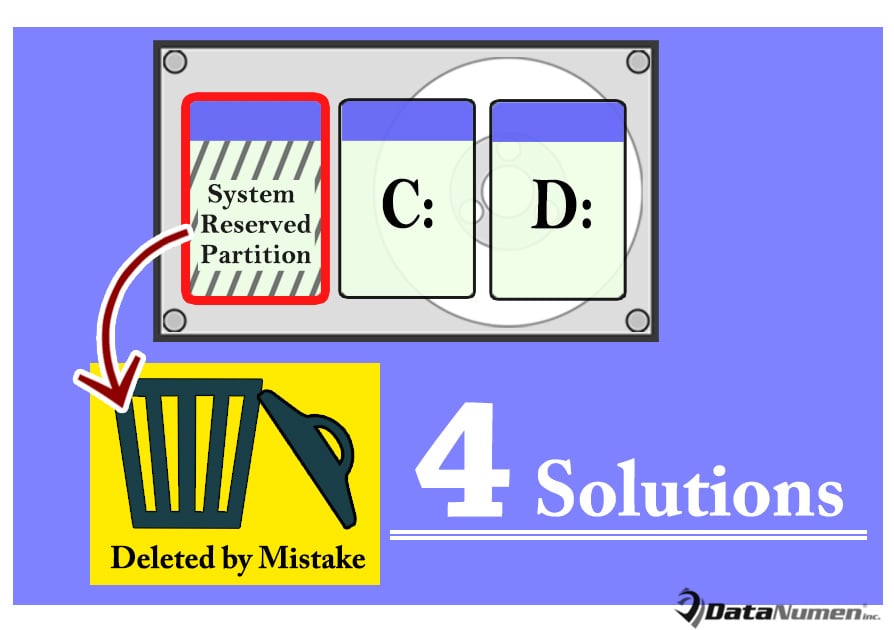
Unter diesen Umständen werden Benutzer das Löschen dieser Partition bereuen. In diesem Fall werden sie nichts unversucht lassen, um die systemreservierte Partition wiederherzustellen, damit Windows wieder normal funktioniert. Im Folgenden werden wir uns auf dieses Problem konzentrieren und 4 relevante Lösungen anbieten.
1. Systempartition neu erstellen
Vielleicht möchten Sie versuchen, die verlorene Partition selbst wiederherzustellen. Daher können Sie versuchen, die Systempartition anhand der folgenden Schritte neu zu erstellen:
- Starten Sie zunächst den Windows-basierten Computer über das Windows-Installationsmedium.
- Drücken Sie dann im ersten Installationsbildschirm die Tasten „Umschalt + F10“, um die Eingabeaufforderung aufzurufen.
- Geben Sie als Nächstes „bootrec /fixmbr“ ein und drücken Sie die Eingabetaste.
- Geben Sie später „diskpart“ ein und drücken Sie „Enter“.
- Geben Sie dann „select disk 0“ ein und drücken Sie die Eingabetaste.
- Geben Sie später „list partition“ ein und tippen Sie auf „Enter“.
- Geben Sie „select partition n (n ist die Windows-Betriebssystempartition)“ ein und drücken Sie die Eingabetaste.
- Geben Sie „aktiv“ ein und drücken Sie die Eingabetaste.
- Geben Sie anschließend „Exit“ ein und drücken Sie „Enter“.
- Geben Sie anschließend „bootrec /fixboot“ ein und tippen Sie auf „Enter“.
- Geben Sie als Nächstes „bootrec /rebuildbcd“ ein und klicken Sie auf „Enter“.
- Schließlich können Sie die Eingabeaufforderung schließen und Ihren PC herunterfahren. Versuchen Sie dann, von dem gerade reparierten Laufwerk zu booten.
2. Installieren Sie das Windows-System neu
Vorausgesetzt, die oben genannten Mittel können Ihr Windows nicht wieder zum Laufen bringen. Wenn Sie sich keine Sorgen um die Computerdaten machen, da Sie aktuelle Datensicherungen durchgeführt haben, können Sie Windows einfach durch die Installation des Windows-Systems wiederherstellen. Dies kann problemlos mit einem Windows-Installationsmedium durchgeführt werden.
3. Nehmen Sie ein zuverlässiges Reparaturtool in Anspruch
Vorausgesetzt, Sie haben keine effektiven Datensicherungen, ist eine Neuinstallation von Windows eigentlich nicht zu empfehlen. In dieser Situation empfiehlt es sich, auf ein hochwertiges und bewährtes Reparaturtool einer bekannten Marke zurückzugreifen. Ehrlich gesagt gibt es auf dem heutigen Markt viele solcher Tools. Aber Sie sollten nur dem zuverlässigen vertrauen und es ausprobieren.
4. Wenden Sie sich an Fachleute, um Hilfe zu erhalten
Vielleicht trauen Sie sich nicht zu, die Wiederherstellung selbst durchzuführen. Dann sollten Sie besser Experten um Hilfe bitten. Sie können beispielsweise auf einen spezialisierten Datenrettungsdienst zurückgreifen oder Ihren PC zum nächsten Computerreparaturladen bringen. Alles in allem sollten Sie niemals Amateure beauftragen.
Einführung des Autors:
Shirley Zhang ist eine Datenrettungsexpertin in DataNumen, Inc., das weltweit führend bei Datenwiederherstellungstechnologien ist, einschließlich mdf reparieren und Outlook-Reparatursoftwareprodukte. Für weitere Informationen besuchen Sie www.datanumen.com €XNUMX