
Jemand denkt, dass die Dauer der Outlook-Benachrichtigung für neue Mail-Desktops zu kurz ist. In diesem Artikel werden 4 effektive Ansätze vorgestellt, mit denen die Warnung länger bleibt.
Standardmäßig bleibt die Outlook-Benachrichtigung für neue Mail-Desktops nur 7 Sekunden lang bestehen. Mit anderen Worten, die Warnung verschwindet automatisch nach 7 Sekunden. Wenn Sie sich nicht neben einem Computer befinden, verpassen Sie möglicherweise die Warnung und sogar die wichtigen E-Mails. Wenn Sie die Alarmdauer ändern möchten, finden Sie hier 4 praktische Methoden.
Methode 1: Ändern der Desktop-Warnungseinstellungen in den Outlook-Optionen
- Gehen Sie zunächst zum Menü "Datei" und wählen Sie "Optionen".
- Wechseln Sie dann unter "Outlook-Optionen" zur Registerkarte "Mail".
- Suchen Sie anschließend die Schaltfläche "Desktop Alert Settings" und klicken Sie darauf.
- Später in „Desktop Alert Settings“ können Sie die Dauer ändern. Standardmäßig ist es "7 Sekunden". Sie dürfen es auf maximal 30 Sekunden ändern.
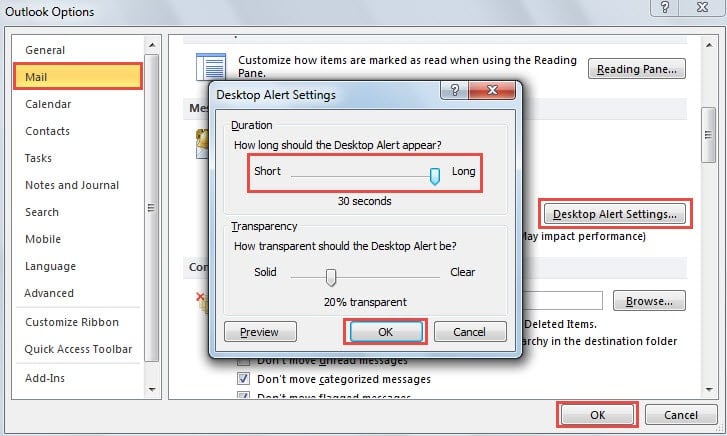
- Nachdem Sie Änderungen vorgenommen haben, klicken Sie auf zwei "OK".
Methode 2: Ändern der Windows-Benachrichtigungseinstellungen in der Systemsteuerung
- Als Erstes öffnen Sie das „Startmenü“ und klicken dann auf „Systemsteuerung“.
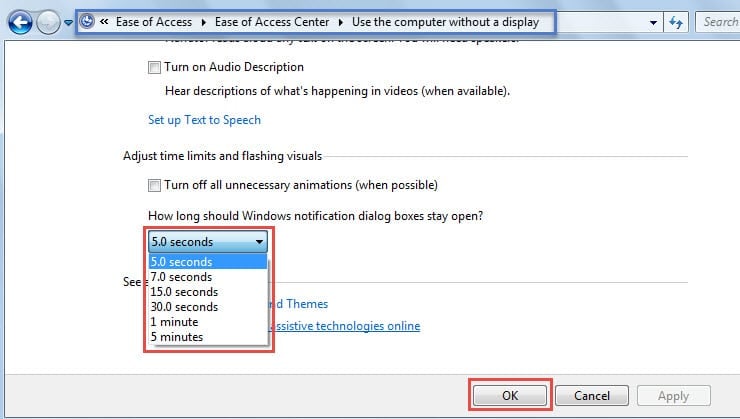
- Wählen Sie dann in der Systemsteuerung "Einfacher Zugriff", wählen Sie "Einfacher Zugriff" und klicken Sie auf den Link "Computer ohne Anzeige verwenden".
- Klicken Sie in der nächsten Benutzeroberfläche auf die Schaltfläche „5.0 Sekunden“ und wählen Sie die gewünschte Dauer aus der Dropdown-Liste aus. Hier bietet maximal "5 Minuten".

- Klicken Sie letztendlich auf "OK", um die Änderungen im Fenster zu speichern und zu schließen.
Methode 3: Ändern des MessageDuration-Registrierungswerts
- Suchen Sie zunächst im „Startmenü“ nach „regedit“ und drücken Sie anschließend die Eingabetaste, sobald das entsprechende Programm angezeigt wird.
- Klicken Sie im nachfolgenden Dialogfeld "Benutzerkontensteuerung" auf die Schaltfläche "Ja".
- Navigieren Sie dann im Registrierungseditor zu den folgenden Schlüsseln: "HKEY_CURRENT_USER"> "Systemsteuerung"> "Barrierefreiheit".
- Doppelklicken Sie anschließend im rechten Bereich auf den Wert "Nachrichtendauer".
- Ändern Sie unter "DWORD-Wert bearbeiten" die Basis in "Dezimal". Und später im Feld "Wertdaten" sollten Sie eine bestimmte Zahl in Sekunden eingeben.

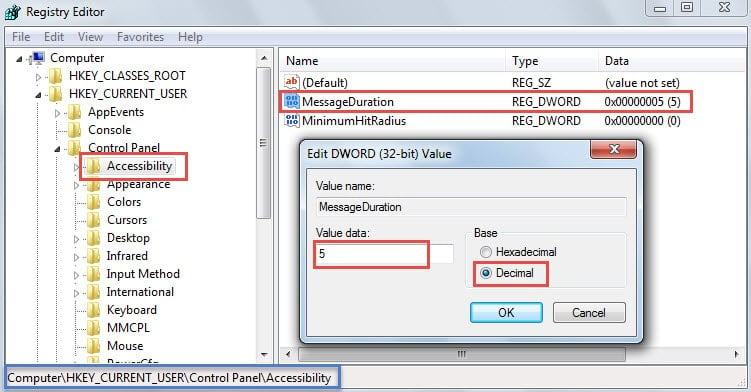
Hinweis: Standardmäßig hat es maximal 300 Sekunden, nämlich "5 Minuten".
- Nachdem Sie die Wertdaten angegeben haben, klicken Sie auf "OK" und beenden Sie den Registrierungseditor.
Methode 4: TimeOn-Registrierungswert hinzufügen
- Wiederholen Sie zu Beginn die Schritte 1 bis 2 in Methode 3.
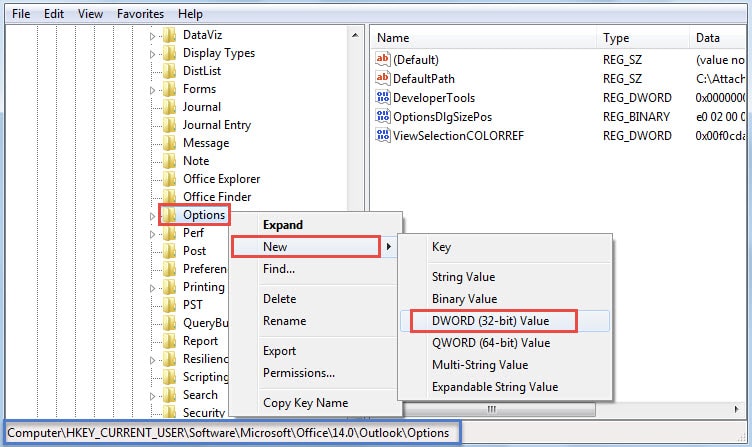
- Nachdem Sie den Registrierungseditor aufgerufen haben, sollten Sie zu den folgenden Schlüsseln navigieren: "HKEY_CURRENT_USER"> "Software"> "Microsoft"> "Office"> " ”>“ Common ”>“ DesktopAlerts ”.
Hinweis: „ Der Schlüssel hängt von Ihren Outlook-Versionen ab. Wenn Sie beispielsweise Outlook 2010 verwenden, sollten Sie den Schlüssel „14.0“ suchen.
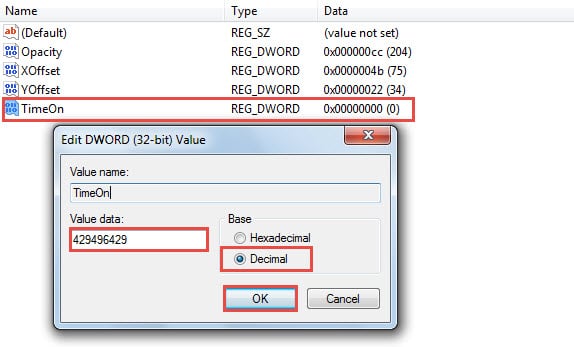
- Anschließend müssen Sie überprüfen, ob ein Registrierungswert mit dem Namen "TimeOn" vorhanden ist. Wenn nicht, erstellen Sie es jetzt. Klicken Sie mit der rechten Maustaste auf "DesktopAlerts" und wählen Sie "Neu"> "DWORD-Wert".

- Doppelklicken Sie auf den Wert "TimeOn". Als nächstes können Sie in Millisekunden einen Dezimalwert zwischen „0“ und „4294964295“ eingeben. 4294964295 Millisekunden sind ungefähr 50 Tage. Das heißt, Sie können Outlook New Mail Desktop Alert so einstellen, dass es fast 50 Tage bleibt.

- Klicken Sie schließlich auf "OK", um die Änderungen zu speichern und den Registrierungseditor zu schließen.
Effiziente Sicherung von Outlook-Daten
Trotz mehrerer Funktionen kann Outlook auch Fehler oder Abstürze nicht beseitigen. Daher ist es für normale Benutzer von entscheidender Bedeutung, zu lernen, wie sie ihre Outlook-Daten schützen. Der erste Schritt muss darin bestehen, eine konsistente und aktuelle Sicherung zu erstellen. Seien Sie als Nächstes vorsichtig bei persönlichen Online-Verhaltensweisen, z. B. bei E-Mail-Viren. Die letzte, aber nicht zuletzt Notwendigkeit besteht darin, ein bewährtes Werkzeug zu beschaffen, wie z DataNumen Outlook Repair. Es ist in der Lage PST-Daten reparieren wie eine Brise.
Einführung des Autors:
Shirley Zhang ist eine Datenrettungsexpertin in DataNumen, Inc., das weltweit führend bei Datenwiederherstellungstechnologien ist, einschließlich Reparatur- SQL Server und Outlook-Reparatursoftwareprodukte. Für weitere Informationen besuchen Sie www.datanumen.com €XNUMX