
Dieser Artikel zeigt Ihnen zwei Lösungen, mit denen Ihr Word-Dokument auf verschiedenen Computern gleich aussieht.
Es gibt Zeiten, in denen Sie ein Word-Dokument auf einem Computer erstellen und eine ganz eigene Schriftart dafür anwenden. So sieht Ihre Datei attraktiv aus. Was ist jedoch, wenn Sie die Word-Datei auf einem anderen Computer öffnen, auf dem es keinen solchen Schrifttyp gibt, den Sie verwendet haben? Zweifellos kann Ihr Dateilook weniger wünschenswert sein.
Wie können Sie also sicherstellen, dass Ihr Word-Dokument auf verschiedenen Computern gleich aussieht? Natürlich können Sie die exakte Schriftart herunterladen. Meistens ist es jedoch lästig, eine bestimmte Schriftart nur für ein einziges Dokument herunterzuladen. Daher bieten wir Ihnen hier zwei verschiedene Lösungen für dieses Problem an.
Lösung 1: Betten Sie eine Schriftart in Ihre Datei ein
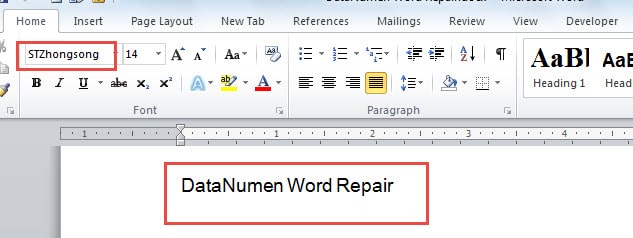
Zum Beispiel erstellen wir hier eine Beispieldatei mit der angewendeten Schriftart „STZhongsong“, wie folgt: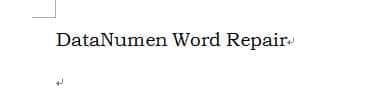
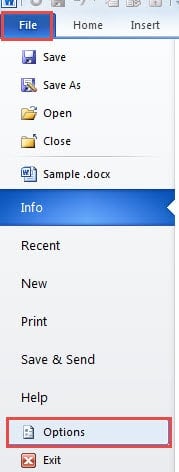
- Klicken Sie zunächst auf die Registerkarte „Datei“, wenn Sie eine Word-Datei fertiggestellt haben.
- Wählen Sie dann "Optionen".
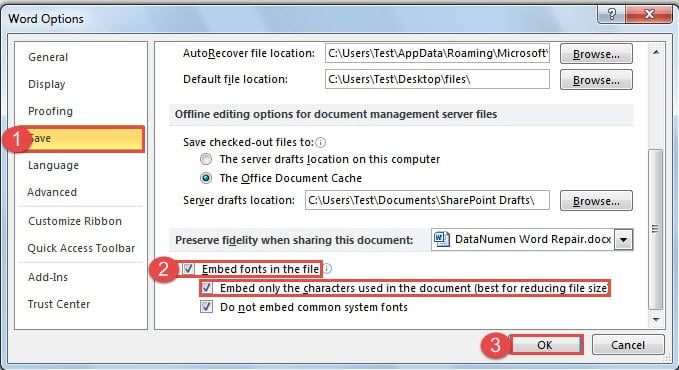
- Klicken Sie im geöffneten Dialogfeld "Word-Optionen" zuerst links auf die Option "Speichern".
- Gehen Sie als Nächstes zum unteren Teil auf der rechten Seite, um das Kontrollkästchen "Schriftarten in die Datei einbetten" zu aktivieren.
- Wenn die zu sendende Datei nicht mehr bearbeitet werden muss, können Sie auch das Kontrollkästchen "Nur die im Dokument verwendeten Zeichen einbetten (am besten zum Reduzieren der Dateigröße)" aktivieren.
- Klicken Sie abschließend auf die Schaltfläche „OK“, um Ihre Änderung zu speichern.

Wenn wir nun die Datei auf einem anderen Computer öffnen, erhalten wir den folgenden Effekt: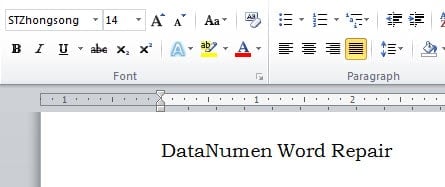
Lösung 2: Wählen Sie eine ersetzte Schriftart
Diese Lösung wird am besten verwendet, wenn Sie den genauen Schrifttyp vergessen oder keinen herunterladen möchten. Hier sind detaillierte Schritte:
- Öffnen Sie zunächst die Word-Datei. Trotzdem verwenden wir die Beispieldatei in Lösung 1 als Beispiel. Und Sie werden sehen, dass sich die Schriftart des Dokuments ändert, obwohl es immer noch denselben Schriftartnamen hat.

- Klicken Sie dann auf die Registerkarte "Datei".
- Klicken Sie anschließend ebenfalls auf "Optionen".
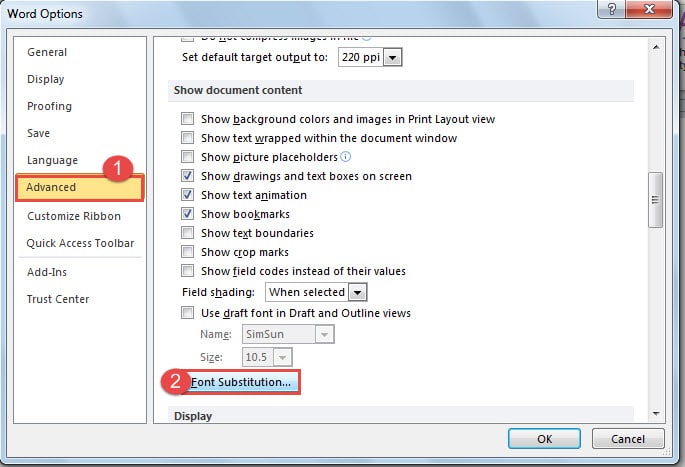
- Nur im Dialogfeld "Word-Optionen" klicken Sie diesmal auf "Erweitert".
- Scrollen Sie dann nach unten zur Seite "Dokumentinhalt anzeigen".
- Klicken Sie anschließend auf die Schaltfläche "Schriftsetzung".

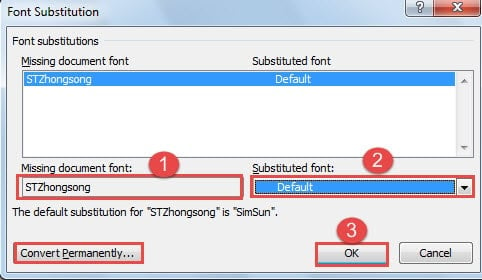
- Nun wird das Dialogfeld "Schriftsetzung" angezeigt. Zuerst wählen Sie die Schriftart des fehlenden Dokuments.
- Zweitens müssen Sie eine Substitution aus dem Listenfeld "Ersetzte Schriftart" auswählen. Hier wählen wir "Standard".
- Klicken Sie dann auf "OK".

- Denken Sie auch daran, im Dialogfeld "Word-Optionen" auf "OK" zu klicken.
Jetzt können Sie den Text mit der ersetzten Schriftart wie folgt sehen: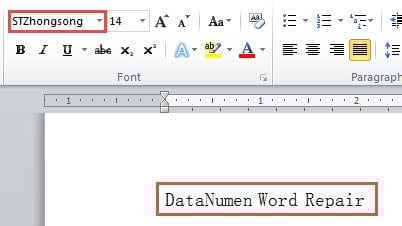
Möglicherweise stellen Sie auch fest, dass der Schriftname nicht geändert wurde. Wenn Sie es ändern möchten, können Sie im Dialogfeld "Schriftsetzung" auf die Schaltfläche "Dauerhaft konvertieren" klicken.
Vergleich von 2 Lösungen
| Lösungen | Vorteile | Nachteile |
| Betten Sie eine Schriftart in Ihre Datei ein | 1. Ihr Dokument sieht auf einem anderen Computer, auf dem die Zielschriftart nicht eingebettet ist, exakt gleich aus.
2. Es gibt eine Option, mit der Sie die Dateigröße reduzieren können. 3. Wenn Sie die Datei auf einem anderen Computer öffnen, ohne dass die jeweilige Schriftart installiert ist, können Sie die Schriftart weiterhin verwenden. 4. Sie müssen keine Schriftart herunterladen. |
1. Die eingebetteten Schriftarten müssen TrueType oder OpenType sein.
2. Die Datei mit einer eingebetteten Schriftart kann größer sein. |
| Wählen Sie eine ersetzte Schriftart | 1. Sie können die Dokumentschrift so wie möglich wie die Originalschrift aussehen lassen, ohne eine Schrift herunterladen zu müssen.
2. Sie müssen sich keine Gedanken über die Dateigröße machen, da eine ersetzte Schriftart die Größe nicht ändert. 3. Sie müssen keine Schriftart herunterladen. 4. Sie können die Schriftart dauerhaft in eine andere konvertieren. |
Möglicherweise finden Sie keine ersetzte Schriftart, die der fehlenden sehr ähnlich ist, was das Ergebnis beeinträchtigen kann. |
Retten Sie Ihre beschädigten Dateien
Sie wissen nicht, was Sie tun sollen, um Ihre beschädigten Dateien zu retten? Was Sie brauchen, ist eine spezialisierte und leistungsstarke Reparatur der Dokumentdatei Werkzeug. Mit einem solchen Tool können Sie Ihre Datei effektiv und effizient wiederherstellen.
Einführung des Autors:
Vera Chen ist eine Datenrettungsexpertin in DataNumen, Inc., das weltweit führend bei Datenwiederherstellungstechnologien ist, einschließlich Reparatur von XLS-Dateien und pdf Reparatur von Softwareprodukten. Für weitere Informationen besuchen Sie www.datanumen.com €XNUMX