
In diesem Beitrag möchten wir Ihnen drei nützliche Möglichkeiten vorstellen, wie Sie einen kommentierten Text in Ihrem Word-Dokument ändern können.
Es ist üblich und einfach, Änderungen vorzunehmen, indem Sie einen ausgewählten Text kommentieren. Es kann jedoch vorkommen, dass Sie den ausgewählten Text erweitern oder verkleinern müssen. Beispielsweise müssen Sie möglicherweise ein oder mehrere Wörter in die Auswahl einschließen oder ausschließen. Leider gibt es keine integrierte Möglichkeit, den kommentierten Text zu ändern, während der Inhalt des Kommentars gleich bleibt.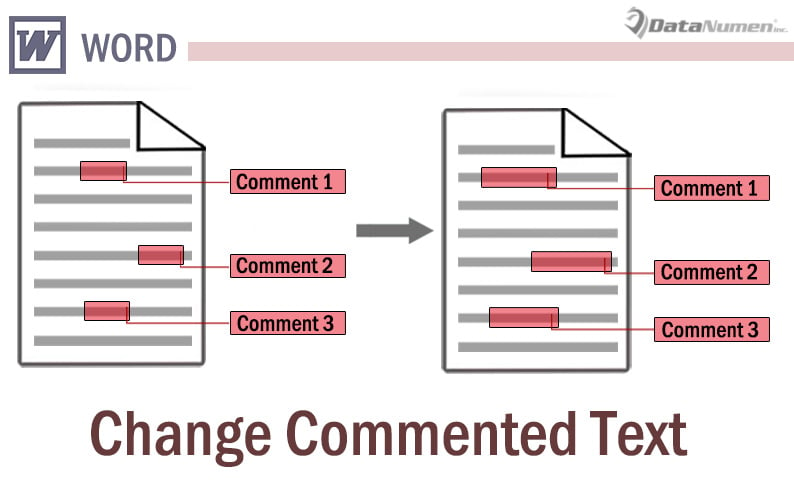
Zum Glück können wir 3 Problemumgehungen finden.
Methode 1: Kommentar löschen und erneut einfügen
- Wählen Sie zunächst den Kommentarinhalt aus und kopieren Sie ihn in die Zwischenablage.
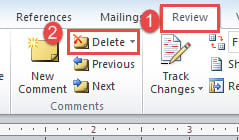
- Klicken Sie anschließend auf die Registerkarte "Überprüfen".
- Klicken Sie dann auf "Löschen". Dies löscht den Kommentar.

- Wählen Sie einen neuen Textbereich aus.
- Klicken Sie auf "Überprüfen" und "Neuer Kommentar".
- Drücken Sie „Strg + V“, um den kopierten Inhalt einzufügen.

Methode 2: Ändern Sie den Text in der Entwurfsansicht
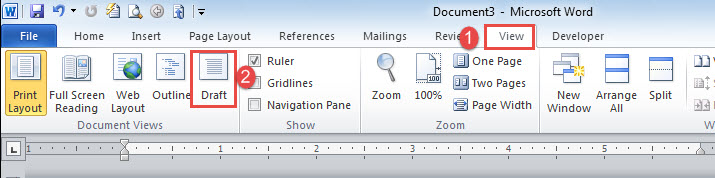
- Klicken Sie zunächst auf die Registerkarte "Ansicht".
- Wählen Sie dann "Entwurf".

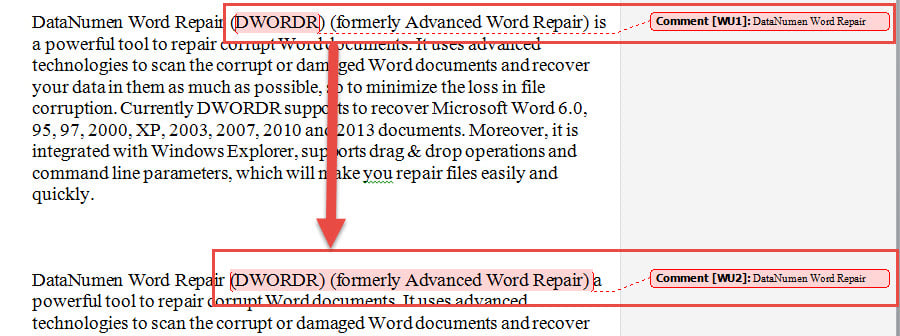
- Angenommen, Sie müssen ein oder mehrere Wörter vor oder nach dem kommentierten Text einfügen. Und setzen Sie den Einfügezeiger nach dem ersten oder vor dem letzten Buchstaben in den kommentierten Text.
- Geben Sie als nächstes den ersten oder den letzten Buchstaben ein.
- Schneiden Sie dann die Wörter aus, die zwischen den beiden duplizierten Buchstaben hinzugefügt werden sollen, und fügen Sie sie ein.
- Löschen Sie abschließend den unnötigen Buchstaben.
Es ist viel einfacher, den kommentierten Text zu verkleinern.
- Wiederholen Sie zuerst die ersten 2 Schritte.
- Schneiden Sie anschließend die unerwünschten Wörter aus und fügen Sie sie an der richtigen Stelle ein.
Methode 3: Führen Sie das Word-Makro aus
Hier ist die dritte Möglichkeit, die kommentierten Texte zu vergrößern, indem Sie ein Makro ausführen, um die Aufgabe zu erledigen.
- Wählen Sie zunächst einen neuen Textabschnitt aus, der den ursprünglich kommentierten Text enthalten muss.
- Klicken Sie auf "Entwickler" und dann auf "Visual Basic", um den VBA-Editor in Word auszulösen. Oder drücken Sie stattdessen "Alt + F11", wenn die Registerkarte "Entwickler" in Ihrer Multifunktionsleiste nicht verfügbar ist.

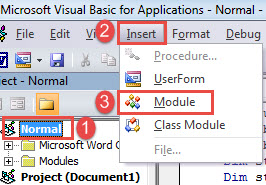
- Fügen Sie als Nächstes ein neues Modul ein, indem Sie in der linken Spalte auf "Normal" klicken.
- Klicken Sie dann in der Menüleiste auf "Einfügen".
- Wählen Sie im Dropdown-Menü "Modul".

- Öffnen Sie das neue Modul, um den Bearbeitungsbereich verfügbar zu machen, indem Sie darauf doppelklicken.
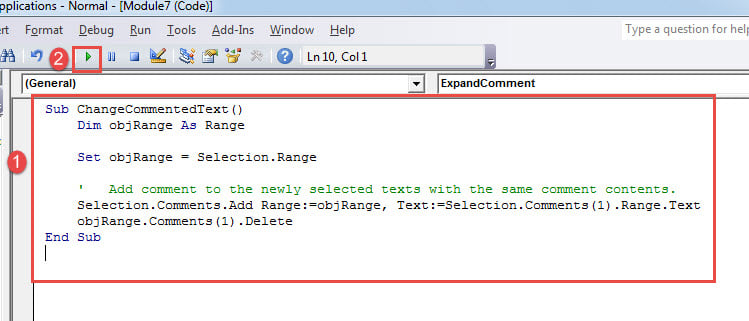
- Fügen Sie nun dort das folgende Makro ein:

Sub ChangeCommentedText()
  Dim objRange As Range

  Set objRange = Selection.Range

  '  Add comment to the newly selected texts with the same comment contents.
  Selection.Comments.Add Range:=objRange, Text:=Selection.Comments(1).Range.Text
  objRange.Comments(1).Delete
End Sub
- Zu guter Letzt klicken Sie auf „Ausführen“ oder drücken Sie „F5“, um das Makro zu starten.

Seien Sie vorsichtig mit Ihrem Dokument
Es ist niemals falsch, mit Ihrem Word-Dokument zu vorsichtig zu sein. Die auf Ihren digitalen Geräten gespeicherten Dokumente verdienen Ihre doppelte Prüfung, da sie aufgrund aller Arten von Fehlern leicht beschädigt werden können. Deshalb, docx beheben Werkzeug war noch nie so hilfreich in der täglichen Arbeit.
Einführung des Autors:
Vera Chen ist eine Datenrettungsexpertin in DataNumen, Inc., das weltweit führend bei Datenwiederherstellungstechnologien ist, einschließlich Excel-Reparatur und pdf Reparatur von Softwareprodukten. Für weitere Informationen besuchen Sie www.datanumen.com €XNUMX