
Wir freuen uns, Ihnen im heutigen Artikel drei schnelle Möglichkeiten vorstellen zu können, um alle Felder in Ihrem Word-Dokument zu finden.
Standardmäßig haben die Felder, die wir in ein Word-Dokument einfügen, denselben Textstil wie das normale. Daher fällt es Ihnen schwer, sie von einfachen Texten zu unterscheiden. Dies kann zum versehentlichen Bearbeiten oder Löschen eines wichtigen Feldes führen. Dieser Artikel ist 3 schnellen Problemumgehungen gewidmet, um Felder hervorzuheben.
Methode 1: Ändern Sie die "Word-Optionen"
Im Allgemeinen können Sie die graue Schattierung sehen, wenn Sie den Mauszeiger über ein Feld bewegen. Eine solche Schattierung ist wie eine Art Identifikation für das Feld. Die gute Nachricht ist, dass Sie es einschalten können, auch wenn sich der Cursor nicht über einem Feld befindet.
- Klicken Sie zunächst auf die Registerkarte "Datei".
- Klicken Sie dann auf "Optionen", um das Dialogfeld "Word-Optionen" zu öffnen.
- Klicken Sie anschließend auf "Erweitert".
- Scrollen Sie nach unten zum Abschnitt "Dokumentinhalt anzeigen". Suchen Sie die Option "Feldschattierung" und wählen Sie "Immer" anstelle der Standardeinstellung "Wenn ausgewählt".
- Klicken Sie abschließend auf "OK", um die Änderung zu speichern.

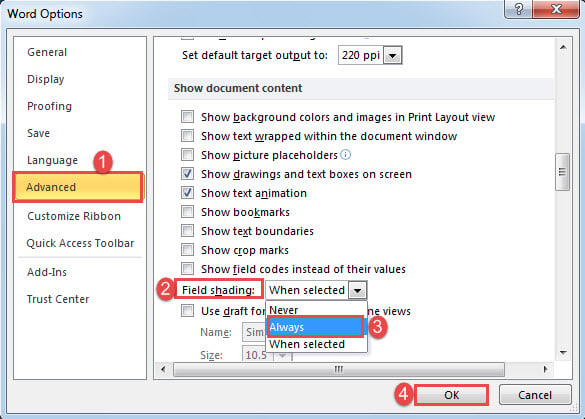
Sie müssen sich bewusst sein, dass sich diese Änderung global auswirkt. Nicht nur Felder in diesem Dokument, sondern alle anderen haben jetzt eine Feldschattierung.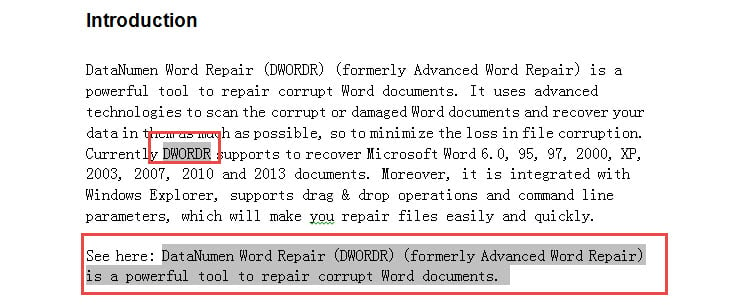
Methode 2: Verwenden Sie die Suchfunktion
- Drücken Sie zunächst „Alt+F9“, um alle Feldcodes anzuzeigen.
- Klicken Sie anschließend auf die Registerkarte "Startseite" und dann auf die Pfeilschaltfläche hinter dem Befehl "Suchen".
- Wählen Sie im Menü "Erweiterte Suche", um das Dialogfeld "Suchen und Ersetzen" auszulösen.

- Setzen Sie den Cursor in das Textfeld "Find what" und geben Sie "^ d" ein, um alle Felder zu finden.
- Klicken Sie anschließend auf "Suchen in" und wählen Sie "Hauptdokument".
- Sie werden sehen, dass jetzt alle Felder ausgewählt sind. Sie können sie hervorheben, um sie hervorzuheben.

- Drücken Sie abschließend „Alt + F9“, um von den Codes zurück zum Text zu wechseln.


Methode 3: Markieren Sie alle Felder über VBA
- Drücken Sie zunächst „Alt + F11“, um den VBA-Editor schnell zu öffnen.
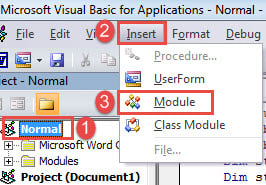
- Klicken Sie unter "Normal" auf "Einfügen" und wählen Sie "Modul", um ein neues zu erstellen.

- Doppelklicken Sie anschließend, um das Modul zu öffnen und den Bearbeitungsbereich auf der rechten Seite hervorzuheben.
- Fügen Sie dann die folgenden Codes in das Modul ein:
Sub ShowFieldsInDoc()
  Dim objField As Field
  Dim objDoc As Document
  Dim strCodeText As String

  Set objDoc = ActiveDocument

  With objDoc
    For Each objField In .Fields
      If objField.Type = wdFieldRef Or wdFieldPageRef Then
        objField.Select
        Selection.Range.HighlightColorIndex = wdYellow
      End If
      If objField.Type = wdFieldHyperlink Then
        objField.Select
        Selection.Range.HighlightColorIndex = wdNoHighlight
      End If
    Next objField
  End With
End Sub
- Klicken Sie zu guter Letzt auf "Ausführen".

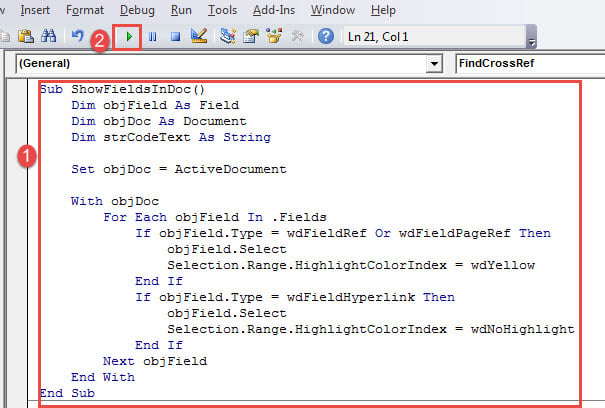
Dieses Makro hebt Felder in Gelb hervor, lässt jedoch Hyperlinks intakt, deren Standardstil leicht genug zu erkennen ist.
Effizientes Wiederherstellen von beschädigten Dateien
Heutzutage ist es nicht ungewöhnlich, mit zu begegnen docx Schaden, da wir Word so oft verwenden, um Dokumente zu verarbeiten. Und Sie müssen verstehen, dass Panik oder Trauer nichts mit einer effizienten Wiederherstellung von Dateien zu tun haben. Sobald ein Dateischaden auftritt, sollte Ihre primäre Option darin bestehen, ein Korrekturwerkzeug zu erhalten.
Einführung des Autors:
Vera Chen ist eine Datenrettungsexpertin in DataNumen, Inc., das weltweit führend bei Datenwiederherstellungstechnologien ist, einschließlich xlsx Schaden und pdf Reparatur von Softwareprodukten. Für weitere Informationen besuchen Sie www.datanumen.com €XNUMX