
Im folgenden Artikel möchten wir Ihnen zwei schnelle Möglichkeiten zum Stapeldrucken bestimmter Seiten mehrerer Word-Dokumente vorstellen.
Batch-Druckdateien sind definitiv ein Segen für viele von uns. Es spart Zeit beim Öffnen jeder Datei und auch ein paar Klicks. Was ist nun mit dem Stapeldruck bestimmter Seiten mehrerer Word-Dokumente? Zum Beispiel wäre es nützlich, die erste Seite mehrerer Dateien gleichzeitig zu drucken. Zum Drucken der Seiten "Inhalt" oder "Referenzen" mehrerer Dateien sind ebenfalls mehrere Dateien erforderlich. Können wir es also tun?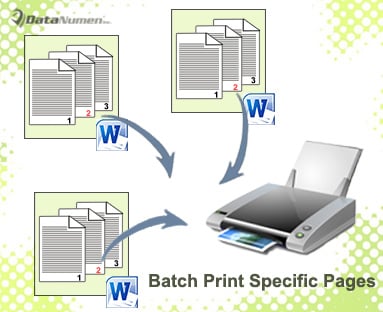
Ja, die Antwort ist kurz. Und das Beste ist, wir brauchen keine Add-Ins von Drittanbietern.
Methode 1: Batch Drucken Sie die erste Seite mehrerer Dokumente
- Speichern Sie zunächst alle Zieldokumente im selben Verzeichnis.
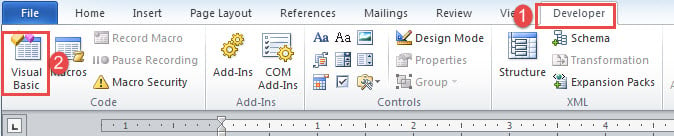
- Klicken Sie dann auf die Registerkarte "Entwickler" und "Visual Basic", um den VBA-Editor zu öffnen. Oder drücken Sie stattdessen „Alt + F11“.

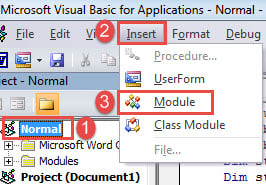
- Klicken Sie anschließend auf "Normal" und dann auf "Einfügen".
- Wählen Sie im Dropdown-Menü "Modul".

- Jetzt wird es ein neues Modul geben. Doppelklicken Sie darauf, um den Bearbeitungsbereich zu öffnen.
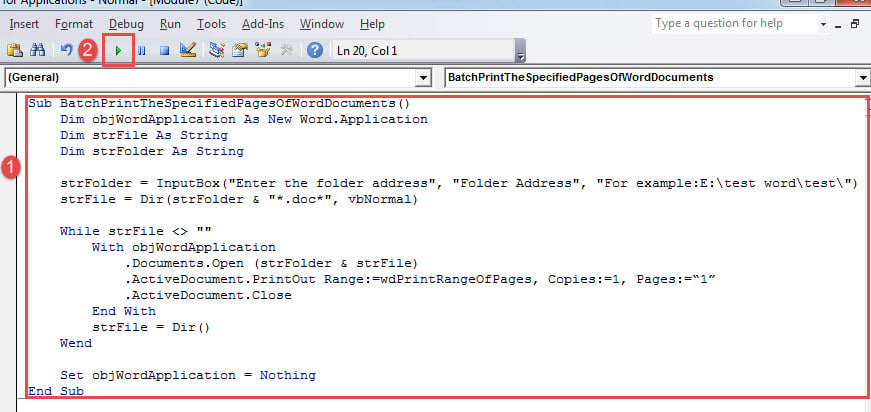
- Fügen Sie das Makro in das Modul ein:
Sub BatchPrintTheSpecifiedPagesOfWordDocuments()
  Dim objWordApplication As New Word.Application
  Dim strFile As String
  Dim strFolder As String

  strFolder = InputBox("Enter the folder address", "Folder Address", "For example:E:\test word\test\")
  strFile = Dir(strFolder & "*.doc*", vbNormal)

  While strFile <> ""
  With objWordApplication
    .Documents.Open (strFolder & strFile)
    .ActiveDocument.PrintOut Range:=wdPrintRangeOfPages, Copies:=1, Pages:=“1”
    .ActiveDocument.Close
  End With
  strFile = Dir()
  Wend

  Set objWordApplication = Nothing
End Sub
- Klicken Sie anschließend auf die Schaltfläche "Ausführen" oder drücken Sie "F5".

- Geben Sie im angezeigten Feld den Ordnerpfad ein, in dem Sie Dateien aufbewahren, z.E: \ Testwort \ Test \". Vergessen Sie nicht das letzte "\". Klicken Sie auf "OK", um fortzufahren.

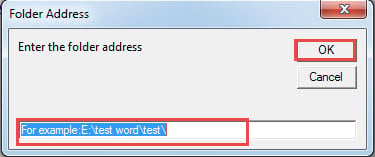
Warten Sie einfach auf den Druck.
Methode 2: Stapeldruck spezifischer Seiten mehrerer Dokumente
Um bestimmte Seiten mehrerer Dokumente zu drucken, können Sie das folgende Makro verwenden.
Installieren und führen Sie das Makro mit denselben Schritten in Methode 1 aus, ersetzen Sie es jedoch durch dieses Makro:
Sub BatchPrintTheSpecifiedPagesOfWordDocuments()
  Dim objWordApplication As New Word.Application
  Dim strFile As String
  Dim strFolder As String
  Dim strPages As String

  strFolder = InputBox("Enter the folder address", "Folder Address", "For example:E:\test word\test\")
  strFile = Dir(strFolder & "*.doc*", vbNormal)
  strPages = InputBox("Enter the Pages you want to print out", "Specified Pages", "For example:1,2")

  While strFile <> ""
    With objWordApplication
      .Documents.Open (strFolder & strFile)
      .ActiveDocument.PrintOut Range:=wdPrintRangeOfPages, Copies:=1, Pages:=strPages
      .ActiveDocument.Close
    End With
  strFile = Dir()
  Wend

  Set objWordApplication = Nothing
End Sub
Geben Sie im ersten Feld den Ordnerpfad ein. Im zweiten Feld tragen Sie die Seitenzahl ein. Um aufeinanderfolgende Seiten zu drucken, trennen Sie die Anfangs- und Endnummer durch einen Bindestrich, z. B. „1-3“. Um nicht aufeinanderfolgende Seiten zu drucken, verwenden Sie ein Komma als Trennzeichen, z. B. „1, 3, 5“. Beispielsweise bedeutet „1, 3-6“, dass die Seiten 1, 3, 4, 5 und 6 gedruckt werden.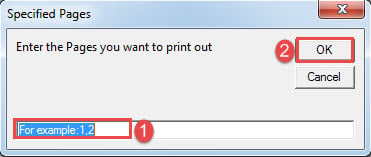
Reparaturwerkzeug, das Sie benötigen
Es kommt vor, dass Word plötzlich nicht mehr reagiert und Ihr Dokument hängen bleibt. Die Möglichkeit ist groß, eine fehlerhafte Datei von a zu erben beschädigtes Wort. Manchmal ist die Konsequenz zu überwältigend, um sie zu ertragen. Sie können sich selbst die Schuld geben, wenn Sie keine Backups erstellen. Wichtiger ist jedoch, dass Sie ein wiederherstellendes Produkt erhalten, um die Daten sofort abzurufen.
Einführung des Autors:
Vera Chen ist eine Datenrettungsexpertin in DataNumen, Inc., das weltweit führend bei Datenwiederherstellungstechnologien ist, einschließlich beschädigtes Excel und pdf Reparatur von Softwareprodukten. Für weitere Informationen besuchen Sie www.datanumen.com €XNUMX