
Sie haben eine Excel-Arbeitsmappe, die viele Diagramme enthält, die in allen Excel-Arbeitsblättern verteilt sind. Wenn Sie jetzt alle Diagramme stapelweise in einen Windows-Ordner exportieren möchten, können Sie eine der drei in diesem Artikel vorgestellten Methoden verwenden.
Nachdem Sie mehrere Diagramme für die Daten in einer Excel-Arbeitsmappe erstellt haben, möchten Sie diese Diagramme möglicherweise auch als JPEG-Bilddateien in einen lokalen Ordner exportieren. In diesem Fall können Sie natürlich die folgende Methode 1 verwenden, um die Diagramme einzeln manuell zu speichern. Bei Hunderten von Arbeitsblättern und Diagrammen in der Excel-Datei ist dies jedoch mühsam. Also, hier werden wir Ihnen die anderen 2 Ansätze beibringen, mit denen Sie es in großen Mengen bekommen können.
Methode 1: Kopieren von Diagrammen nach MS Word /PowerPoint
- Wählen Sie zunächst ein Diagramm in der Excel-Datei aus.
- Klicken Sie dann mit der rechten Maustaste darauf und wählen Sie im Kontextmenü die Option „Kopieren“.
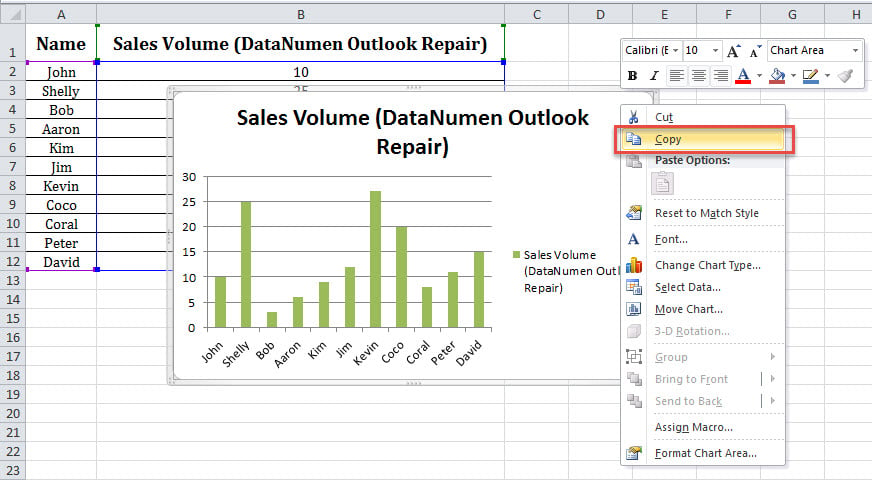
- Erstellen Sie als Nächstes ein neues Word-Dokument.
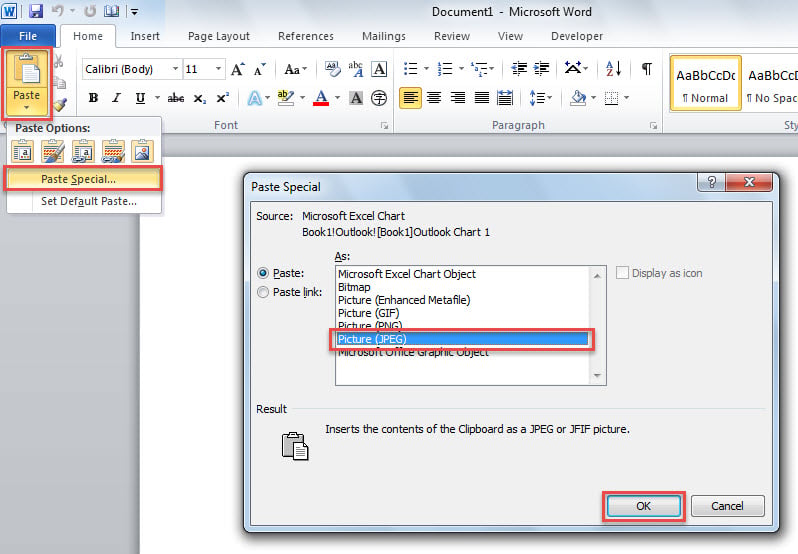
- Klicken Sie später auf die Schaltfläche „Einfügen“ und wählen Sie die Option „Inhalte einfügen“.
- Wählen Sie im Popup-Dialogfeld "Bild (JPEG)" aus der Liste "Als" und klicken Sie auf "OK".

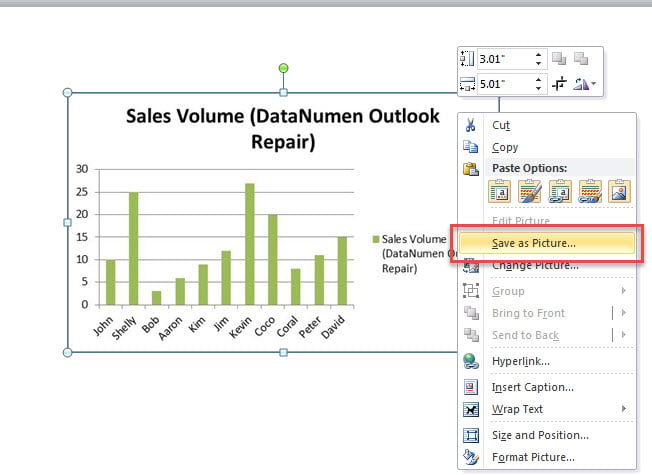
- Stellen Sie danach das eingefügte Bild in das Dokument ein.
- Klicken Sie dann mit der rechten Maustaste darauf und wählen Sie die Option "Als Bild speichern".

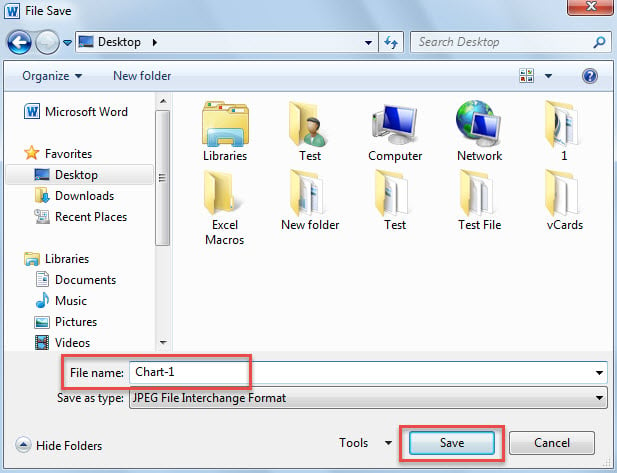
- Im Fenster „Datei speichern“ geben Sie einen Namen ein und wählen den Zielordner in Windows aus.
- Zuletzt klicken Sie auf "Speichern".

- Auf diese Weise können Sie jetzt die anderen Diagramme aus der Excel-Datei exportieren.
Methode 2: Arbeitsmappe als Webseite speichern
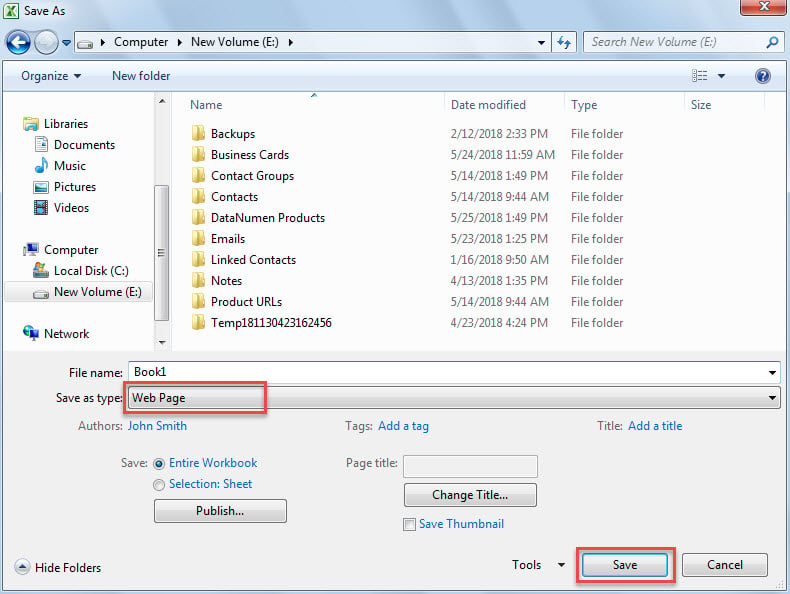
- Gehen Sie zu Beginn in der geöffneten Excel-Arbeitsmappe zu "Datei" und klicken Sie auf "Speichern unter".
- Wählen Sie dann im Popup-Fenster "Speichern unter" unter "Dateityp" die Option "Webseite".

- Wählen Sie später einen Windows-Zielordner aus und klicken Sie auf „Speichern“.
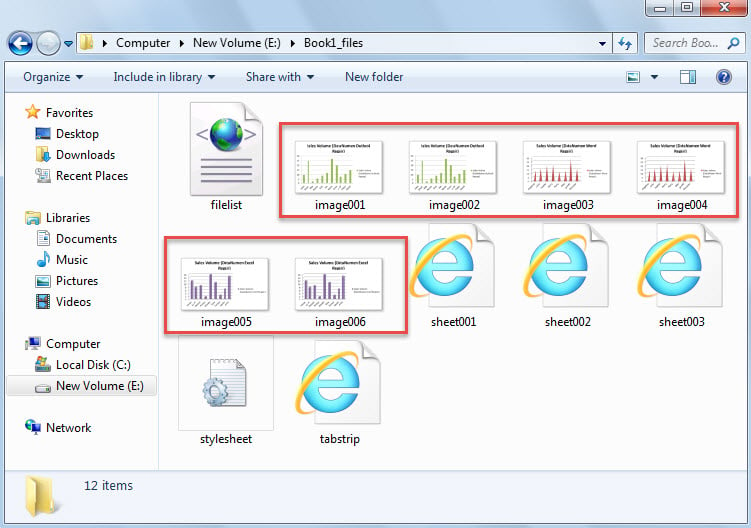
- Navigieren Sie danach zum Ordner „XXX_files“, in dem Sie die exportierten Bilder von Diagrammen sehen können.

Methode 3: Stapelexport über Excel VBA
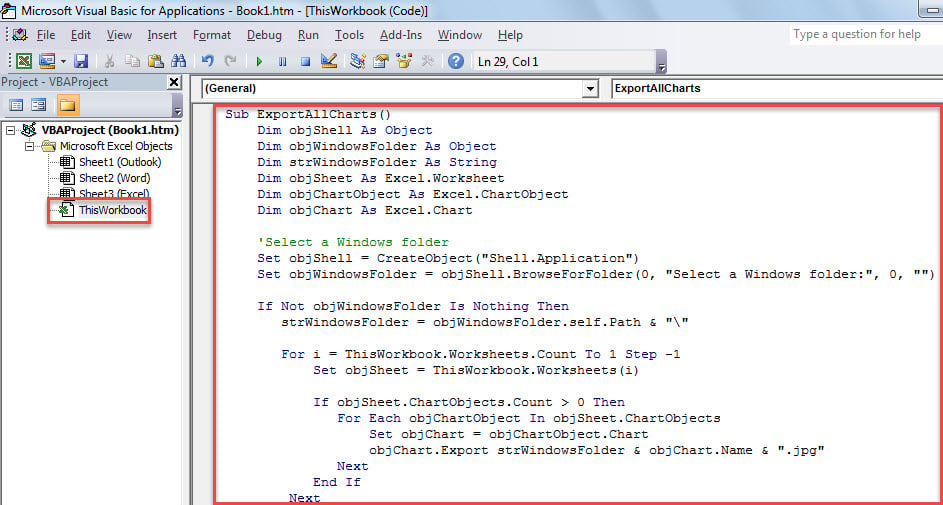
- Starten Sie zunächst den Excel VBA-Editor gemäß „So führen Sie VBA-Code in Ihrem Excel aus".
- Fügen Sie als Nächstes den folgenden Code in ein Modul oder Projekt ein.
Sub ExportAllCharts()
    Dim objShell As Object
    Dim objWindowsFolder As Object
    Dim strWindowsFolder As String
    Dim objSheet As Excel.Worksheet
    Dim objChartObject As Excel.ChartObject
    Dim objChart As Excel.Chart

    'Select a Windows folder
    Set objShell = CreateObject("Shell.Application")
    Set objWindowsFolder = objShell.BrowseForFolder(0, "Select a Windows folder:", 0, "")

    If Not objWindowsFolder Is Nothing Then
       strWindowsFolder = objWindowsFolder.self.Path & "\"

       For i = ThisWorkbook.Worksheets.Count To 1 Step -1
           Set objSheet = ThisWorkbook.Worksheets(i)

           If objSheet.ChartObjects.Count > 0 Then
              For Each objChartObject In objSheet.ChartObjects
                  Set objChart = objChartObject.Chart
                  objChart.Export strWindowsFolder & objChart.Name & ".jpg"
              Next
          End If
       Next

       'Open the windows folder
       Shell "Explorer.exe" & " " & strWindowsFolder, vbNormalFocus
   End If
End Sub
- Drücken Sie dann die Taste „F5“, um dieses Makro jetzt auszuführen.
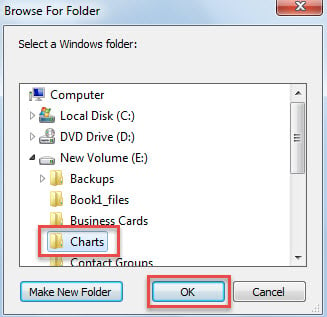
- Wählen Sie als Nächstes einen Windows-Ordner im Popup-Dialogfeld aus.

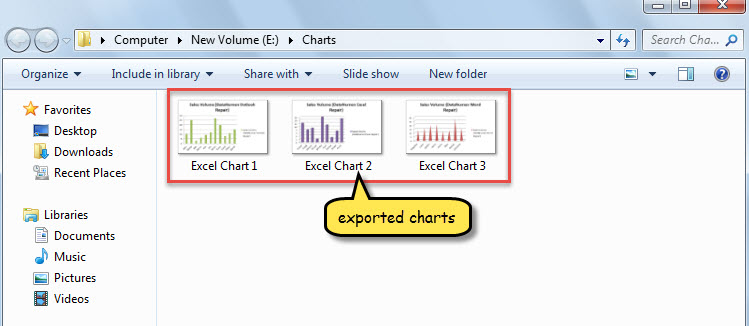
- Sofort wird der Windows-Ordner angezeigt, der die exportierten Diagramme enthält.

Vergleich
| Vorteile | Nachteile | |
| Methode 1 | Leicht zu bedienen | Sehr mühsam, wenn zu viele Arbeitsblätter und Diagramme vorhanden sind |
| Methode 2 | Leicht zu bedienen | Speichert die anderen nutzlosen Objekte in dieser Excel-Arbeitsmappe |
| Methode 3 | Sehr schnell und bequem | Benutzer müssen sich vor externen schädlichen Makros hüten |
Beschädigte Excel-Dateien reparieren
Excel-Dateien sind ähnlich wie andere gängige Dateien wie Word-Dokumente anfällig. Daher wird empfohlen, ein starkes zu halten xls reparieren Dienstprogramm in der Nähe, wie z DataNumen Excel Repair. Dies ist praktisch, wenn Ihre Excel-Datei beschädigt ist.
Einführung des Autors:
Shirley Zhang ist eine Datenrettungsexpertin in DataNumen, Inc., das weltweit führend bei Datenwiederherstellungstechnologien ist, einschließlich beschädigtes SQL und Outlook-Reparatursoftwareprodukte. Für weitere Informationen besuchen Sie www.datanumen.com €XNUMX