
Wenn Sie nach einer praktischen Methode suchen, um mehrere E-Mails in Outlook an eine andere Person weiterzugeben, ist dieser Artikel der beste Leitfaden für Sie. Es werden 3 Ansätze angeboten.
Wenn es ums Teilen von E-Mails geht, denkt man im Normalfall daran, sie als Anhänge weiterzuleiten. Das ist zwar die einfachste Methode, aber wenn man mehrere E-Mails teilen möchte, ist das manuelle Weiterleiten mühsam. Ich stelle Ihnen nun drei Alternativen vor.
Methode 1: Freigabe innerhalb der Exchange-Umgebung
Wenn Sie und die Empfänger in derselben Exchange-Umgebung arbeiten, ist das Teilen einer großen Anzahl von E-Mails eine sehr einfache Aufgabe. Hier sind zwei verfügbare Problemumgehungen.
- Sie können in Ihrem Postfach einen neuen Ordner erstellen und alle freizugebenden E-Mails in diesen Ordner kopieren. Anschließend müssen Sie den gewünschten Personen Zugriff auf diesen Ordner gewähren. Diese können den Ordner dann einsehen und die E-Mails kopieren.
- Ähnlich wie beim oben genannten Tipp können Ihnen die Zielpersonen zunächst Zugriff auf einen Ordner in ihrem Postfach gewähren. In diesem Fall können Sie die E-Mails aus Ihrem Postfach in diesen Ordner kopieren.
Wenn Sie sich jedoch nicht in einer Exchange-Umgebung befinden, müssen die oben genannten Ansätze nicht zugänglich sein. Die folgenden zwei Methoden sind die bessere Wahl für Sie.
Methode 2: Mehrere MSG-Dateien in einem ZIP-Ordner teilen
- Öffnen Sie zunächst das Outlook-Programm.
- Wählen Sie dann alle E-Mails aus, die Sie mit anderen teilen möchten.
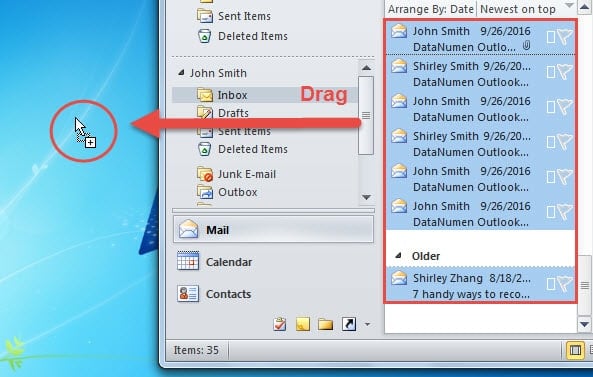
- Ziehen Sie sie nach der Auswahl per Drag & Drop auf den Desktop Ihres PCs.

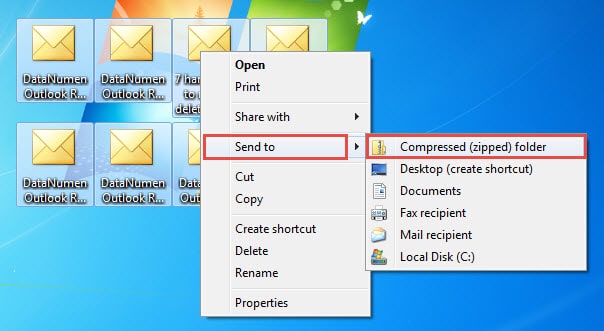
- Als Nächstes erhalten Sie mehrere MSG-Dateien auf dem Desktop. Markieren Sie alle, klicken Sie mit der rechten Maustaste darauf und wählen Sie „Senden an“ > „Komprimierter (gezippter) Ordner“.

- Sie erhalten nun einen gezippten Ordner. Als Nächstes sollten Sie diesen als E-Mail-Anhang versenden. Erstellen Sie dazu eine neue Outlook-E-Mail und hängen Sie die gezippte Datei an. Verfassen Sie die Nachricht wie gewohnt und senden Sie sie anschließend ab.
Methode 3: Teilen Sie eine PST-Datei
- Erstellen Sie zunächst eine neue PST-Datei, indem Sie auf „Neues Element“ > „Weitere Elemente“ > „Outlook-Datendatei“ klicken.
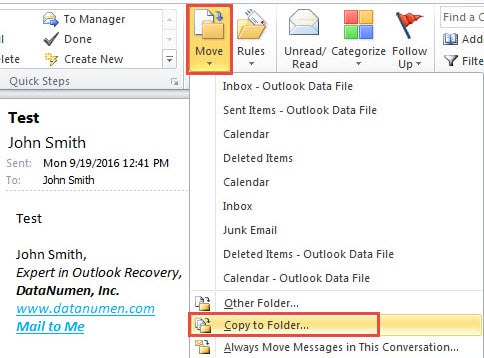
- Wählen Sie die gewünschten E-Mails aus. Klicken Sie anschließend unter dem Reiter „Startseite“ auf die Schaltfläche „Verschieben“ und wählen Sie „In anderen Ordner kopieren“.

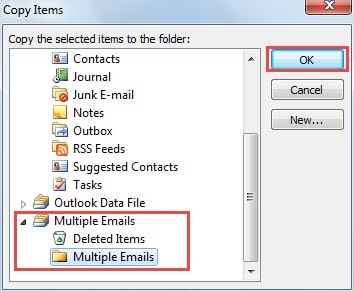
- Wählen Sie dann im neuen Dialogfeld "Elemente kopieren" einen Ordner in der neuen PST-Datei aus. Und klicken Sie auf "OK".

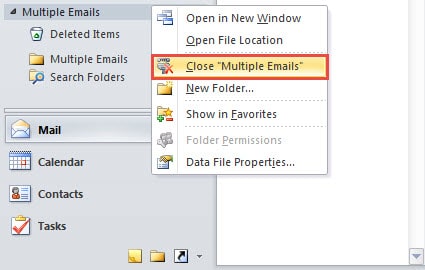
- Klicken Sie danach mit der rechten Maustaste auf die neue PST-Datei und wählen Sie diese aus, um sie zu schließen.

- Als nächstes suchen Sie die Datei im Windows Explorer. Klicken Sie mit der rechten Maustaste darauf und komprimieren Sie die Datei.
- Schließlich könnten Sie den gezippten Ordner wie gewohnt versenden.
Behalten Sie die Outlook-Sicherheit im Auge
Heutzutage gibt es überall Gefahren. Verschiedene Viren und Malware beabsichtigen, unsere Daten anzugreifen, einschließlich Outlook-Daten. Daher ist es wichtig, alle versteckten Risiken in Schach zu halten, um Outlook effektiver zu schützen. Darüber hinaus halten eine robuste PST-Wiederherstellung Werkzeug in der Nähe, wie DataNumen Outlook Repair ist eine wichtige Hilfsmaßnahme im Falle einer Korruption in Outlook.
Einführung des Autors:
Shirley Zhang ist eine Datenrettungsexpertin in DataNumen, Inc., das weltweit führend bei Datenwiederherstellungstechnologien ist, einschließlich SQL-Wiederherstellung und Outlook-Reparatursoftwareprodukte. Für weitere Informationen besuchen Sie www.datanumen.com €XNUMX