
Wenn Sie Ihre E-Mail-Signaturen in Outlook zurücksetzen möchten, müssen Sie alle Signaturen löschen. In diesem Artikel werden wir Ihnen drei Ansätze vorstellen, um dies schnell zu erreichen.
Vielleicht haben Sie in Outlook E-Mail-Signaturen erstellt. Falls Sie die meisten davon für überflüssig und unbefriedigend halten, möchten Sie sie möglicherweise zurücksetzen, also neu erstellen. In diesem Fall müssen Sie zunächst alle Signaturen löschen. Im Folgenden stellen wir Ihnen drei Methoden vor. Lesen Sie weiter, um mehr darüber zu erfahren.
Methode 1: Löschen Sie alle E-Mail-Signaturen nacheinander
- Starten Sie zunächst Ihre Outlook-Anwendung.
- Klicken Sie dann in der Multifunktionsleiste auf die Schaltfläche "Neue E-Mail", um eine neue E-Mail zu erstellen.
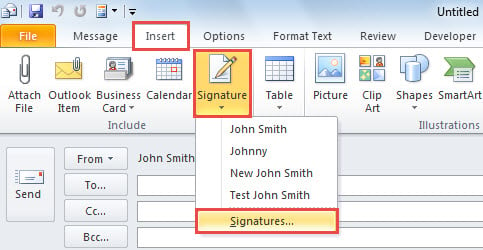
- Im Nachrichtenfenster sollten Sie zur Registerkarte "Einfügen" wechseln und auf die Schaltfläche "Signatur" klicken.
- Wählen Sie aus der Dropdown-Liste die Option "Signaturen".

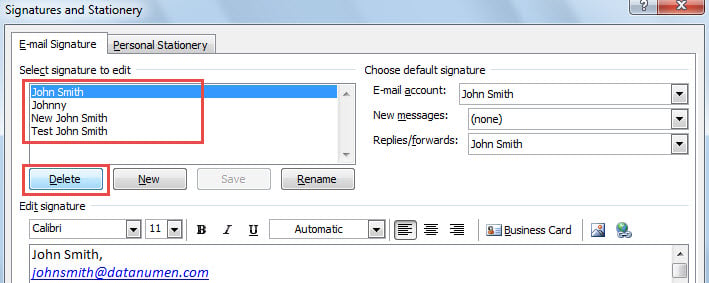
- Anschließend können Sie im Popup-Dialogfeld „Signaturen und Briefpapier“ eine Signatur auswählen und dann auf die Schaltfläche „Löschen“ klicken, um sie zu entfernen.

- Wiederholen Sie Schritt 5, um alle vorhandenen Signaturen zu löschen.
- Nachdem Sie alle gelöscht haben, können Sie alle Dialogfelder schließen, bis Sie wieder zum Outlook-Hauptfenster zurückkehren.
Methode 2: Alle Signaturdateien manuell löschen
- Gehen Sie zunächst im Outlook-Hauptfenster zum Menü „Datei“.
- Wählen Sie dann im neuen Bildschirm "Optionen".
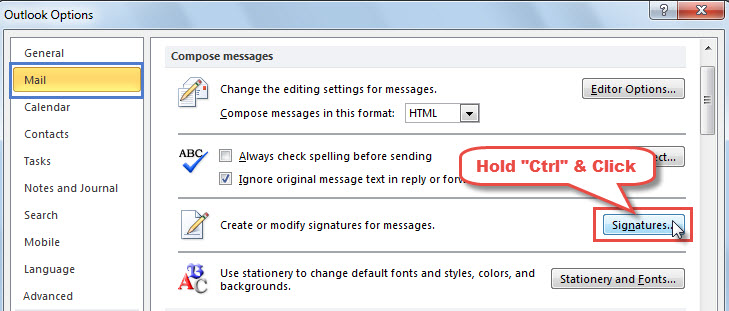
- Wechseln Sie anschließend im Fenster "Outlook-Optionen" zur Registerkarte "E-Mail".
- Unter dieser Registerkarte finden Sie eine Schaltfläche "Signaturen". Halten Sie die Strg-Taste gedrückt und klicken Sie darauf.

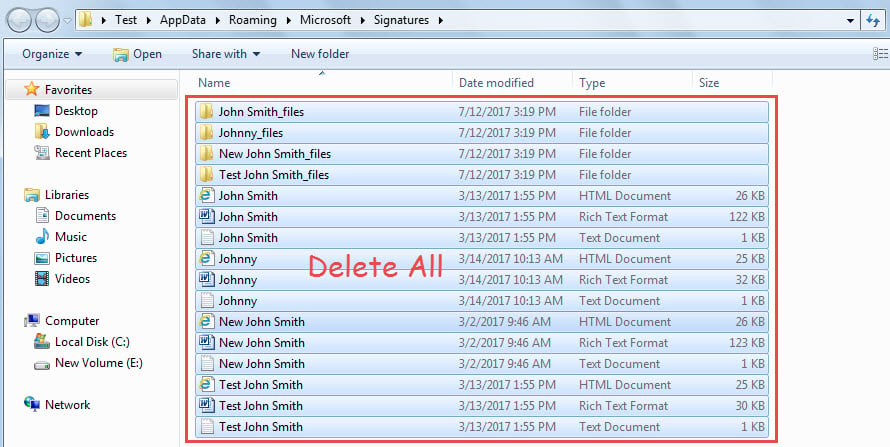
- Danach erhalten Sie Zugriff auf einen Windows-Ordner, in dem alle Signaturdateien gespeichert sind.
- In diesem Windows-Ordner können Sie dann „Strg + A“ drücken, um alle Ordner und Dateien auszuwählen.
- Zuletzt können Sie auf die Schaltfläche "Löschen" klicken, um alle zu löschen. Dadurch werden alle E-Mail-Signaturen in Ihrem Outlook gelöscht.

Methode 3: Alle Signaturen mit VBA löschen
- Drücken Sie ganz am Anfang des Outlook-Hauptfensters die Tasten „Alt + F11“.
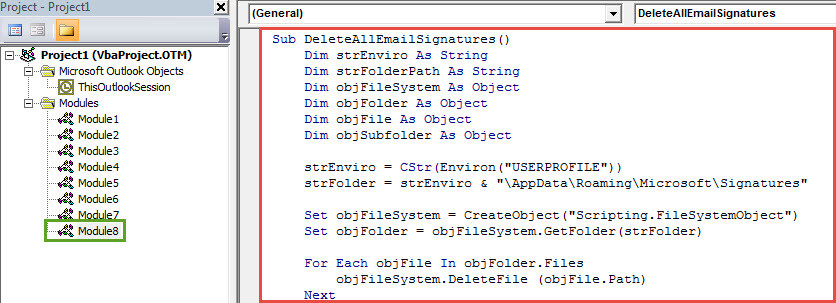
- Im folgenden Bildschirm "Microsoft Visual Basic für Applikationen" müssen Sie ein nicht verwendetes Modul öffnen.
- Kopieren Sie anschließend den folgenden VBA-Code in dieses Modul.
Sub DeleteAllEmailSignatures()
    Dim strEnviro As String
    Dim strFolderPath As String
    Dim objFileSystem As Object
    Dim objFolder As Object
    Dim objFile As Object
    Dim objSubfolder As Object

    strEnviro = CStr(Environ("USERPROFILE"))
    strFolder = strEnviro & "\AppData\Roaming\Microsoft\Signatures"

    Set objFileSystem = CreateObject("Scripting.FileSystemObject")
    Set objFolder = objFileSystem.GetFolder(strFolder)

    For Each objFile In objFolder.Files
        objFileSystem.DeleteFile (objFile.Path)
    Next

    If objFolder.SubFolders.count > 0 Then
       For Each objSubfolder In objFolder.SubFolders
           objFileSystem.DeleteFolder (objSubfolder)
       Next
    End If

    MsgBox "All Email Signatures Deleted!", vbInformation + vbOKOnly, "Delete All Email Signatures"
End Sub
- Im aktuellen Modulfenster können Sie schließlich die Taste „F5“ drücken oder auf das Symbol „Ausführen“ in der Symbolleiste klicken, um dieses Makro auszulösen.
- Nach Abschluss des Makros werden alle in Ihrem Outlook vorhandenen E-Mail-Signaturen gelöscht.
Sichern Sie Ihre Outlook-Daten effektiv
Aufgrund der Sicherheitsanfälligkeit von Outlook müssen Sie alle potenziellen Gefahren in Bezug auf Outlook im Auge behalten, z. B. Stromausfälle, unerwartetes Herunterfahren, Virusinfektion usw. Solange Ihr Outlook angegriffen wird, haben Sie keine andere Wahl, als auf ein ausreichend starkes externes Fix-Tool zurückzugreifen, z DataNumen Outlook Repair. Es ist in der Lage PST beheben Probleme ohne Probleme, wodurch die maximalen Daten sofort aus einer beschädigten PST-Datei extrahiert werden.
Einführung des Autors:
Shirley Zhang ist eine Datenrettungsexpertin in DataNumen, Inc., das weltweit führend bei Datenwiederherstellungstechnologien ist, einschließlich beschädigtes mdf und Outlook-Reparatursoftwareprodukte. Für weitere Informationen besuchen Sie www.datanumen.com €XNUMX