
In diesem Artikel bieten wir Ihnen zwei schnelle und einfache Möglichkeiten, um Abschnitte aus Ihrem Word-Dokument in ein anderes oder mehrere zu extrahieren.
Es kommt ziemlich oft vor, Inhalte von einem Dokument in ein anderes zu extrahieren. In unserem vorherigen Artikel haben wir erläutert, wie Seiten aus Dokumenten extrahiert werden. Ausführliche Informationen finden Sie in diesem Artikel: 2 schnelle Möglichkeiten zum Extrahieren einzelner Seiten aus Ihrem Word-Dokument
Heute zeigen wir Ihnen, wie Sie nach Abschnitten extrahieren. 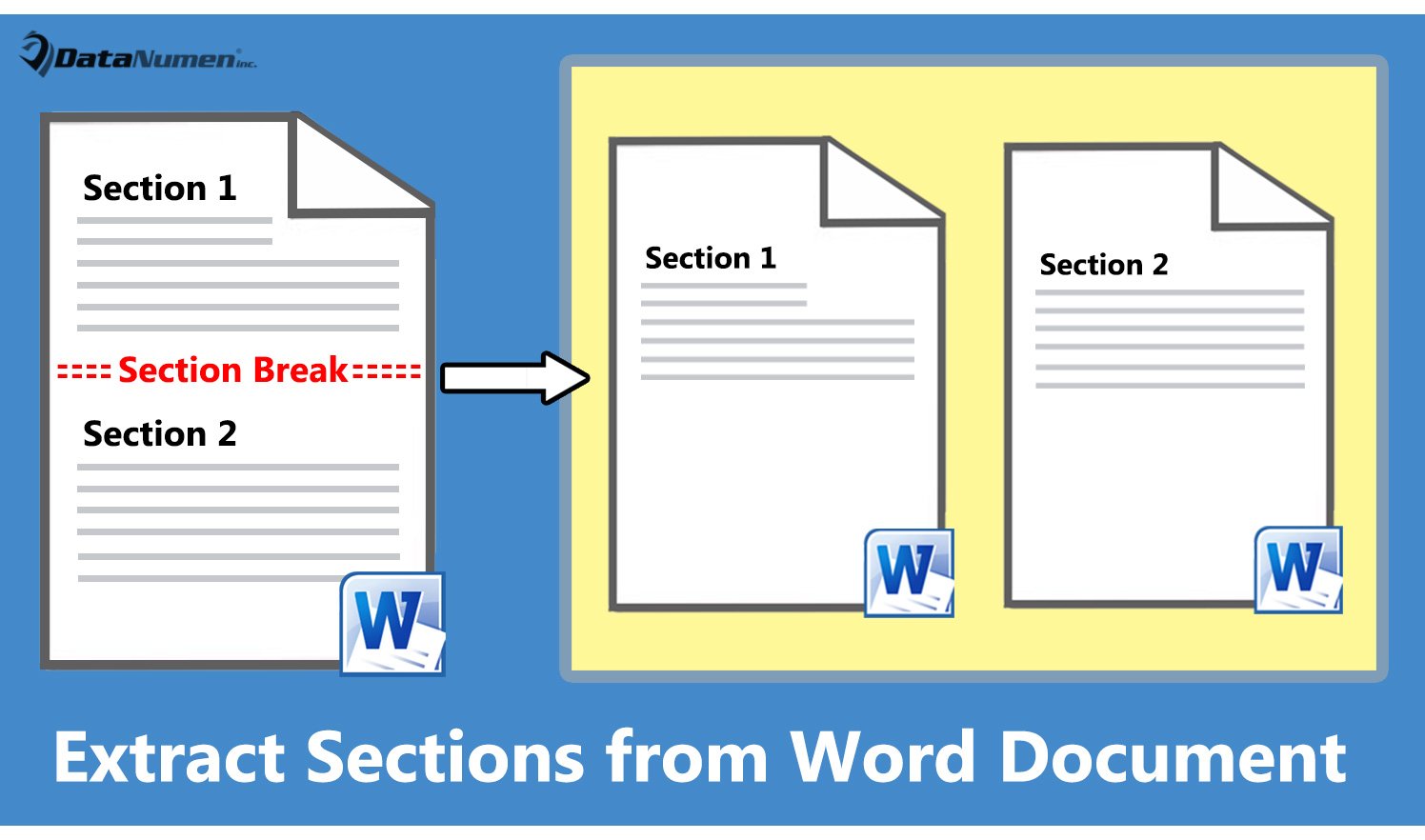
Methode 1: Aktuellen Abschnitt in ein neues Dokument extrahieren
- Als Erstes positionieren Sie den Cursor im Zielbereich.
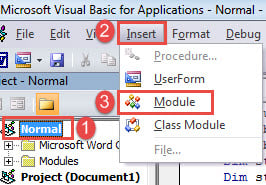
- Drücken Sie anschließend „Alt + F11“, um den VBA-Editor in Word aufzurufen.
- Klicken Sie dann in der linken Spalte auf "Normal".
- Klicken Sie in der Menüleiste auf "Einfügen".
- Wählen Sie dann in diesem Dropdown-Menü "Modul".

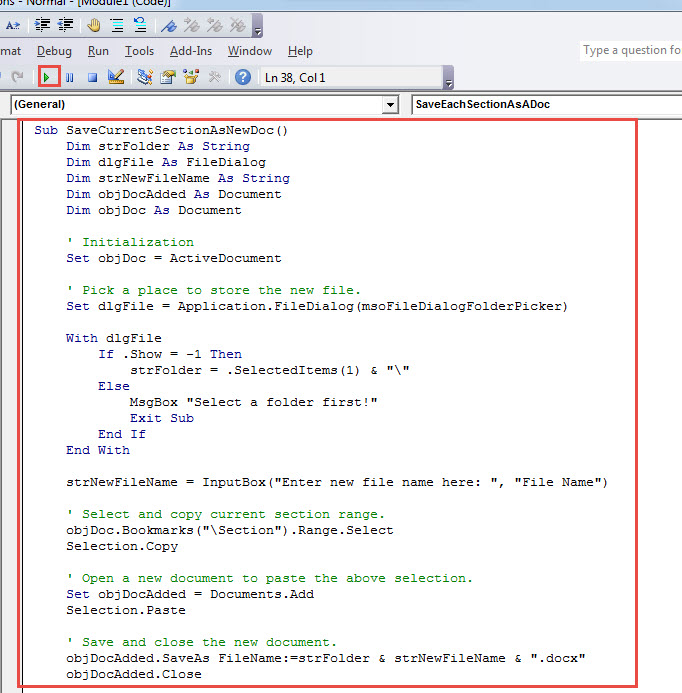
- Doppelklicken Sie, um das neue Modul zu öffnen, und fügen Sie dort folgende Codes ein:
Sub SaveCurrentSectionAsNewDoc()
  Dim strFolder As String
  Dim dlgFile As FileDialog
  Dim strNewFileName As String
  Dim objDocAdded As Document
  Dim objDoc As Document

  ' Initialization
  Set objDoc = ActiveDocument

  ' Pick a place to store the new file.
  Set dlgFile = Application.FileDialog(msoFileDialogFolderPicker)

  With dlgFile
    If .Show = -1 Then
      strFolder = .SelectedItems(1) & "\"
    Else
      MsgBox "Select a folder first!"
      Exit Sub
    End If
  End With

  strNewFileName = InputBox("Enter new file name here: ", "File Name")

  ' Select and copy current section range.
  objDoc.Bookmarks("\Section").Range.Select
  Selection.Copy

  ' Open a new document to paste the above selection.
  Set objDocAdded = Documents.Add
  Selection.Paste

  ' Save and close the new document.
  objDocAdded.SaveAs FileName:=strFolder & strNewFileName & ".docx"
  objDocAdded.Close
End Sub
- Klicken Sie anschließend in der Menüleiste auf "Ausführen" oder drücken Sie "F5".

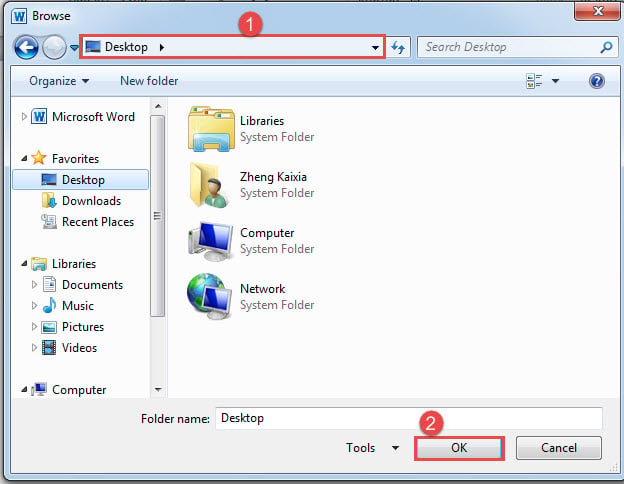
- Dann öffnet sich das Fenster "Durchsuchen". Wählen Sie einen Ort zum Speichern des neuen Dokuments und klicken Sie auf "OK".

- Geben Sie im Feld "Dateiname" den Namen für die neue Datei ein und klicken Sie auf "OK".

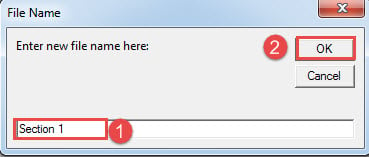
Jetzt haben Sie den Abschnitt in ein neues Dokument extrahiert.
Methode 2: Extrahieren Sie jeden Abschnitt im Dokument in einzelne neue
Auf diese Weise können Sie alle Abschnitte in einem Dokument stapelweise verarbeiten. Natürlich brauchen wir auch ein Makro.
- Öffnen Sie zunächst das Zieldokument.
- Befolgen Sie dann die Schritte in Methode 1, um ein Makro zu installieren und auszuführen.
- Nur dieses Mal ersetzen Sie dieses Makro durch dieses:
Sub SaveEachSectionAsADoc()
  Dim objDocAdded As Document
  Dim objDoc As Document
  Dim nSectionNum As Integer
  Dim strFolder As String

  Dim dlgFile As FileDialog

  ' Initialization
  Set objDoc = ActiveDocument

  Set dlgFile = Application.FileDialog(msoFileDialogFolderPicker)

  ' Pick a location to keep new files.
  With dlgFile
    If .Show = -1 Then
      strFolder = .SelectedItems(1) & "\"
    Else
      MsgBox "Select a folder first!"
      Exit Sub
    End If
  End With

  ' Step through each section in current document, copy and paste each to a new one.
  For nSectionNum = 1 To ActiveDocument.Sections.Count
    Selection.GoTo What:=wdGoToSection, Which:=wdGoToNext, Name:=nSectionNum
    ActiveDocument.Sections(nSectionNum).Range.Copy

    Set objDocAdded = Documents.Add
    Selection.Paste

    ' Save and close new documents.
    objDocAdded.SaveAs FileName:=strFolder & "Section " & nSectionNum & ".docx"
    objDocAdded.Close
  Next nSectionNum
End Sub
- Wählen Sie dennoch im Fenster "Durchsuchen" einen Speicherpfad und klicken Sie auf "OK".
Beheben Sie irritierende Wortfehler
Es ist üblich, dass bei der Verwendung einige Word-Fehler auftreten. Es könnte ärgerlich sein, wir müssen uns Zeit dafür nehmen Wort wiederherstellen so schnell es geht. Denn je länger wir es verzögern, desto schwerwiegender kann der Datenverlust sein. Es wird daher empfohlen, sich vorab an ein Reparaturdienstprogramm zu wenden.
Einführung des Autors:
Vera Chen ist eine Datenrettungsexpertin in DataNumen, Inc., das weltweit führend bei Datenwiederherstellungstechnologien ist, einschließlich beschädigte xls und pdf Reparatur von Softwareprodukten. Für weitere Informationen besuchen Sie www.datanumen.com €XNUMX