
Manchmal kann es vorkommen, dass Outlook auch nach dem Beenden weiterhin ausgeführt wird. In dieser Situation ist Ihre Outlook-Datendatei gefährdet. Dieser Artikel wird sich also mit diesem Problem befassen und einige Lösungen anbieten.
Es wird immer empfohlen, Outlook weiterhin ordnungsgemäß zu schließen, um Ihre Outlook-Daten zu schützen. Manchmal stellen Sie jedoch möglicherweise fest, dass Sie es nicht vollständig kontrollieren können. Outlook wird in der Regel im Hintergrund ausgeführt, was für Ihre Outlook-Daten äußerst gefährlich ist. Um dieses Problem zu lösen, werden wir hier einige Lösungsansätze vorstellen.
Stellen Sie sicher, dass Outlook ordnungsgemäß geschlossen ist
Zunächst müssen Sie lernen, wie Sie bestätigen, ob Outlook vollständig und ordnungsgemäß geschlossen wurde. Sie können den Windows Task-Manager verwenden.
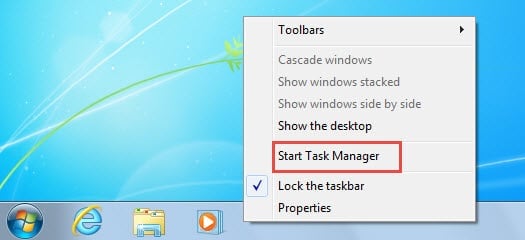
- Klicken Sie zunächst mit der rechten Maustaste auf die Windows-Taskleiste und wählen Sie dann im Kontextmenü „Task-Manager starten“.
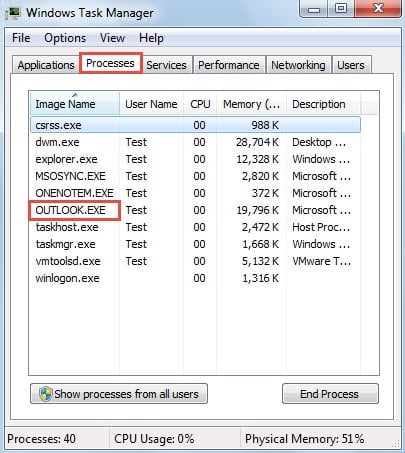
- Wechseln Sie im Popup-Dialogfeld "Windows Task-Manager" zur Registerkarte "Prozesse". Auf dieser Registerkarte können Sie nun überprüfen, ob "OUTLOOK.EXE" vorhanden ist oder nicht.

Gründe, warum Outlook nach dem Schließen weiter ausgeführt wird
Obwohl Sie einfach auf die Schaltfläche "Prozesse beenden" klicken können, um OUTLOOK.EXE fest zu schließen, wird dies nicht empfohlen. Der Vorgang entspricht dem falschen Schließen von Outlook. Um Outlook ordnungsgemäß zu schließen, sollten Sie zunächst die Gründe für dieses Problem herausfinden.
Grund 1: Add-Ins von Drittanbietern
Eine der häufigsten Ursachen sind Drittanbieter-Add-ons wie Outlook Change Notifier, iPhone-Add-ons, ActiveSync, Antivirensoftware-Add-ons usw. Bei Antivirensoftware-Add-ons wird diese bei der Installation automatisch über ein Plugin in Outlook integriert. Um alle ein- und ausgehenden E-Mails zu scannen, zwingt die Software Outlook dazu, auch nach dem Schließen weiterzulaufen.
Solutions: Um dieses Problem zu beheben, sollten Sie die Add-Ins von Drittanbietern deaktivieren. Gehen Sie zum Outlook-Menü "Datei" und wählen Sie "Outlook-Optionen". Wechseln Sie dann zur Registerkarte "Add-Ins" und klicken Sie auf die Schaltfläche "Los". Im Popup-Dialogfeld "Endlich" können Sie Add-Ins nach Ihren Wünschen deaktivieren.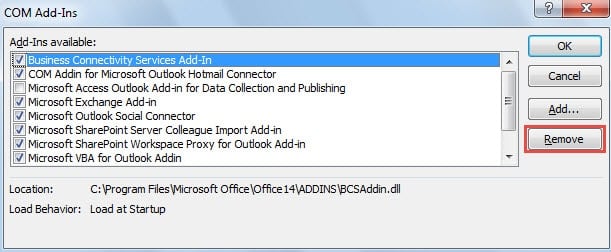
Grund 2: Option "Leeren gelöschten Objektordner beim Beenden von Outlook leeren" Option
Darüber hinaus können Benutzer Outlook die gelöschten Elemente jedes Mal beim Schließen bereinigen lassen. Daher wird Outlook weiterhin ausgeführt, um Elemente auch nach dem Beenden zu entfernen. Das heißt, es wird viel langsamer geschlossen.
Solutions: In diesem Fall sollten Sie die Option deaktivieren. Gehen Sie zum Menü „Datei“ und klicken Sie auf „Optionen“. Wechseln Sie im folgenden Fenster „Outlook-Optionen“ zur Registerkarte „Erweitert“ und deaktivieren Sie dort die Option „Ordner „Gelöschte Elemente“ beim Beenden von Outlook leeren“ im Abschnitt „Outlook starten und beenden“.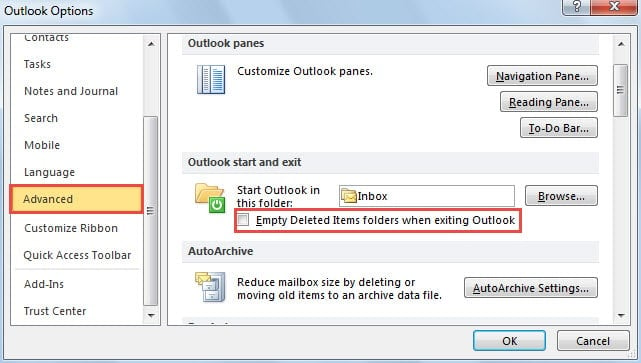
Grund 3: Beschädigte SRS-Datei
Abgesehen von den beiden oben genannten Gründen kann auch eine beschädigte SRS-Datei (Sende- und Empfangseinstellungsdatei) schuld sein, insbesondere wenn Sie Outlook 2003 verwenden. Die Datei kann den Sende- / Empfangsfortschritt von Outlook und dann von Outlook beschädigen läuft weiter, um Elemente zu senden / empfangen, obwohl Sie sie beendet haben.
Solutions: Um dieses Problem zu beheben, suchen Sie zunächst im Windows Explorer nach der entsprechenden Datei. Kopieren Sie den Pfad „%USERPROFILE%\Application Data\Microsoft\Outlook“ in die Adressleiste des Windows Explorers und drücken Sie die Eingabetaste, um zum Zielordner zu springen. Benennen Sie anschließend die SRS-Datei um, indem Sie beispielsweise die Endung „.old“ hinzufügen. Beim nächsten Neustart von Outlook wird die Datei automatisch neu erstellt.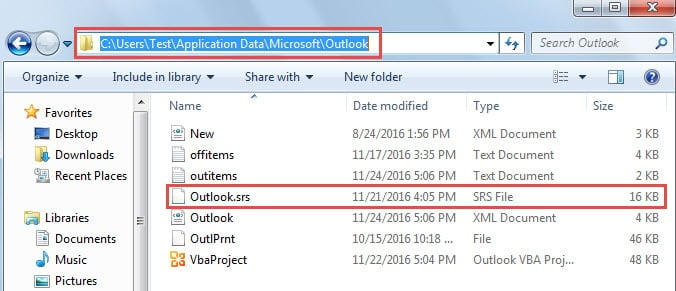
Behandeln Sie Fehler in Outlook-Dateien
Wenn Sie Outlook verwenden, werden Sie auf mehrere Fehler stoßen, einschließlich der Fehler in PST-Dateien. In diesem Fall müssen Sie das Outlook-Tool zur Posteingangsreparatur verwenden, nämlich Scanpst.exe. Es kann diese Art von Fehlern scannen, finden und versuchen, sie zu beheben. Aber oft wird es scheitern. Zu diesem Zeitpunkt benötigen Sie möglicherweise ein leistungsfähigeres Tool von Drittanbietern, z DataNumen Outlook Repair. Es kann Outlook-Datenfehler reparieren leicht.
Einführung des Autors:
Shirley Zhang ist eine Datenrettungsexpertin in DataNumen, Inc., das weltweit führend bei Datenwiederherstellungstechnologien ist, einschließlich Reparatur- SQL Server Datenbank und Outlook-Reparatursoftwareprodukte. Für weitere Informationen besuchen Sie www.datanumen.com €XNUMX