
Im heutigen Artikel möchten wir Ihnen zwei Möglichkeiten vorstellen, wie Sie alle geöffneten Word-Dokumente schnell speichern oder schließen können.
Wenn wir im Internet surfen, möchten wir häufig mehrere Webseiten gleichzeitig öffnen. Die Dinge sind die gleichen, wenn wir mit Word-Dokumenten arbeiten. Nachdem Sie einige Änderungen vorgenommen oder einfach nur durchgesehen haben, können sich einige von Ihnen die Mühe machen, sie einzeln zu speichern und zu schließen.
Wie wäre es dann mit coolen Tricks, um wertvolle Zeit zu sparen? Hier sind zwei Möglichkeiten, die Sie nützlich finden können.
Methode 1: Verwenden Sie die Funktion "Alle speichern" oder "Alle schließen"
"Alle speichern" und "Alle schließen" sind genau zugeschnittene Funktionen, die Word für seine Benutzer bietet. Die Dinge variieren jedoch, wenn verschiedene Versionen von Word beteiligt sind.
Fall 1: In Word 2003
Wenn Sie für Benutzer von Word 2003 in der Symbolleiste auf "Datei" klicken, werden die folgenden Funktionen angezeigt: "Speichern" und "Schließen":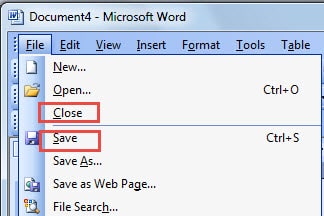
Wenn Sie jedoch die Umschalttaste drücken und gedrückt halten und dann auf "Datei" klicken, werden Sie feststellen, dass "Speichern" und "Schließen" in "Alle speichern" bzw. "Alle schließen" geändert wurden. Als nächstes können Sie auf eine davon klicken, um Ihre Aufgabe zu erfüllen.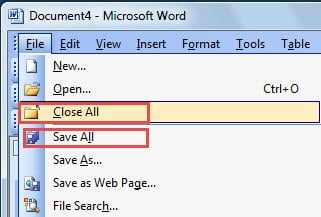
Fall 2: In Word 2007 und späteren Versionen
Es ist allgemein bekannt, dass es in Word 2007 und späteren Versionen von Word einen Abschnitt namens Multifunktionsleiste gibt. In der Zwischenzeit sind die Funktionen "Alle speichern" und "Alle schließen" erst verfügbar, nachdem Sie sie zur Symbolleiste für den Schnellzugriff hinzugefügt haben. Hier sind Schritte, wie Sie dies realisieren können:
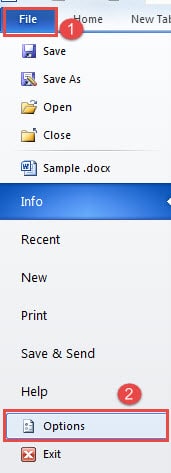
- Klicken Sie zunächst auf die Registerkarte "Datei".
- Klicken Sie zweitens auf "Optionen", um das Dialogfeld "Word-Optionen" zu öffnen.

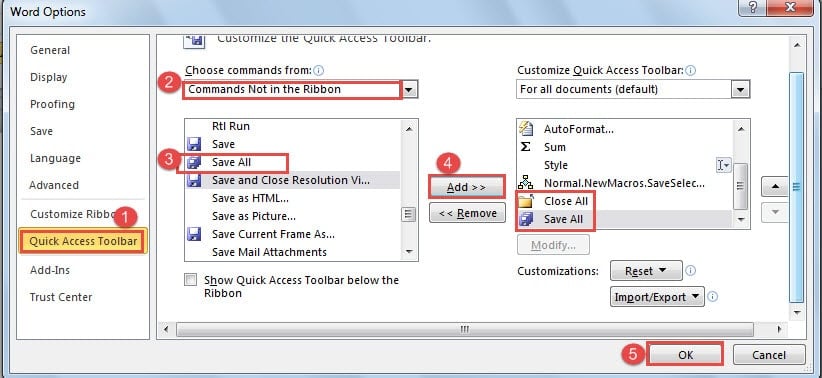
- Klicken Sie dann in der linken Spalte auf "Symbolleiste für den Schnellzugriff".
- Wählen Sie als Nächstes "Befehle nicht in der Multifunktionsleiste" aus der Dropdown-Liste "Befehle auswählen aus".
- Suchen Sie und klicken Sie auf "Alle schließen".
- Klicken Sie dann auf "Hinzufügen".
- Suchen und klicken Sie auf "Alle speichern" und dann auf "Hinzufügen".
- Zuletzt klicken Sie auf "OK".

Jetzt können Sie auf "Alle speichern" klicken, um alle Änderungen zu speichern, die Sie in allen geöffneten Dokumenten vorgenommen haben.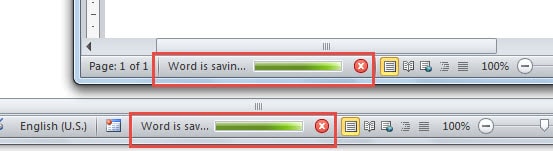
Wenn Sie auf "Alle schließen" klicken, können Sie alle auf einmal schließen, wenn Sie sie gespeichert haben. Wenn nicht, werden Kästchen angezeigt, in denen Sie gefragt werden, ob Sie die Änderung speichern möchten. Und Sie müssen mehrmals auf "Speichern" klicken, bevor Sie sie schließen können.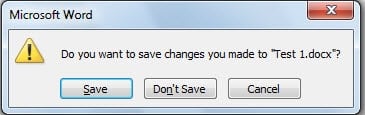
Methode 2: Verwenden Sie VBA-Codes
Sie müssen wissen, dass der VBA-Editor ein wunderbares Werkzeug ist, mit dem Sie Ihre benutzerdefinierten Befehle so perfekt und kompetent ausführen können.
Öffnen Sie einfach zuerst Word und drücken Sie „Alt + F11“. Dann wird der VBA-Editor geöffnet. Fügen Sie dort Codes ein und klicken Sie auf "Ausführen". Die Mission wird im Handumdrehen erfüllt.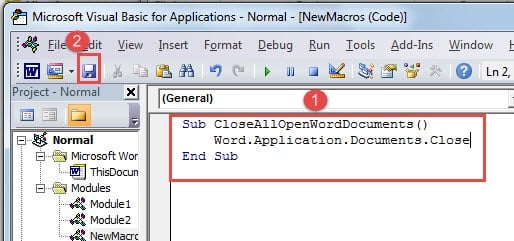
Wir werden uns jedoch auf drei differenzierende Situationen konzentrieren, in denen sich die Codes etwas von einer zur anderen verschieben.
Situation 1: Nur zum Lesen
Es ist wahrscheinlich, dass wir viele Dokumente nur zum Lesen und Vergleichen öffnen. Somit wird keine Änderung vorgenommen. Dann benötigen Sie folgende Codes:
Sub CloseAllOpenWordDocuments()
    Word.Application.Documents.Close
End Sub
Situation 2: Dokumente speichern ohne zu fragen
Das Aufforderungsfeld, in dem Sie gefragt werden, ob Sie eine Datei speichern möchten, kann manchmal ärgerlich sein. Dann sind folgende Codes genau das, was Sie brauchen:
Sub SaveAllOpenWordFocuments()
    Word.Application.Documents.Save NoPrompt:=True
End Sub
Für diese neu erstellten Dokumente erhalten Sie direkt das Fenster "Speichern unter", in dem Sie den Speicherort auswählen können.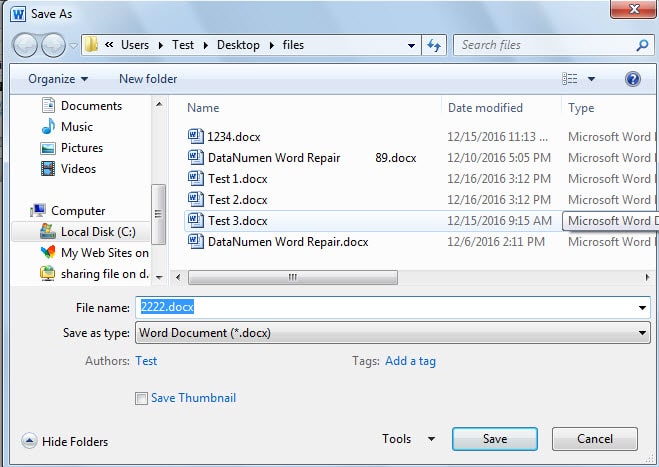
Übrigens, wenn Sie Ihre Dateien automatisch speichern möchten, können Sie zu "Datei" gehen und dann auf "Optionen" klicken. Klicken Sie im Dialogfeld "Word-Optionen" auf "Speichern". Als nächstes können Sie die Zeitspanne für das automatische Speichern ändern.
Situation 3: Dokumente gleichzeitig schließen und speichern
Nach der letzten Überarbeitung müssen Sie alle geöffneten Dokumente speichern und schließen. Mit den folgenden Codes können Sie sie jetzt sofort ausführen.
Sub CloseAndSaveAllOpenWordDocuments()
    Word.Application.Documents.Save NoPrompt:=True
    Word.Application.Documents.Close
End Sub
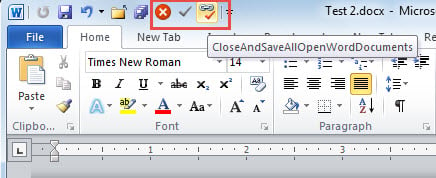
Um die Codes beim nächsten Mal problemlos verwenden zu können, können Sie diese Makros zur Symbolleiste für den Schnellzugriff hinzufügen. Für bestimmte Schritte lesen Sie bitte So rufen Sie schnell eine andere Anwendung aus MS Word auf
Mit Word Collapse fertig werden
Niemand ist vor Datenverlust gefeit. Das Pech kann einen plötzlich ereilen. Das gilt auch für Word. Da wir es fast täglich nutzen, wäre es eine unvorstellbare Katastrophe, wenn Word abstürzen würde – Ihre Dateien wären in großer Gefahr. Sollten Dokumente beschädigt sein, können Sie versuchen, sie mithilfe von [fehlende Information] wiederherzustellen. beschädigte Wiederherstellung von Word-Dateien
Einführung des Autors:
Vera Chen ist eine Datenrettungsexpertin in DataNumen, Inc., das weltweit führend bei Datenwiederherstellungstechnologien ist, einschließlich Excel-Tool zur Behebung von Datenschäden und pdf Reparatur von Softwareprodukten. Für weitere Informationen besuchen Sie www.datanumen.com €XNUMX