
In diesem Artikel bieten wir Ihnen zwei Möglichkeiten, um das Fenster "Konfigurationsfortschritt" bei jedem Öffnen von Word zu entfernen.
Wenn Sie Word öffnen, wird möglicherweise das Fenster "Konfigurationsfortschritt" angezeigt.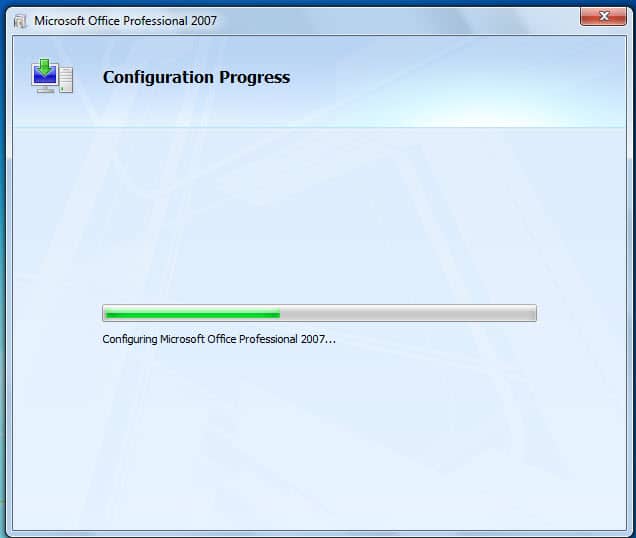
Schauen wir uns zunächst an, wann dieses Problem auftritt.
- Situation 1 ist, dass Sie mehr als eine Version von Word auf Ihrem Computer installieren. Dann werden Sie wahrscheinlich auf das Fenster „Konfigurationsfortschritt“ stoßen, wenn Sie von einem zum anderen wechseln. Das ist ziemlich verständlich.
- Situation 2 ist, dass Sie nur eine Version von Word auf Ihrem Computer installieren. Trotzdem können Ihnen die Kopfschmerzen passieren.
Das kann natürlich viel zusätzliche Zeit kosten. Und ich wette, Sie möchten wissen, wie man das Problem behebt. Hier sind Sie richtig. Im Folgenden verwenden wir Beispiele unter Windows 7.
Methode 1: Bearbeiten Sie die Registrierung
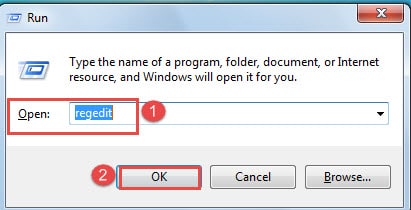
- Drücken Sie zunächst „Windows + R“, um das Fenster „Ausführen“ zu öffnen.
- Geben Sie dann "regedit" in das Textfeld "Öffnen" ein.
- Klicken Sie anschließend auf "OK".

- Jetzt werden Sie wie folgt mit einer Sicherheitsmeldung begrüßt:
Klicken Sie einfach auf "Ja".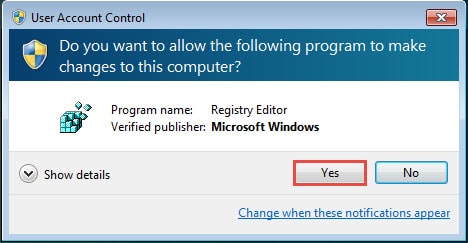
- Im „Registrierungseditor“ müssen Sie zunächst die folgenden Schlüssel entsprechend finden:
Für Word 2010 sollten Sie nach folgenden Schlüsseln suchen:
HKEY-CURRENT-USER \ Software \ Microsoft \ Office \ 14.0 \ Word \ Options
Für Word 2007 sollten Sie nach folgenden Schlüsseln suchen:
HKEY-CURRENT-USER \ Software \ Microsoft \ Office \ 12.0 \ Word \ Options
Für Word 2003 sollten Sie nach folgenden Schlüsseln suchen:
HKEY-CURRENT-USER \ Software \ Microsoft \ Office \ 11.0 \ Word \ Options
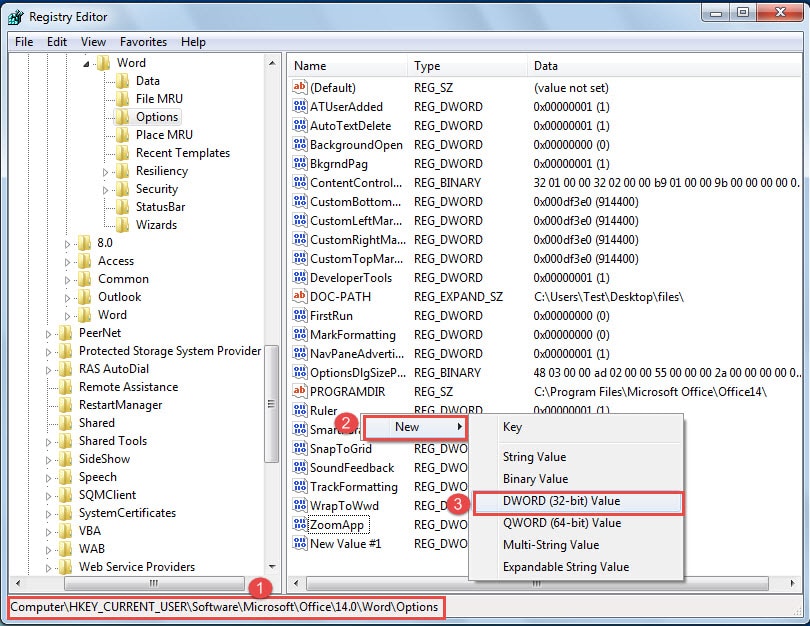
- Jetzt können Sie alle im Ordner "Optionen" gespeicherten Werte sehen. Klicken Sie anschließend mit der rechten Maustaste auf die leere Stelle.
- Wählen Sie "Neu".
- Wählen Sie in der Erweiterungsliste "DWORD (32-Bit) -Wert".

- Nennen Sie nun den neuen Wert "NoRereg".
- Klicken Sie dann mit der rechten Maustaste auf den neuen Wert.
- Wählen Sie "Ändern", um den Wert zu bearbeiten.

- Geben Sie "1" als Wertdaten ein.
- Wählen Sie dann "Hexadezimal".
- Zuletzt klicken Sie auf "OK".

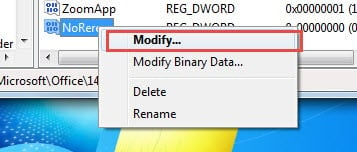
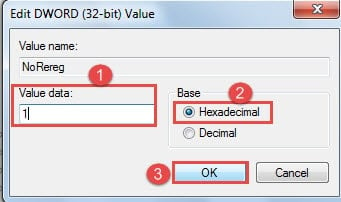
Im Allgemeinen reicht es aus, die Registrierung einer Version zu bearbeiten, um das Problem zu beheben. Wenn die Kopfschmerzen jedoch bestehen bleiben, können Sie alle Registrierungen verschiedener Word-Versionen bearbeiten.
Methode 2: Ändern von Windows-Programmdateien
- Erstens variiert der Speicherort von Programmdateien verschiedener Word-Versionen etwas.
Daher sollten Sie für Word 2010 den folgenden Speicherort aufrufen:
C: \ Programme \ Gemeinsame Dateien \ Microsoft Shared \ OFFICE14 \ Office Setup Controller
Für Word 2007 sollten Sie zu folgendem Speicherort wechseln:
C: \ Programme \ Gemeinsame Dateien \ Microsoft Shared \ OFFICE12 \ Office Setup Controller
Für Word 2003 sollten Sie zu folgendem Speicherort wechseln:
C: \ Programme \ Gemeinsame Dateien \ Microsoft Shared \ OFFICE11 \ Office Setup Controller
Hier nehmen wir als Beispiel die Version 2007.
- Suchen Sie dann die Anwendung „SETUP“ und klicken Sie mit der rechten Maustaste darauf.
- Als nächstes wählen Sie "Umbenennen".

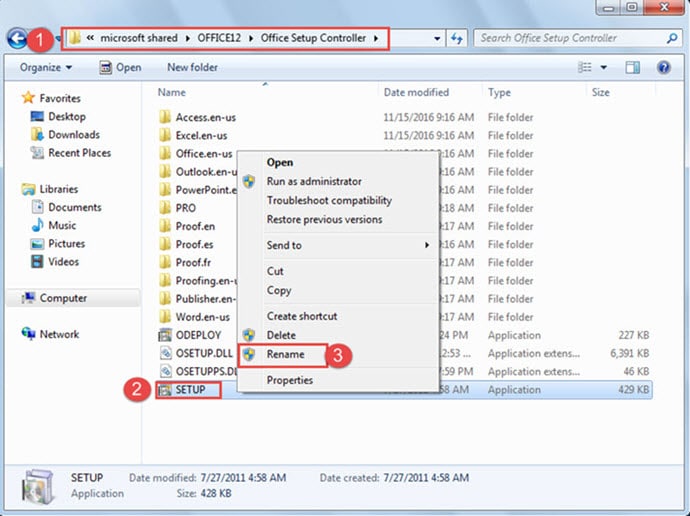
Sie können dem ursprünglichen Namen einige Buchstaben oder Zahlen hinzufügen. Zum Beispiel können wir es in "SETUP123" umbenennen. 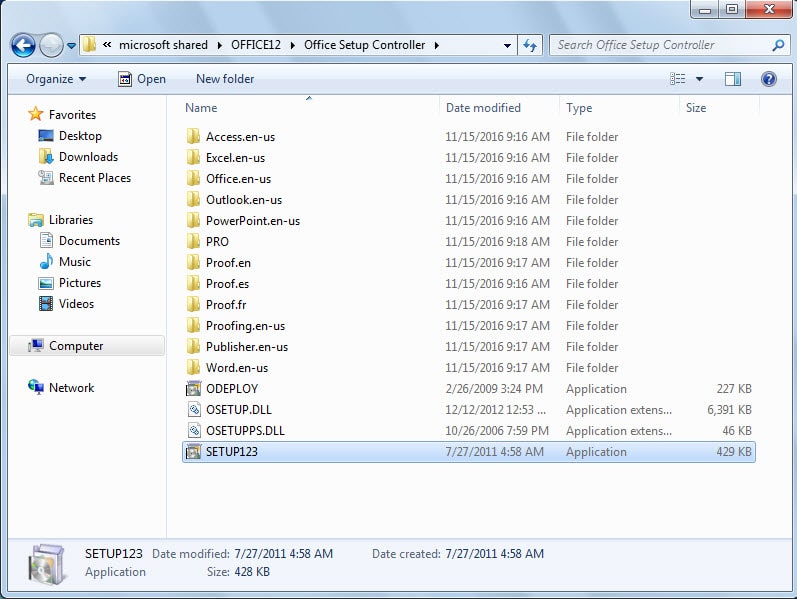
Vergleich von 2 Methoden
| Methoden | Vorteile | Nachteile |
| Bearbeiten Sie die Registrierung | Es funktioniert sowohl für Situation 1 als auch für Situation 2. | 1. Es sind weitere Schritte erforderlich.
2. Manchmal müssen Sie möglicherweise alle Registrierungen von Word bearbeiten. |
| Ändern Sie die Windows-Programmdateien | Es sind weniger Schritte erforderlich. | Es funktioniert nur für Situation 2. |
Seien Sie vorsichtig bei Wortfehlern
Word kann so viele Funktionen ausführen. Aber wir können eine beunruhigende Tatsache nicht ignorieren, dass Word nicht narrensicher ist. Da wir nicht jede Operation garantieren können, passiert immer wieder die Tragödie, kritische Dateien zu verlieren. Deshalb ist es wichtig, eine zu haben Word-Fehlerreparatur-Tool.
Einführung des Autors:
Vera Chen ist eine Datenrettungsexpertin in DataNumen, Inc., das weltweit führend bei Datenwiederherstellungstechnologien ist, einschließlich xls beschädigungsreparaturwerkzeug und pdf Reparatur von Softwareprodukten. Für weitere Informationen besuchen Sie www.datanumen.com €XNUMX