
Wenn Sie in Outlook hoffen möchten, die eingehenden Besprechungen gemäß den verschiedenen Besprechungsorganisatoren in verschiedenen Farben anzuzeigen, können Sie die in diesem Artikel vorgestellten Methoden verwenden.
Mit Outlook können Benutzer Besprechungseinladungen an die anderen senden. Wenn Sie Outlook in einer Geschäftsumgebung verwenden, erhalten Sie möglicherweise häufig solche Besprechungen. In diesem Fall möchten Sie möglicherweise, dass Outlook die Farben von Besprechungen gemäß den Organisatoren automatisch ändert, um Besprechungen zu unterscheiden, die von verschiedenen Personen organisiert werden. Im Folgenden werden wir Ihnen zwei Methoden vorstellen, um es zu bekommen.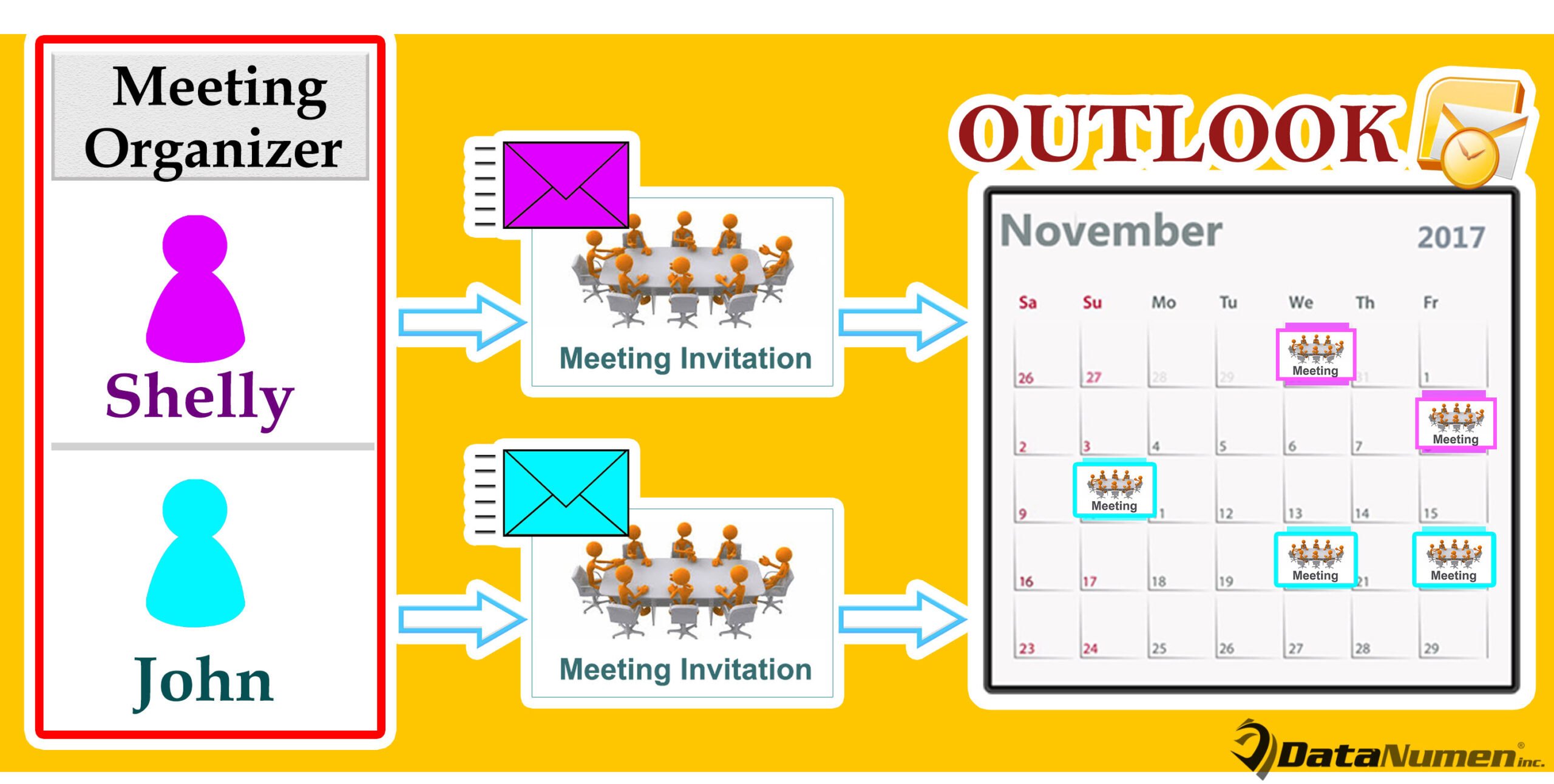
Methode 1: Verwenden Sie die Funktion "Bedingte Formatierung"
- Wechseln Sie zunächst in Outlook mit der Tastenkombination „Strg + 2“ zum Bereich „Kalender“.
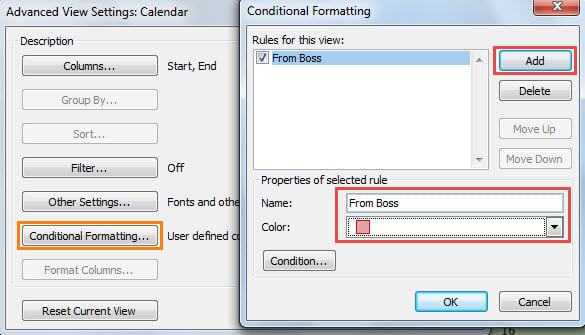
- Wechseln Sie dann zur Registerkarte "Ansicht" und klicken Sie auf die Schaltfläche "Einstellungen anzeigen".
- Klicken Sie im neuen Dialogfeld auf die Schaltfläche "Bedingte Formatierung".
- Als nächstes wird ein weiteres Dialogfeld angezeigt, in dem Sie auf die Schaltfläche „Hinzufügen“ klicken.
- Geben Sie dann einen Namen ein und wählen Sie eine Farbe aus, wie im Bild unten dargestellt.

- Klicken Sie danach auf die Schaltfläche "Bedingung".
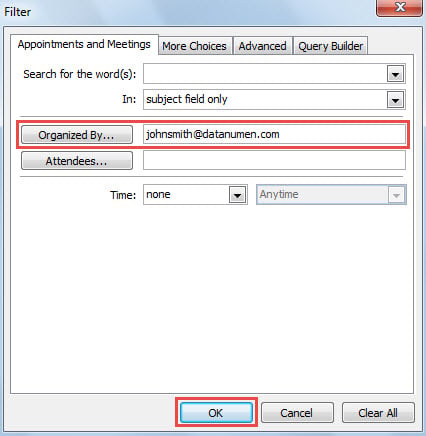
- Geben Sie im Dialogfeld "Filter" die E-Mail-Adresse des Veranstalters in das Feld "Organisiert von" ein.

- Klicken Sie abschließend auf eine Reihe von "OK", um die Formatierungsregel zu speichern.
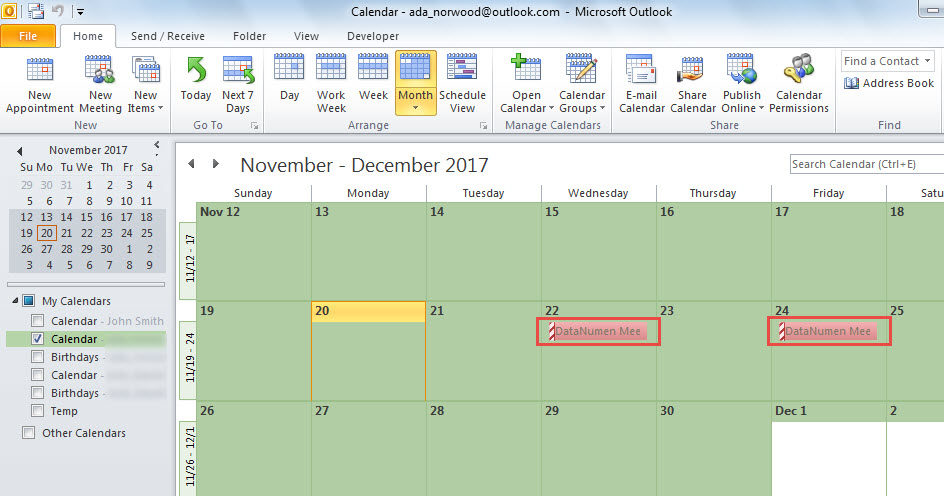
- Nach dem Zurücksetzen auf den Kalender sehen Sie, dass die Besprechungen des jeweiligen Veranstalters in der jeweiligen Farbe angezeigt wurden, wie im folgenden Bild dargestellt.

- Jetzt können Sie die Besprechungen der anderen spezifischen Organisatoren auf dieselbe Weise farblich kennzeichnen.
Methode 2: Wenden Sie Outlook VBA an
- Greifen Sie zunächst auf den Outlook VBA-Editor gemäß „So führen Sie VBA-Code in Outlook aus".
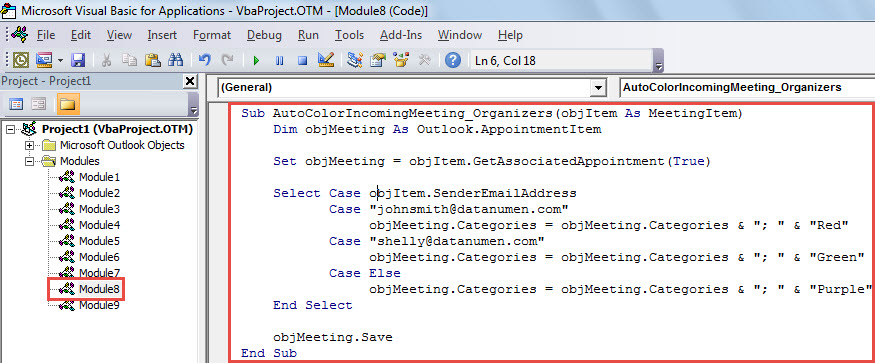
- Kopieren Sie anschließend den folgenden VBA-Code und fügen Sie ihn in ein Modul ein.
Sub AutoColorIncomingMeeting_Organizers(objItem As MeetingItem)
    Dim objMeeting As Outlook.AppointmentItem

    Set objMeeting = objItem.GetAssociatedAppointment(True)

    Select Case objItem.SenderEmailAddress
           Case "johnsmith@datanumen.com"
                objMeeting.Categories = objMeeting.Categories & "; " & "Red"
           Case "shelly@datanumen.com"
                objMeeting.Categories = objMeeting.Categories & "; " & "Green"
           Case Else
                objMeeting.Categories = objMeeting.Categories & "; " & "Purple"
    End Select

    objMeeting.Save
End Sub
- Schließen Sie danach den VBA-Editor.
- Klicken Sie später auf "Datei"> "Regeln und Warnungen verwalten".
- Klicken Sie dann auf "Neue Regel".
- Wählen Sie als Nächstes "Regel auf empfangene Nachrichten anwenden"> "Weiter".
- Ignorieren Sie anschließend das Einrichten der Regelbedingungen und klicken Sie auf "Weiter".
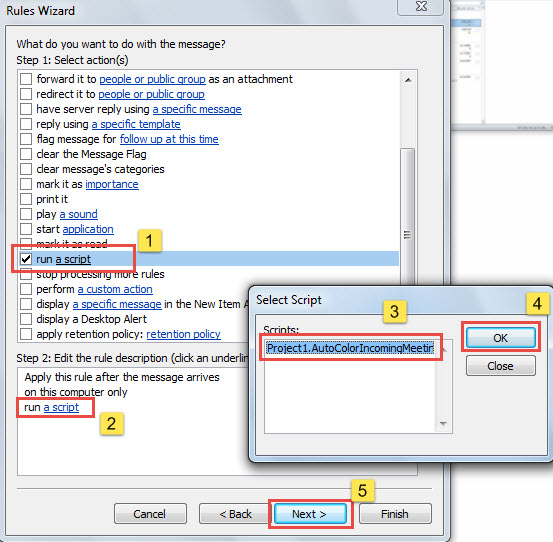
- Führen Sie im Abschnitt Regelaktion das vorherige Skript aus, indem Sie die im folgenden Screenshot gezeigten Schritte ausführen.

- Befolgen Sie zum Schluss einfach die Bildschirmassistenten, um die Regeleinrichtung abzuschließen.
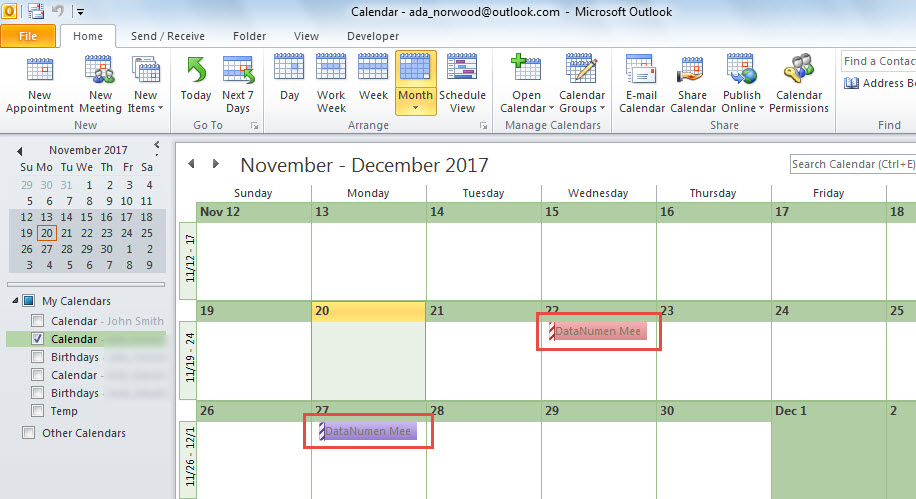
- Seitdem wendet Outlook jedes Mal, wenn eine Besprechungseinladung in Ihrem Posteingang eintrifft, automatisch die bestimmte Farbkategorie auf die Besprechung im Kalender an. Das Meeting wird in der jeweiligen Farbe angezeigt.

Verstärken Sie den Outlook-Datenschutz
Outlook ist anfällig, daher müssen Sie große Anstrengungen unternehmen, um Ihre Outlook-Daten zu schützen. Sie sollten beispielsweise eine gute Angewohnheit entwickeln, um Ihre Outlook-Dateien zu sichern. Um bei Outlook-Schäden rechtzeitig Abhilfe zu schaffen, ist es außerdem wichtig, eine leistungsstarke Lösung zu haben PST-Reparatur Werkzeug, wie z DataNumen Outlook Repair Das hat aufgrund seiner hohen Wiederherstellungsrate viel Anerkennung verdient.
Einführung des Autors:
Shirley Zhang ist eine Datenrettungsexpertin in DataNumen, Inc., das weltweit führend bei Datenwiederherstellungstechnologien ist, einschließlich Fix SQL und Outlook-Reparatursoftwareprodukte. Für weitere Informationen besuchen Sie www.datanumen.com €XNUMX