
Lassen Sie uns lernen, wie Sie in MS Access Abfragen erstellen, die sich auf mehrere Tabellen beziehen können.
Abfragen für einzelne Tabellen sind in Microsoft Access sehr häufig, aber manchmal müssen wir Abfragen durchführen, die sich auf mehrere Tabellen beziehen können. Benutzer sind häufig mit der Anforderung von Daten konfrontiert, die in mehr als einer Tabelle vorhanden sind.
Glücklicherweise bietet Microsoft Access die Möglichkeit, mehrstufige Abfragen zu erstellen. Benutzer können eine Abfrage erstellen, die Daten und Informationen aus mehreren Quellen kombinieren kann. Im folgenden Artikel wird das einfache Verfahren zum Erstellen einer mehrstufigen Abfrage ausführlich erläutert.
Mehrere Tabellenabfragen
Um die Notwendigkeit einer Abfrage für mehrere Tabellen zu verstehen, können wir ein Beispiel einer Führungsperson nehmen, die die Listen aller Kunden des Unternehmens und die Details ihrer Kontobank einsehen möchte. Es ist ein typisches Beispiel für eine bis viele Beziehungen. Um dem Manager die gewünschte Abfrage zukommen zu lassen, benötigen wir nun sowohl die Tabellen einschließlich der Kunden als auch deren Bankkontodaten. In solchen Fällen benötigen wir mehrere Datenabfragen für einen besseren Informationsaustausch. Die Ergebnisse sind klar und nützlicher.
In Access ist dies eine recht einfache Prozedur, aber Benutzer müssen zuerst eine Beziehung zwischen den beiden Tabellen erstellen. Um dies zu überprüfen, können Sie einfach die Registerkarte Datenbank-Tools auswählen und auf Beziehungen in Gruppe ein- / ausblenden klicken. Klicken Sie dann auf der Registerkarte "Design" im Abschnitt "Beziehungen" auf "Alle Beziehungen". Dort sehen Sie die definierten Beziehungen. Wenn dies nicht der Fall ist, sollten Sie zuerst eine Beziehung zwischen den Tabellen erstellen, bevor Sie mit der Abfrage für mehrere Tabellen fortfahren.
Für das obige Beispiel sind die erforderlichen Tabellen Kunden und deren Kontodaten.
So führen Sie die Abfrage aus
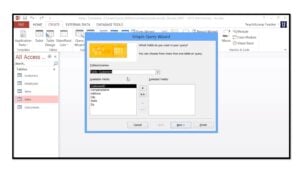 Um eine Abfrage mit mehreren Tabellen zu erstellen, müssen Sie auf der Registerkarte "Erstellen" die Schaltfläche "Abfrage-Assistent" auswählen. Es wird eine neue Abfrage erstellt und Sie können die Option "Assistent für einfache Abfragen" auswählen. Access zeigt das Fenster des Assistenten für einfache Abfragen an, in dem zwei Listen angezeigt werden. Liste der verfügbaren Felder und Liste der ausgewählten Felder. Sie können ausgewählten Feldern Felder hinzufügen, indem Sie sie einfach unter Verfügbare Felder auswählen und auf den Rechtspfeil '>' klicken.
Für das obige Beispiel können Sie Felder wie CustomerID & LastName aus der Customer-Tabelle und der Accounts-Tabelle auswählen. Sie können die Felder CustomerID, Balance und Account Type auswählen. Alle diese Felder werden im Bereich Ausgewählte Felder angezeigt. Klicken Sie zum Fortfahren auf die Schaltfläche Weiter.
Der Assistent zeigt Ihnen dann ein Fenster mit Optionen für Zusammenfassung und Detailfeld. Wählen Sie entweder Detail oder Zusammenfassung. Für das obige Beispiel ist das Detailfeld geeignet. Um fortzufahren und die Abfrage auszuführen, klicken Sie auf Weiter.
Im nächsten Schritt werden Sie aufgefordert, Ihre Abfrage zu benennen. Übernehmen Sie entweder den Standardnamen oder geben Sie einen beliebigen Namen nach Ihren Wünschen ein und klicken Sie auf Fertig stellen. Wählen Sie außerdem die Option "Abfrage öffnen, um Informationen anzuzeigen" anstelle der Option "Ändern", um die Ergebnisse anzuzeigen.
MS Access verbindet die Tabelle "Kunden" als Ergebnis dieser Abfrage und entsprechend der zwischen diesen beiden Tabellen erstellten Beziehung automatisch mit der Tabelle "Konten".
Datenbankabstürze in MS Access können jederzeit ohne Vorwarnung auftreten. Daher sollten professionelle Access-Benutzer immer eine behalten accdb Erholung Werkzeug praktisch, um mit solchen Situationen umzugehen.
Einführung des Autors:
Vivian Stevens ist Experte für Datenwiederherstellung in DataNumen, Inc., das weltweit führend bei Datenwiederherstellungstechnologien ist, einschließlich fixieren SQL Server und Excel-Wiederherstellungssoftwareprodukte. Für weitere Informationen besuchen Sie www.datanumen.com €XNUMX