
Es kann mühsam und schwierig sein, wiederkehrende Termine zu löschen und zu ändern. Warum also nicht alle in separate umwandeln? Dieser Artikel befasst sich mit diesem Problem und enthält die detaillierten Schritte für Sie.
Mit Outlook können wir eine Reihe von Terminen mit der Funktion "Wiederholung" erstellen. Wenn wir jedoch feststellen, dass die wiederkehrenden Termine unseren Kalender überfüllt haben, hoffen wir, die Serie in Einzelpersonen umzuwandeln und dann die unerwünschten zu löschen. Tatsächlich können einfache 2 Schritte dies erreichen. Bitte lesen Sie weiter, um sie weiter zu bringen.
Schritt 1: Exportieren Sie alle Wiederholungen eines Termins in eine CVS-Datei
- Starten Sie zunächst Outlook und gehen Sie zum Bereich „Kalender“.
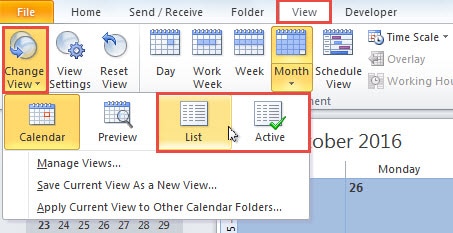
- Im Kalenderbereich sollten Sie zur Registerkarte "Ansicht" wechseln und auf die Schaltfläche "Ansicht ändern" klicken. Wählen Sie in der Popup-Liste "Liste" oder "Aktiv".
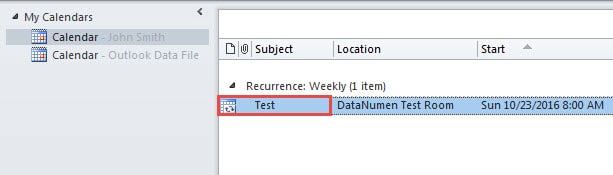
- In der Aufgabenliste finden Sie nur einen Termin, der tatsächlich eine Reihe enthält.
- Gehen Sie dann zum Menü "Datei" und wechseln Sie zunächst zur Registerkarte "Öffnen".
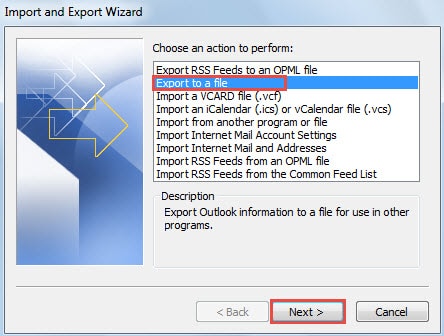
- Klicken Sie auf die Schaltfläche "Importieren". Daraufhin wird ein neues Dialogfeld des Assistenten zum Importieren und Exportieren angezeigt. Wählen Sie darin "In eine Datei exportieren" und klicken Sie auf "Weiter".

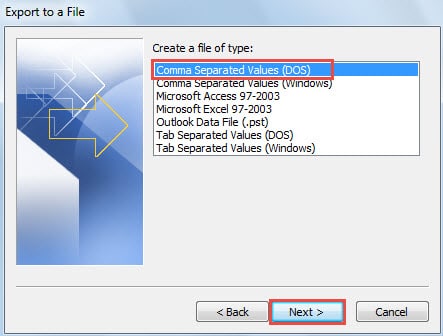
- Wählen Sie im folgenden Bildschirm "Comma Separated Values (DOS)" und klicken Sie auf "Next".

- Wählen Sie in der letzteren Oberfläche den richtigen Kalender aus, der die Quellterminreihe enthält. Und klicken Sie auf "Weiter".
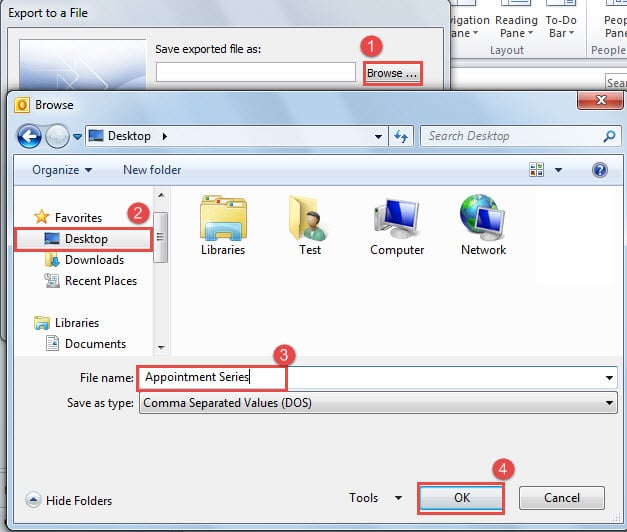
- Als Nächstes sollten Sie "Exportierte Datei speichern unter" angeben. Führen Sie die folgenden Schritte aus:
- Klicken Sie zunächst auf die Schaltfläche "Durchsuchen".
- Wählen Sie dann den Zielspeicherordner aus, z. B. "Desktop".
- Geben Sie als Nächstes einen Namen für die exportierte Datei an, z. B. "Terminserie".
- Zuletzt klicken Sie auf "OK".

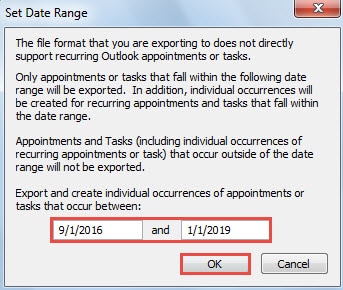
- Klicken Sie anschließend auf „Weiter“ und dann auf „Fertigstellen“. Legen Sie einen Datumsbereich basierend auf dem Start- und Enddatum der Terminreihe fest.

- Klicken Sie abschließend auf die Schaltfläche „OK“, um den Exportvorgang zu starten.
Schritt 2: Importieren Sie die CVS-Datei in Ihren Outlook-Kalender
- Wählen Sie zunächst einen anderen Kalenderordner in Outlook aus. Wenn nein, erstellen Sie eine neue.
- Gehen Sie zu "Datei"> "Öffnen"> "Importieren".
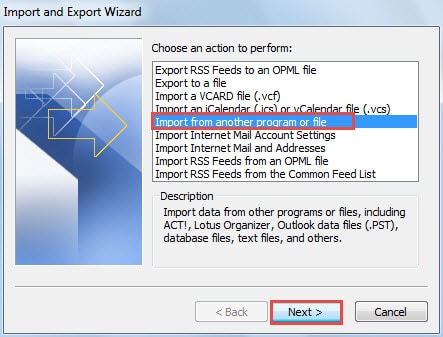
- Wählen Sie dann im Dialogfeld "Import- und Export-Assistent" die Option "Aus einem anderen Programm oder einer anderen Datei importieren" und klicken Sie auf "Weiter".

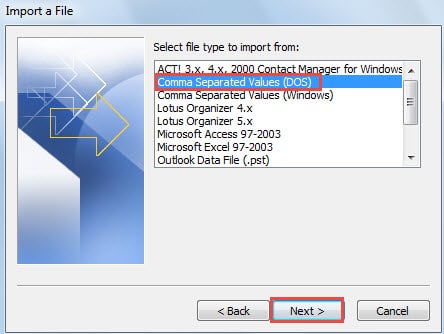
- Wählen Sie im Bildschirm „Datei importieren“ die Option „DOS (Comma Separate Values)“ und klicken Sie auf „Weiter“.

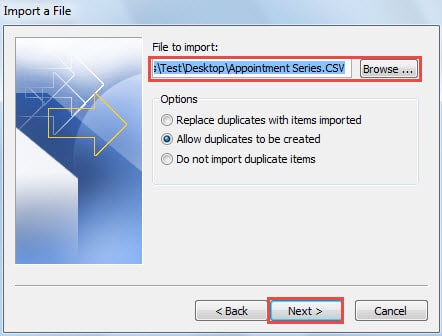
- Als nächstes sollten Sie die zu importierende Datei auswählen. In der Regel wählt Outlook die zuvor exportierte Datei automatisch aus. Wenn nicht, klicken Sie auf die Schaltfläche "Durchsuchen", um sie zu suchen und darauf zu setzen.

- Nachdem Sie auf "Weiter" geklickt haben, wählen Sie den Zielkalenderordner und klicken Sie auf "Weiter".
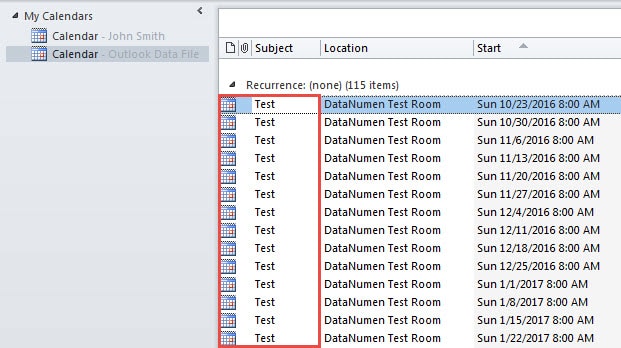
- Klicken Sie auf die Schaltfläche "Fertig stellen". Outlook beginnt mit dem Import. Schließlich erhalten Sie die einzelnen Termine, wie im folgenden Screenshot gezeigt.

Verhindern Sie Outlook-Beschädigungen
Wie Sie wissen, ist Outlook anfällig. Daher wäre es ziemlich schwierig, seine Korruption zu verhindern. Angemessene und wirksame Vorsichtsmaßnahmen können jedoch die Wahrscheinlichkeit des Auftretens verringern, z. B. regelmäßige Sicherungen durchführen, alle potenziellen Risiken im Auge behalten und ein wirksames Risiko eingehen PST-Reparatur Werkzeug in der Nähe, wie DataNumen Outlook Repair.
Einführung des Autors:
Shirley Zhang ist eine Datenrettungsexpertin in DataNumen, Inc., das weltweit führend bei Datenwiederherstellungstechnologien ist, einschließlich SQL-Wiederherstellung und Outlook-Reparatursoftwareprodukte. Für weitere Informationen besuchen Sie www.datanumen.com €XNUMX