
Standardmäßig verschiebt Outlook gelöschte Ordner immer in den Ordner „Gelöschte Elemente“. In den meisten Fällen möchte man leere Ordner jedoch endgültig löschen, ohne den Ordner „Gelöschte Elemente“ zu passieren. Dieser Artikel hilft Ihnen dabei.
Wenn Sie mit der rechten Maustaste auf einen Ordner klicken und "Ordner löschen" auswählen, wird dieser Ordner nur in den Ordner "Gelöschte Objekte" verschoben. In vielen Fällen möchten Sie jedoch beim Löschen eines leeren Ordners genau diesen dauerhaft löschen, ohne den Ordner „Gelöschte Objekte“ zu übergeben. Wenn Sie hoffen, dass Outlook automatisch erkennen kann, ob der Ordner leer ist, und das Löschen intelligent durchführen kann, können Sie weiterlesen. Hier zeigen wir Ihnen, wie Sie diese Funktion realisieren.
Methode 1: Ordner dauerhaft über "Umschalt + Löschen" löschen
- Zunächst müssen Sie auf den Ordner doppelklicken, den Sie löschen möchten.
Hinweis: In Outlook 2010 sollten Sie sicherstellen, dass der ausgewählte Ordner wie im folgenden Bild blau und nicht grau ist.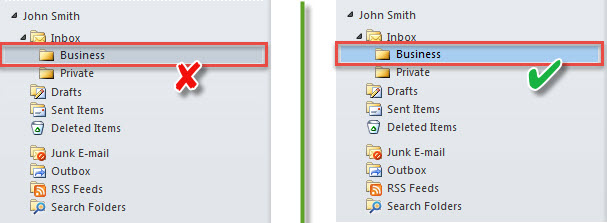
- Drücken Sie dann die Tasten „Umschalt + Entf“.
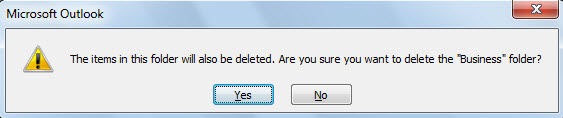
- Als Nächstes erhalten Sie eine Warnung (siehe Abbildung unten).

- Klicken Sie danach auf die Schaltfläche "Ja".
- Dieser Ordner wird dann dauerhaft gelöscht. Sie werden es nicht im Ordner "Gelöschte Objekte" sehen.
Viele Benutzer sind jedoch nicht daran gewöhnt, die Verknüpfung „Umschalt + Löschen“ zu verwenden. Stattdessen hoffen sie, dass Outlook die leeren Ordner dauerhaft dauerhaft automatisch löschen kann, obwohl sie standardmäßig gelöscht werden. Als Antwort auf diese Anforderung werden wir hier einen anderen Weg einführen.
Methode 2: Leere Ordner mit Hilfe von VBA dauerhaft automatisch löschen
- Tippen Sie zunächst auf „Alt + F11“, um auf den VBA-Editor zuzugreifen.
- Kopieren Sie anschließend den folgenden VBA-Code in das Projekt "ThisOutlookSession".
Public WithEvents objDeletedItemsFolder As Outlook.Folder
Public WithEvents objDeletedFolders As Outlook.Folders

Public Sub Application_Startup()
    'Get the "Deleted Items" folder in your default Outlook file
    Set objDeletedItemsFolder = Application.Session.GetDefaultFolder(olFolderDeletedItems)
    Set objDeletedFolders = objDeletedItemsFolder.Folders
End Sub

'When a new folder being added to "Deleted Items" folder
Private Sub objDeletedFolders_FolderAdd(ByVal objFolder As Outlook.Folder)
    'If the folder is empty
    If objFolder.Items.Count = 0 Then
       'Delete it permanently
       objFolder.Delete
    End If
End Sub
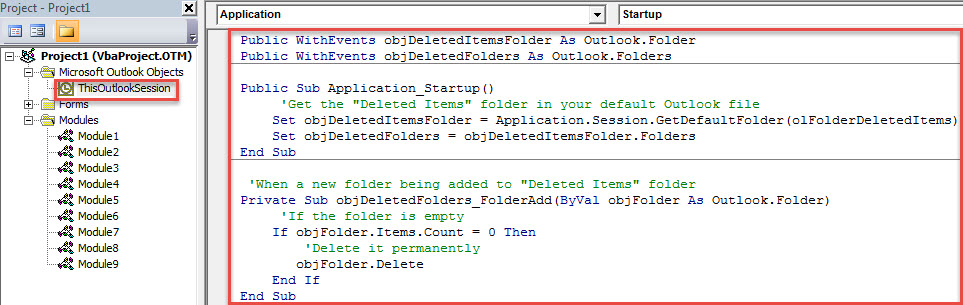
- Starten Sie anschließend Outlook neu, um dieses Makro zu aktivieren.
- Seitdem wird der Ordner jedes Mal, wenn Sie ihn löschen, dauerhaft gelöscht, wenn er leer ist.
Umgang mit häufigen Outlook-Fehlern
Wenn Sie Outlook schon längere Zeit angewendet haben, sind Sie möglicherweise auf viele lästige Outlook-Probleme gestoßen. Es ist eine unbestrittene Tatsache, dass Outlook anfällig für Fehler und Korruption ist. Aus diesem Grund ist Outlook mit einem integrierten Fix-Tool vorinstalliert. scanpst. Es soll Benutzern helfen, die meisten kleinen Probleme zu lösen. Wenn Sie jedoch auf schwerwiegende Probleme stoßen, sollten Sie sich an ein leistungsfähigeres Dienstprogramm wenden, z DataNumen Outlook Repair.
Einführung des Autors:
Shirley Zhang ist eine Datenrettungsexpertin in DataNumen, Inc., das weltweit führend bei Datenwiederherstellungstechnologien ist, einschließlich mdf wiederherstellen und Outlook-Reparatursoftwareprodukte. Für weitere Informationen besuchen Sie www.datanumen.com €XNUMX