
In diesem Artikel möchten wir Ihnen zwei schnelle Möglichkeiten vorstellen, um alle Wörter mit Anfangsbuchstaben oder Großbuchstaben in Ihrem Word-Dokument zu finden.
Großschreibung wird oft in unseren Dokumenten gesehen. Einige Leute bevorzugen beispielsweise die Verwendung der Großschreibung, um wichtige Punkte hervorzuheben. Wenn Sie ein Regierungsdokument durchsehen, werden Sie wahrscheinlich viele Organisationsnamen in Akronymen sehen. Die Gründe, Wörter mit Anfangsbuchstaben oder Großbuchstaben zu finden, sind folgende:
- Möglicherweise müssen Sie großgeschriebene Wörter in andere Fälle ändern, z. B. in Kapitälchen.
- Manchmal ist es nicht erforderlich, die Kapitalisierung ständig zu verwenden, auch nicht als Schwerpunkt.
- Bei einem Regierungsvorschlag ist es von großer Wichtigkeit, die korrekte Schreibweise und Erklärung von Akronymen, die meist in Großbuchstaben geschrieben sind, erneut zu überprüfen.
Nehmen Sie daher einfach die Methoden auf, die wir Ihnen zeigen werden, um die Arbeit zu erledigen.
Methode 1: Verwenden Sie die erweiterten Suchfunktionen
Dieses Mal verwenden wir Platzhalter, um alle Wörter mit Anfangsbuchstaben oder Großbuchstaben zu finden.
- Klicken Sie zunächst auf die Pfeilschaltfläche neben dem Befehl "Suchen" auf der Registerkarte "Startseite".
- Klicken Sie dann auf "Erweiterte Suche", um das Feld "Suchen und Ersetzen" zu öffnen.

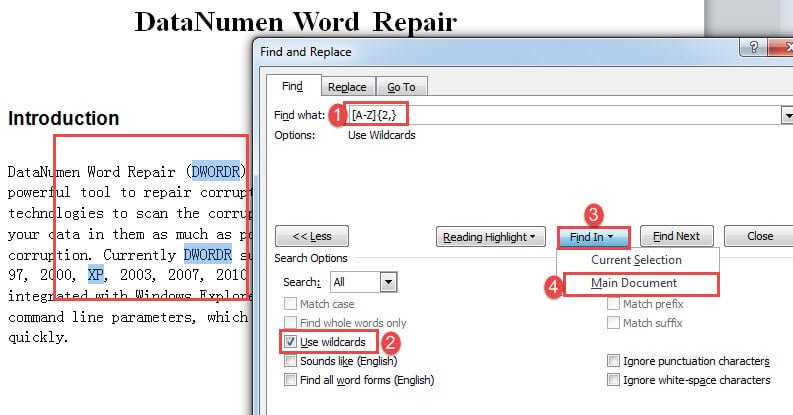
- Setzen Sie als nächstes den Cursor auf das Textfeld „Find what“. Eingeben "[AZ] {2,}”, Um alle Wörter mit Großbuchstaben zu finden. Und geben Sie “[AZ] {1,}”, Um alle Wörter mit Anfangsbuchstaben zu finden.
- Klicken Sie auf "Mehr", um weitere Optionen anzuzeigen.
- Aktivieren Sie als Nächstes das Kontrollkästchen "Platzhalter verwenden".
- Klicken Sie dann auf die Schaltfläche "Suchen in" und wählen Sie "Hauptdokument". Sie werden jetzt Wörter in Auswahl sehen.


Hinweis:
Wie Sie vielleicht bemerken, wenn Sie „[AZ] {1,}Um alle Wörter mit Anfangsbuchstaben zu finden, werden nur Großbuchstaben ausgewählt, z. B. unten: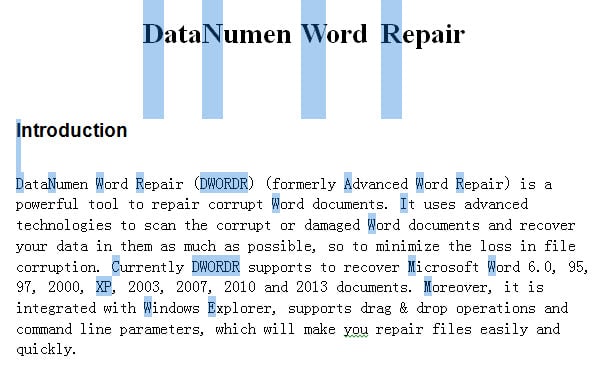
Eine alternative Option ist das Ersetzen der Platzhalter durch „[AZ] [az] {1,}”, Um alle Wörter mit Anfangsbuchstaben zu finden. Aber sein Rückschlag ist, dass es nur Wörter über mehr als einen Buchstaben findet. Beispielsweise wird der Buchstabe "A" nicht erkannt.
Methode 2: Führen Sie das Word-Makro aus
Neben Methode 1 können Sie auch ein Makro ausführen, um alle Zielwörter hervorzuheben und die korrekte Verwendung zu überprüfen.
- Drücken Sie zunächst „Strg + Pos1“, um zum Anfang eines Dokuments zu gelangen.
- Drücken Sie dann „Alt + F11“, um den VBA-Editor auszulösen.
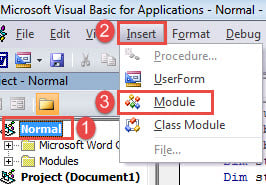
- Gehen Sie als nächstes zum Projekt „Normal“, indem Sie darauf klicken.
- Klicken Sie auf die Registerkarte "Einfügen" und wählen Sie "Modul".

- Doppelklicken Sie dann auf das Modul, um den Bearbeitungsbereich auf der rechten Seite verfügbar zu machen.
- Fügen Sie nun dort folgende Codes ein:
Sub FindAndHighlightAllCaps()
  Dim objRange As Range

  With Selection
    .HomeKey Unit:=wdStory

    With Selection.Find
      .ClearFormatting
      .Text = "[A-Z]{2,}"
      .Replacement.Text = ""
      .Forward = True
      .Wrap = wdFindContinue
      .Format = False
      .MatchWildcards = True
      .Execute
    End With
    Do While .Find.Found
      Set objRange = Selection.Range
      objRange.HighlightColorIndex = wdPink
      .Collapse wdCollapseEnd
      .Find.Execute
    Loop
  End With
End Sub
- Klicken Sie abschließend auf "Ausführen".

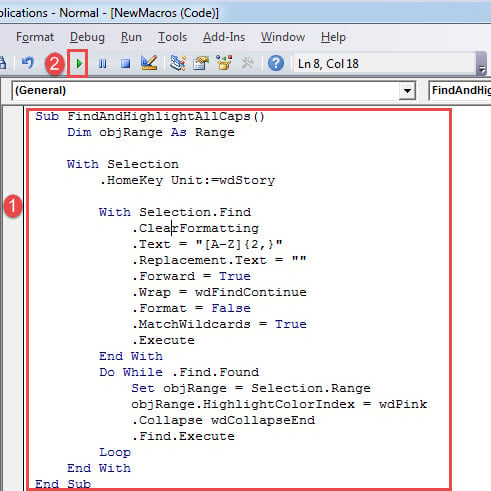
Dieses Makro hebt Wörter mit allen Buchstaben in Pink hervor.
Verwenden Sie stattdessen dieses Makro, um alle Wörter mit Anfangsbuchstaben hervorzuheben:
Sub FindandHighlightCapitalizedWords()
  Dim objRange As Range

  With Selection
    .HomeKey Unit:=wdStory

    With Selection.Find
      .ClearFormatting
      .Text = "[A-Z]{1,}"
      .Replacement.Text = ""
      .Forward = True
      .Wrap = wdFindContinue
      .Format = False
      .MatchWildcards = True
      .Execute
    End With
    Do While .Find.Found
      Set objRange = Selection.Range
      objRange.HighlightColorIndex = wdBrightGreen
      .Collapse wdCollapseEnd
      .Find.Execute
    Loop
  End With
End Sub
Um die Hervorhebungsfarbe zu entfernen, drücken Sie „Strg + A“, um das gesamte Dokument auszuwählen. Sie können zuerst auf die Registerkarte „Home“ und dann auf die Farbe „Text Highlight Color“ klicken. Als nächstes wählen Sie "Keine Farbe".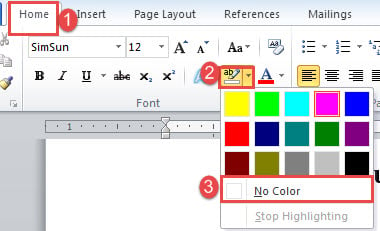
Behandeln Sie Wortfehler
Es ist so schade, dass Word von Zeit zu Zeit auf Fehler stoßen kann. Daher ist es äußerst wichtig, den richtigen Weg zu kennen Word reparieren Probleme. Eine der nützlichen Optionen besteht darin, ein Reparaturwerkzeug zu erwerben, um beschädigte Dateien wiederherzustellen.
Einführung des Autors:
Vera Chen ist eine Datenrettungsexpertin in DataNumen, Inc., das weltweit führend bei Datenwiederherstellungstechnologien ist, einschließlich beschädigtes xlsx und pdf Reparatur von Softwareprodukten. Für weitere Informationen besuchen Sie www.datanumen.com €XNUMX