
Im heutigen Beitrag freuen wir uns, Ihnen 2 schnelle Möglichkeiten zum Stapeldrucken mehrerer Word-Dokumente gleichzeitig vorzustellen.
Im Dokument ist es schwierig, nicht über das Drucken zu sprechen. Normalerweise öffnen wir ein Dokument und drucken es einzeln aus. Dies kann akzeptabel sein, wenn nur wenige Dateien vorhanden sind. Wenn wir jedoch von einer großen Anzahl von Dokumenten sprechen, sollten wir schnellere Lösungen finden, anstatt jedes manuell zu öffnen und zu drucken.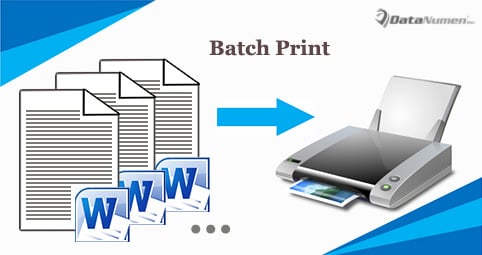
Im Folgenden finden Sie zwei Methoden, mit denen Sie mehrere Word-Dokumente stapelweise drucken können.
Methode 1: Drucken Sie über das Kontextmenü
- Wenn Sie beim Drucken keine Dokumente auswählen möchten, können Sie diese zunächst alle im selben Verzeichnis anordnen.
- Besuchen Sie anschließend den Speicherort der Zieldokumente.
- Drücken Sie „Strg + A“, um alle Dokumente auszuwählen.
- Klicken Sie mit der rechten Maustaste und wählen Sie "Drucken".

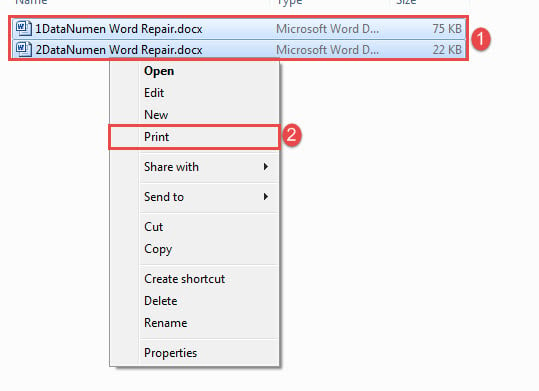
Übrigens können Sie mit dieser Methode jedes Mal maximal 15 Dokumente drucken.
Methode 2: Stapeldruckdokumente über VBA
Da Methode 1 eine Nummernbeschränkung auf 15 hat, können Sie die Makromethode auswählen, um die Einschränkung zu umgehen.
- Zuallererst sollten alle Zieldateien im selben Ordner organisiert werden.
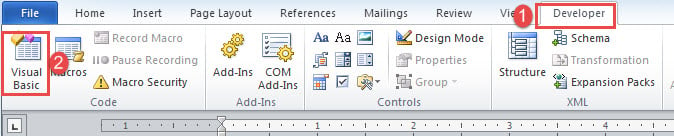
- Klicken Sie dann auf die Registerkarte "Entwickler" und anschließend auf "Visual Basic". Wenn sich die Registerkarte "Entwickler" noch nicht in der Multifunktionsleiste befindet, drücken Sie stattdessen "Alt + F11", um den VBA-Editor aufzurufen.

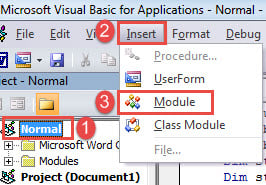
- Klicken Sie anschließend auf die Registerkarten "Normal" und "Einfügen".
- Und wählen Sie "Modul", um ein neues zu erstellen.

- Doppelklicken Sie auf das Modul, um den verfügbaren Codierungsbereich rechts anzuzeigen.
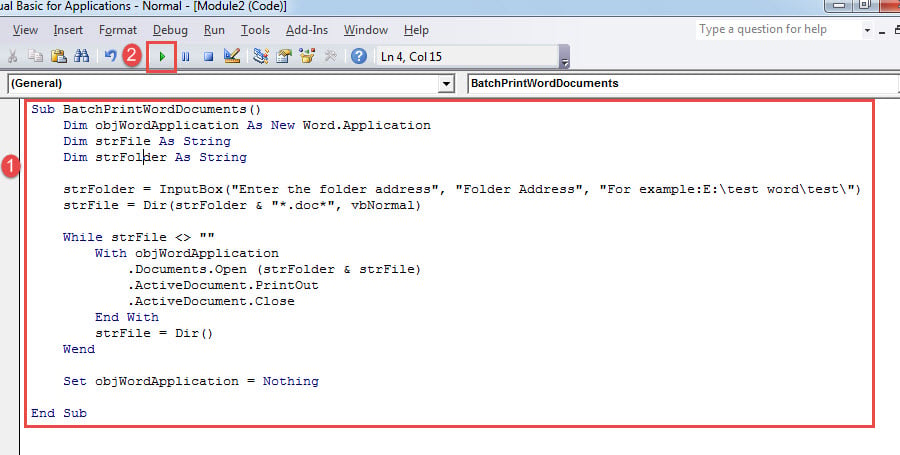
- Fügen Sie dort die Codes ein:
Sub BatchPrintWordDocuments()
  Dim objWordApplication As New Word.Application
  Dim strFile As String
  Dim strFolder As String

  strFolder = InputBox("Enter the folder address", "Folder Address", "For example:E:\test word\test\")
  strFile = Dir(strFolder & "*.doc*", vbNormal)

  While strFile <> ""
    With objWordApplication
      .Documents.Open (strFolder & strFile)
      .ActiveDocument.PrintOut
      .ActiveDocument.Close
    End With
    strFile = Dir()
  Wend

  Set objWordApplication = Nothing

End Sub
- Last but not least klicken Sie auf die Schaltfläche "Ausführen" oder drücken Sie "F5".

Jetzt taucht eine Kiste auf. Geben Sie einfach den Pfad ein, in dem Sie Dokumente aufbewahren, und klicken Sie dann auf "OK", um auf den Druck zu warten.
Natürlich können Sie dem Makro eine Schaltfläche zuweisen, um es in Zukunft zu verwenden. Für weitere Informationen können Sie diesem Link folgen: So entfernen Sie die Formatierung eingefügter Texte mit Makro und VBA in Ihrem Wort
Kümmern Sie sich um Ihre Word-Dokumente
Da wir wissen, dass Word anfällig für Fehler und Irrtümer ist, sind unsere Dokumente ständig gefährdet. Daher ist es Zeit, Maßnahmen zu ergreifen, um wertvolle Daten zu sichern. Zum Beispiel, um zu verhindern, dass es mit a endet korruptes DokumentEs ist eine gute Angewohnheit, täglich Backups zu erstellen.
Einführung des Autors:
Vera Chen ist eine Datenrettungsexpertin in DataNumen, Inc., das weltweit führend bei Datenwiederherstellungstechnologien ist, einschließlich Excel-Reparatur und pdf Reparatur von Softwareprodukten. Für weitere Informationen besuchen Sie www.datanumen.com €XNUMX