
Im heutigen Artikel bieten wir Ihnen zwei schnelle Möglichkeiten, um alle in Ihr Word-Dokument eingebetteten MS Office-Dateien zu extrahieren.
Von Zeit zu Zeit könnten wir ein Word-Dokument erben, das mehrere eingebettete Dateien enthält, wie z.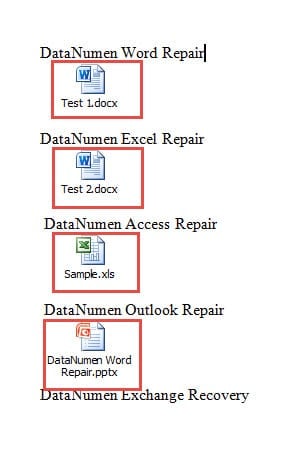
Normalerweise müssen wir zum Exportieren die Datei öffnen und dann speichern. Dieser Weg ist jedoch akzeptabel, wenn nur wenige Dateien vorhanden sind. Sobald eine große Anzahl von Objekten beteiligt ist, werden wir nach schnelleren und energiesparenderen Verknüpfungen suchen. Aus diesem Grund haben wir die folgenden 2 Methoden für Sie bereit.
Methode 1: Ändern Sie die Dateierweiterung
- Zuallererst, bevor Sie irgendetwas anderes tun, empfehlen wir Ihnen, eine Kopie der Zieldatei anzufertigen, falls irgendwelche Ereignisse diese beschädigen sollten.
- Zweitens klicken Sie mit der rechten Maustaste auf das Dokumentsymbol und wählen Sie im Menü „Umbenennen“.
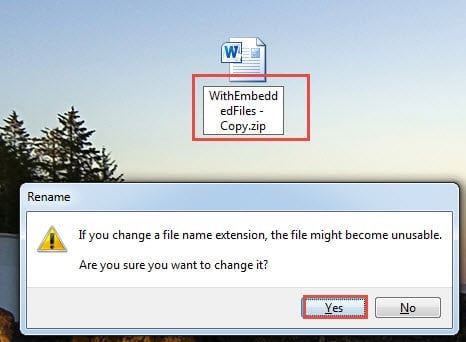
- Drittens ändern Sie die Dateiendung „.docx“ in „.zip".
- Sie werden mit der Warnmeldung konfrontiert und klicken einfach auf "Ja".

- Nach der Konvertierung des Dokuments in a zip Datei, doppelklicken Sie, um es zu öffnen.
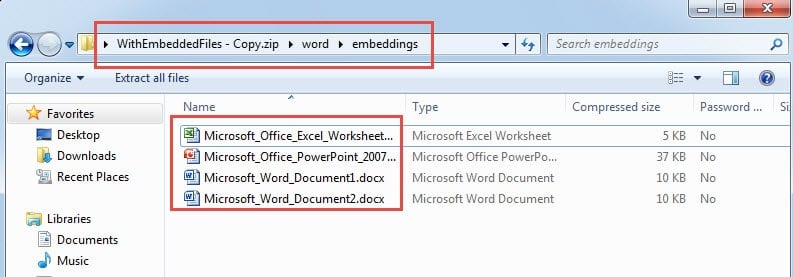
- Doppelklicken Sie nun, um den Ordner "Word" zu öffnen.
- Doppelklicken Sie dann, um den Ordner "Einbettungen" zu öffnen. Dort finden Sie alle Dateien, jedoch ohne identifizierbare. Das Chaos ist, dass Sie sie umbenennen müssen.

Methode 2: Führen Sie das Word-Makro aus
- Klicken Sie zunächst auf den Reiter „Entwicklertools“ und anschließend auf „Visual Basic“. Falls der Reiter „Entwicklertools“ nicht verfügbar ist, drücken Sie alternativ „Alt+F11“.

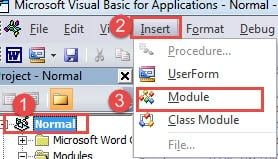
- Klicken Sie anschließend auf "Normal".
- Klicken Sie dann auf die Registerkarte "Einfügen".
- Wählen Sie im Dropdown-Menü "Modul".

- Doppelklicken Sie nun auf das neue Modul, um den Codierungsbereich zu erhalten.
- Und fügen Sie dort die folgenden Codes ein:

Sub ExtractAndSaveEmbeddedFiles()
  Dim objEmbeddedShape As InlineShape
  Dim strShapeType As String, strEmbeddedDocName As String
  Dim objEmbeddedDoc As Object

  With ActiveDocument
  For Each objEmbeddedShape In .InlineShapes

  '  Find and open the embedded doc.
  strShapeType = objEmbeddedShape.OLEFormat.ClassType
  objEmbeddedShape.OLEFormat.Open

  '  Initialization
  Set objEmbeddedDoc = objEmbeddedShape.OLEFormat.Object

  '  Save embedded files with names as same as those of icon label.
  strEmbeddedDocName = objEmbeddedShape.OLEFormat.IconLabel
  objEmbeddedDoc.SaveAs "C:\Users\Public\Documents\New folder\" & strEmbeddedDocName
  objEmbeddedDoc.Close

  Set objEmbeddedDoc = Nothing

  Next objEmbeddedShape
  End With
End Sub
- Klicken Sie abschließend auf die Schaltfläche "Ausführen" oder drücken Sie "F5".

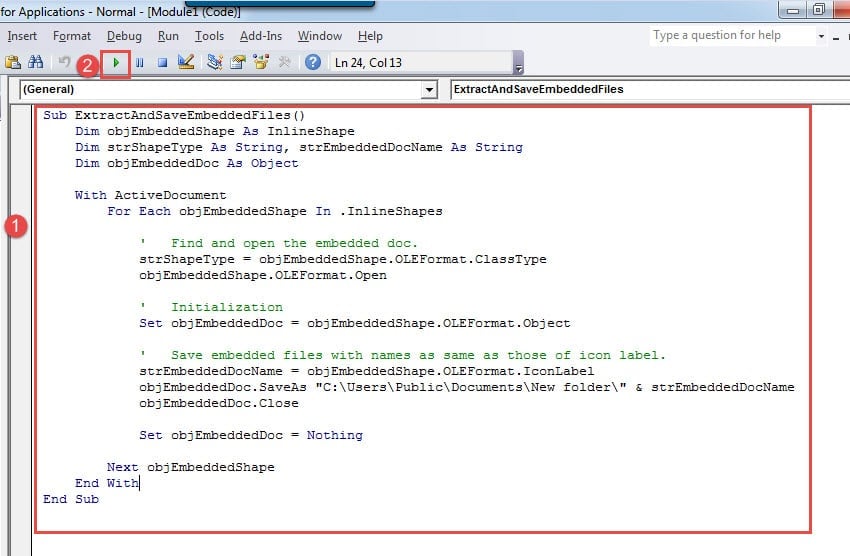
Alle eingebetteten Dateien werden in einem bestimmten Verzeichnis mit ihren ursprünglichen Namen gespeichert.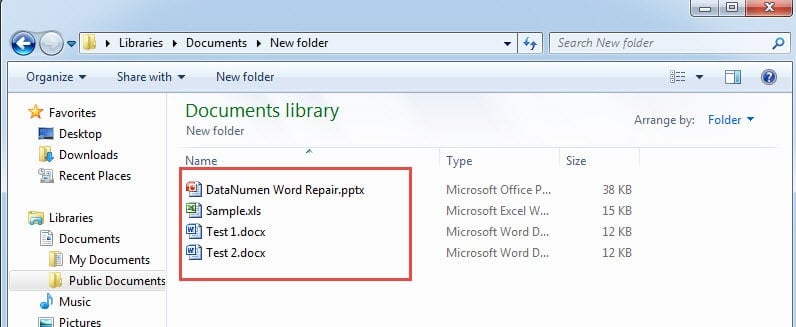
Hinweis:
In der Codezeile “objEmbeddedDoc.SaveAs "C: \ Benutzer \ Öffentlich \ Dokumente \ Neuer Ordner \" & strEmbeddedDocName", das "C: \ Benutzer \ Öffentlich \ Dokumente \ Neuer Ordner \”Ist der Speicherort für Dateien. Denken Sie daran, es durch ein tatsächliches zu ersetzen.
Kümmern Sie sich um Word-Dateien
Da einige von Ihnen sehr häufig mit Word arbeiten, konfrontieren Sie dann mit a beschädigtes Wort kann alltäglich sein. Aus diesem Grund legen wir großen Wert auf einen guten Umgang mit Dateien. Sobald eine Datei beschädigt ist, braucht es Zeit und Geld, um sie wieder zum Leben zu erwecken.
Einführung des Autors:
Vera Chen ist eine Datenrettungsexpertin in DataNumen, Inc., das weltweit führend bei Datenwiederherstellungstechnologien einschließlich Fixing ist beschädigtes Excel und pdf Reparatur von Softwareprodukten. Für weitere Informationen besuchen Sie www.datanumen.com €XNUMX