
Wenn Sie die Liste aller gekennzeichneten E-Mails aus Ihrem Outlook-Postfach nach Excel exportieren möchten, können Sie eine der beiden in diesem Artikel beschriebenen Methoden verwenden.
Um beispielsweise alle gekennzeichneten E-Mails schneller zu bearbeiten oder sie an andere weiterzugeben, können Sie sie in ein Excel-Arbeitsblatt exportieren. Hier werden wir zwei Ansätze vorstellen, um dies zu realisieren. Ersteres verwendet die Standardfunktion "Importieren und Exportieren", nachdem markierte E-Mails gefunden wurden. Um ehrlich zu sein, ist es ein bisschen langweilig. In letzterem Fall werden wir Ihnen daher eine bequemere Methode zur Anwendung von VBA beibringen.
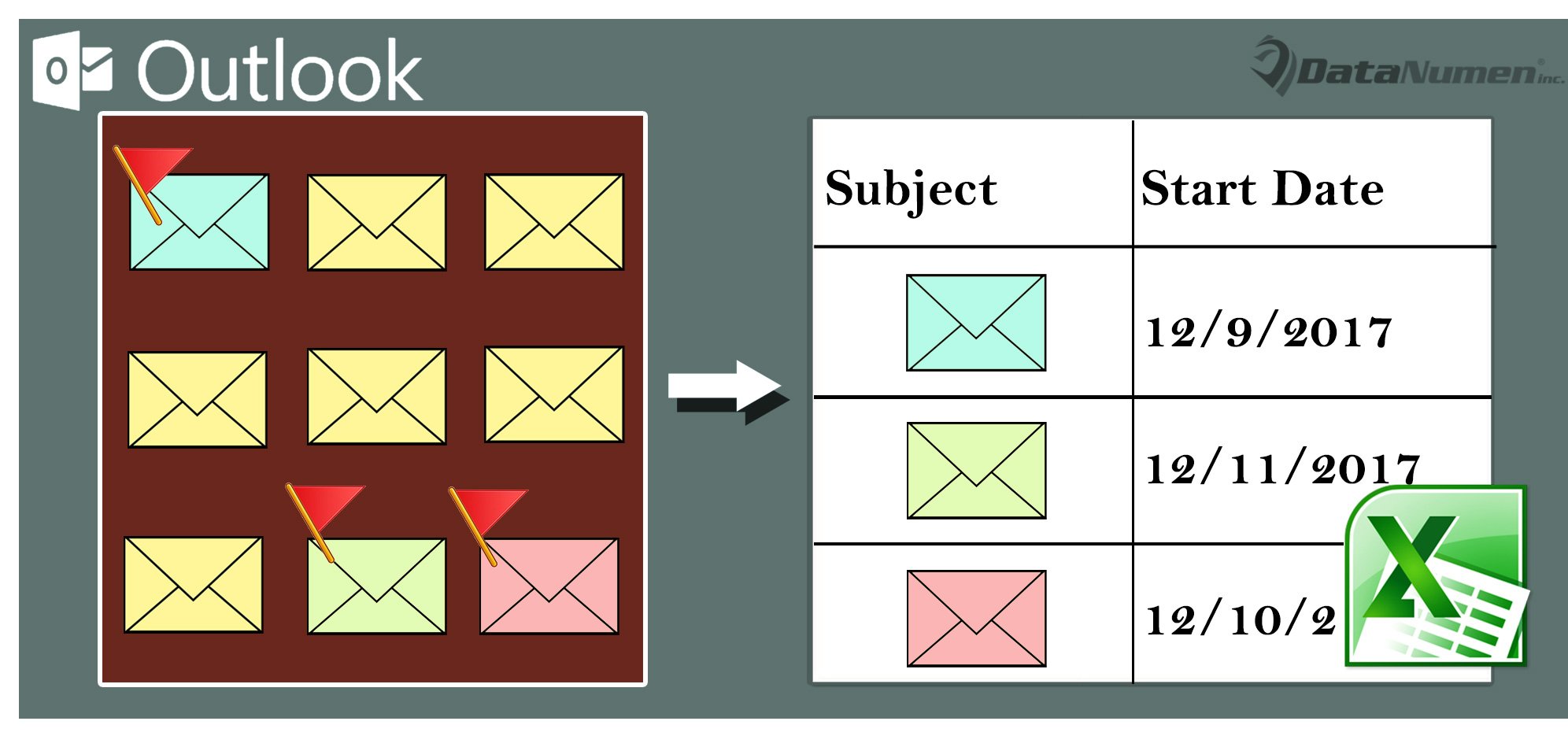
Methode 1: Alle gefundenen gekennzeichneten E-Mails manuell exportieren
- Klicken Sie zunächst in das Suchfeld über der Mailingliste.
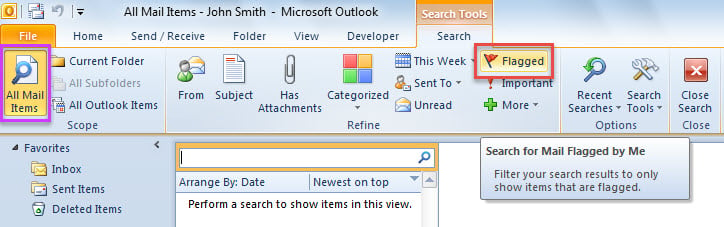
- Klicken Sie dann in der Gruppe "Bereich" auf der Registerkarte "Suchen" auf "Alle E-Mail-Artikel".
- Klicken Sie anschließend in der Gruppe "Definieren" auf die Schaltfläche "Markiert".

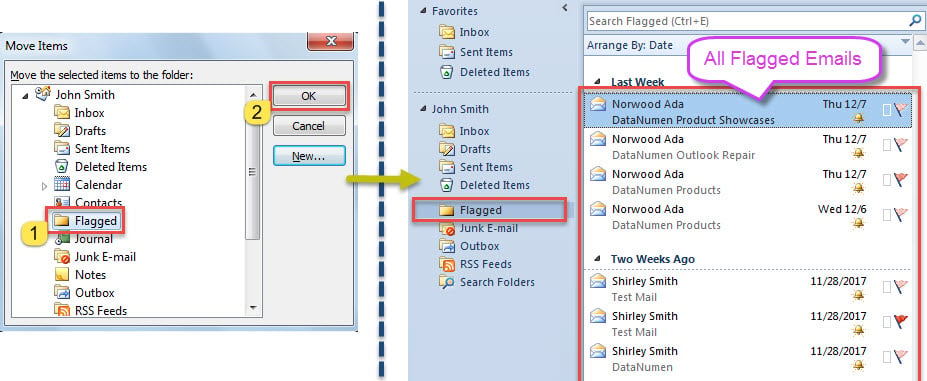
- Nachdem alle markierten E-Mails in der Liste angezeigt wurden, wählen Sie eine E-Mail aus und drücken Sie „Strg + A“, um alle auszuwählen.
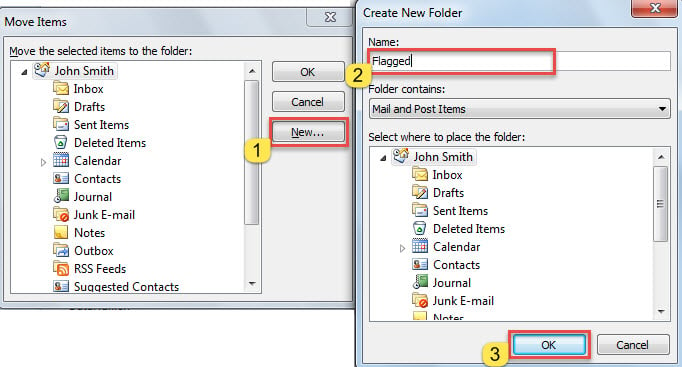
- Drücken Sie dann die Tastenkombinationen „Strg + Umschalt + V“.
- Erstellen Sie im neuen Dialogfeld einen neuen Ordner unter der Outlook-Datei.

- Wählen Sie später den neu erstellten Ordner aus und klicken Sie auf "OK". Dadurch werden alle gefundenen markierten E-Mails in den neuen Ordner verschoben.

- Klicken Sie anschließend auf "Datei"> "Öffnen"> "Importieren".
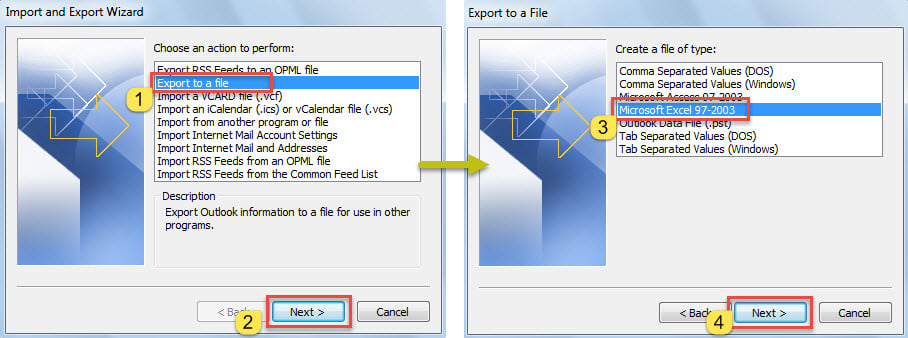
- Wählen Sie im Popup-Dialogfeld "In eine Datei exportieren"> "Weiter"> "Microsoft Excel 97-2003"> "Weiter".

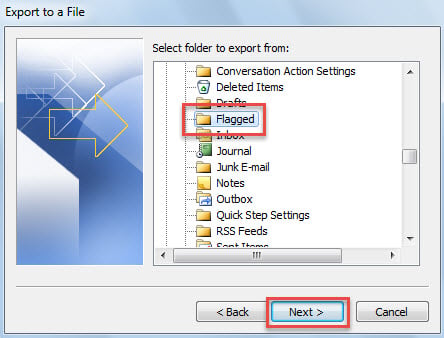
- Wählen Sie im neuen Bildschirm den richtigen Ordner aus und klicken Sie auf "Weiter".

- Folgen Sie anschließend den Assistenten, um "Exportieren" abzuschließen.
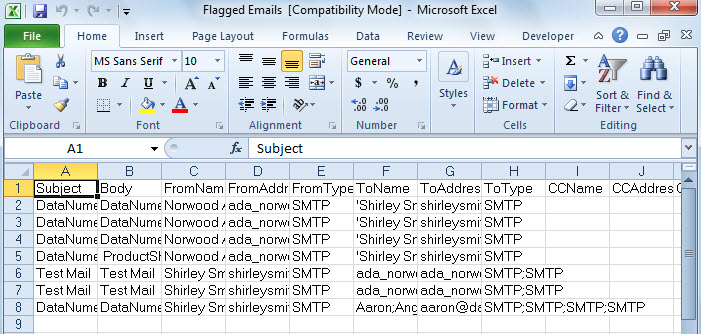
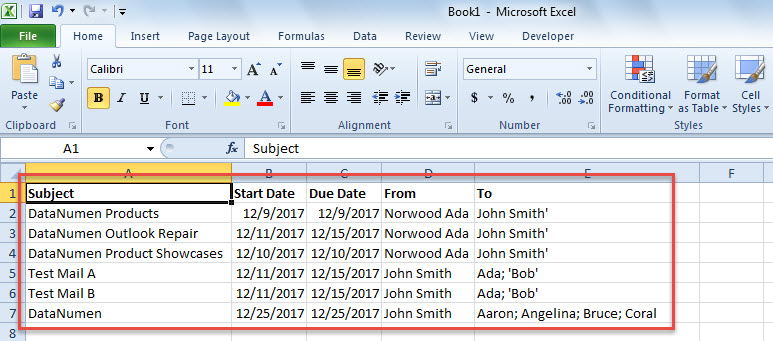
- Sie erhalten eine neue Excel-Datei, die im folgenden Screenshot dargestellt ist.

Methode 2: Exportieren Sie die Liste aller gekennzeichneten E-Mails über VBA
- Drücken Sie in Outlook „Alt + F11“, um den VBA-Editor auszulösen.
- Aktivieren Sie dann "MS Excel Object" gemäß "Wie man in VBA einen Objektbibliotheksverweis hinzufügt".
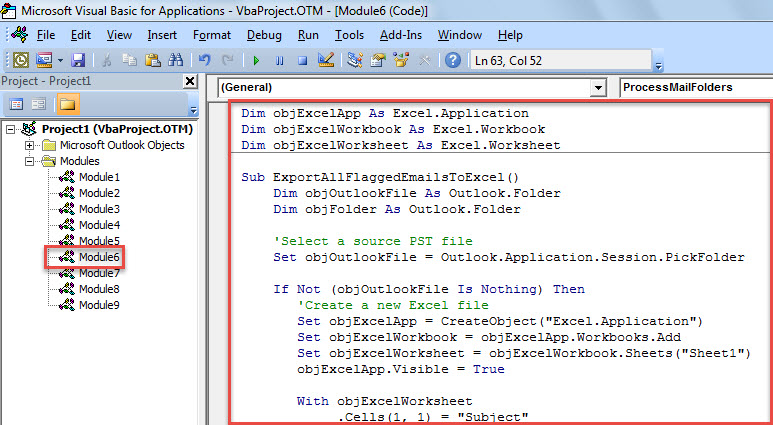
- Kopieren Sie anschließend den folgenden VBA-Code in ein Modul.
Dim objExcelApp As Excel.Application
Dim objExcelWorkbook As Excel.Workbook
Dim objExcelWorksheet As Excel.Worksheet

Sub ExportAllFlaggedEmailsToExcel()
    Dim objOutlookFile As Outlook.Folder
    Dim objFolder As Outlook.Folder

    'Select a source PST file
    Set objOutlookFile = Outlook.Application.Session.PickFolder

    If Not (objOutlookFile Is Nothing) Then
       'Create a new Excel file
       Set objExcelApp = CreateObject("Excel.Application")
       Set objExcelWorkbook = objExcelApp.Workbooks.Add
       Set objExcelWorksheet = objExcelWorkbook.Sheets("Sheet1")
       objExcelApp.Visible = True

       With objExcelWorksheet
           .Cells(1, 1) = "Subject"
           .Cells(1, 1).Font.Bold = True
           .Cells(1, 2) = "Start Date"
           .Cells(1, 2).Font.Bold = True
           .Cells(1, 3) = "Due Date"
           .Cells(1, 3).Font.Bold = True
           .Cells(1, 4) = "From"
           .Cells(1, 4).Font.Bold = True
           .Cells(1, 5) = "To"
           .Cells(1, 5).Font.Bold = True
      End With

      For Each objFolder In objOutlookFile.Folders
          If objFolder.DefaultItemType = olMailItem Then
             Call ProcessMailFolders(objFolder)
          End If
      Next

      objExcelWorksheet.Columns("A:E").AutoFit

      MsgBox "Completed!", vbInformation + vbOKOnly, "Export Emails"
    End If
End Sub

Sub ProcessMailFolders(ByVal objCurrentFolder As Outlook.Folder)
    Dim i As Long
    Dim objMail As Outlook.MailItem
    Dim objFlaggedMail As Outlook.MailItem
    Dim nLastRow As Integer
    Dim objSubfolder As Outlook.Folder

    For i = 1 To objCurrentFolder.Items.Count
        If objCurrentFolder.Items(i).Class = olMail Then
           'Export the information of each flagged email to Excel
           Set objMail = objCurrentFolder.Items(i)
           If objMail.IsMarkedAsTask = True And objMail.FlagStatus <> olFlagComplete Then
              Set objFlaggedMail = objMail

              With objExcelWorksheet
                   nLastRow = .Range("A" & .Rows.Count).End(xlUp).Row + 1
                   .Range("A" & nLastRow) = objFlaggedMail.Subject
                   .Range("B" & nLastRow) = objFlaggedMail.TaskStartDate
                   .Range("C" & nLastRow) = objFlaggedMail.TaskDueDate
                   .Range("D" & nLastRow) = objFlaggedMail.SenderName
                   .Range("E" & nLastRow) = objFlaggedMail.To
              End With
          End If
        End If
    Next i

    If objCurrentFolder.Folders.Count > 0 Then
       For Each objSubfolder In objCurrentFolder.Folders
           Call ProcessMailFolders(objSubfolder)
       Next
    End If
End Sub
- Zuletzt setzen Sie den Cursor in die Unterroutine „ExportAllFlaggedEmailsToExcel“ und drücken Sie die Taste „F5“.
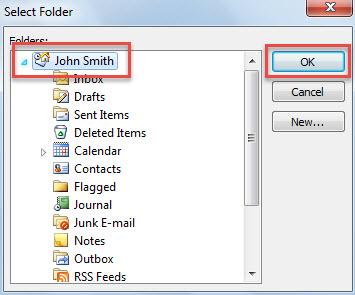
- Wählen Sie dann im neuen Dialogfeld eine Outlook-Datei aus.

- Wenn Sie die Aufforderung "Abgeschlossen" erhalten, erhalten Sie auch eine neue Excel-Datei, wie im Bild unten dargestellt.

Schützen Sie Ihren Ausblick vor Korruption
Outlook ist fehleranfällig und kann leicht beschädigt werden, weshalb es sehr aufwendig ist, unsere Outlook-Daten zu schützen. Der effektivste und praktischste Weg ist zweifellos die regelmäßige Datensicherung. Zusätzlich ist es notwendig, ein leistungsstarkes und zuverlässiges Outlook-Reparaturtool zu verwenden, wie zum Beispiel … DataNumen Outlook Repair. Es wird nützlich sein, wenn Reparaturwerkzeug für den Posteingang macht keine Wirkung.
Einführung des Autors:
Shirley Zhang ist eine Datenrettungsexpertin in DataNumen, Inc., das weltweit führend bei Datenwiederherstellungstechnologien ist, einschließlich fixieren SQL Server und Outlook-Reparatursoftwareprodukte. Für weitere Informationen besuchen Sie www.datanumen.com €XNUMX