
Um Ihre Privatsphäre zu schützen, müssen Sie möglicherweise bestimmte Besprechungen immer als privat markieren. In diesem Artikel werden zwei schnelle Methoden vorgestellt, mit denen Sie die spezifischen automatisch als privat markieren können.
Mein vorheriger Artikel “2 Schnelle Tipps zum Stapeln Machen Sie mehrere Outlook-Termine privat”Hat Ihnen 2 Mittel beigebracht, um mehrere Termine auf einmal als privat zu markieren. Beide können Ihnen jedoch nicht dabei helfen, bestimmte eingehende Besprechungen automatisch als privat zu markieren. Wenn es um Automatisierung geht, denken Sie vielleicht an die Outlook-Regel. Standardmäßig gibt es jedoch keine Aktion "Als privat markieren". Glücklicherweise können Sie ein kurzes Skript verwenden, um eine solche Aktion zu erstellen. Darüber hinaus dürfen Sie dies direkt mit Outlook VBA erreichen. Hier werden wir die beiden Tipps im Detail vorstellen.

Tipp 1: Verwenden Sie eine Regel und ein kurzes Skript
- Starten Sie zunächst Ihr Outlook-Programm.
- Drücken Sie dann „Alt + F11“, um auf den VBA-Editor zuzugreifen.
- Kopieren Sie anschließend das folgende VBA-Skript und fügen Sie es in ein neues Modul ein.
Sub AutoMarkMeetingPrivate(objMeetingRequest As MeetingItem)
    Dim objMeeting As Outlook.AppointmentItem

    If TypeOf objMeetingRequest Is MeetingItem Then
       Set objMeeting = objMeetingRequest.GetAssociatedAppointment(True)
       objMeeting.Sensitivity = olPrivate
       objMeeting.Save
    End If
End Sub
- Beenden Sie anschließend den VBA-Editor.
- Klicken Sie dann auf der Registerkarte "Startseite" auf "Regel"> "Regeln und Warnungen verwalten".
- Klicken Sie danach auf "Neue Regel".
- Wählen Sie als Nächstes "Regel auf empfangene Nachrichten anwenden" und klicken Sie auf "Weiter".
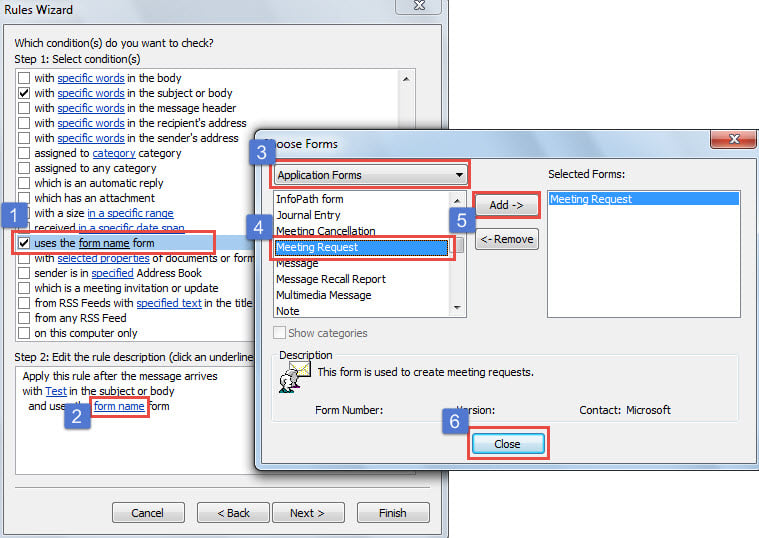
- Ermöglichen Sie dann den konkreten Bedingungen, die spezifischen Besprechungen einzuschränken, z. B. mit bestimmten Wörtern im Thema oder im Körper.
- Darüber hinaus müssen Sie die Bedingung "Formular für Besprechungsanfragen verwenden" durch die im folgenden Screenshot gezeigten Schritte hinzufügen:

- Klicken Sie nach dem Festlegen der Bedingung auf "Weiter".
- Später müssen Sie die Aktion angeben.
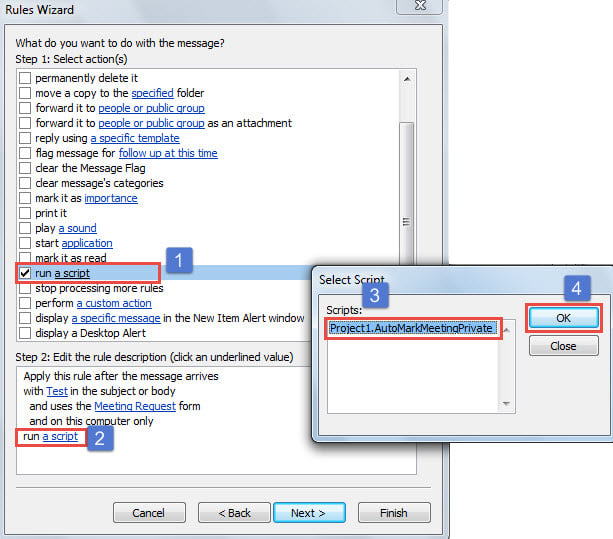
- Wählen Sie "Skript ausführen".
- Klicken Sie auf den Link "Ein Skript".
- Wählen Sie das zuvor hinzugefügte VBA-Skript.
- Klicken Sie auf "OK" und "Weiter".

- Schließlich können Sie den Anweisungen folgen, um die Regeleinrichtung wie gewohnt abzuschließen.
Abgesehen von der Verwendung der Outlook-Regel zum Festlegen der Bedingungen für eine bestimmte Besprechung können Sie Outlook VBA verwenden, um diese ebenso wie die folgenden zu erhalten.
Tipp 2: Verwenden Sie Outlook VBA
- Drücken Sie zunächst die Tasten „Alt + F11“.
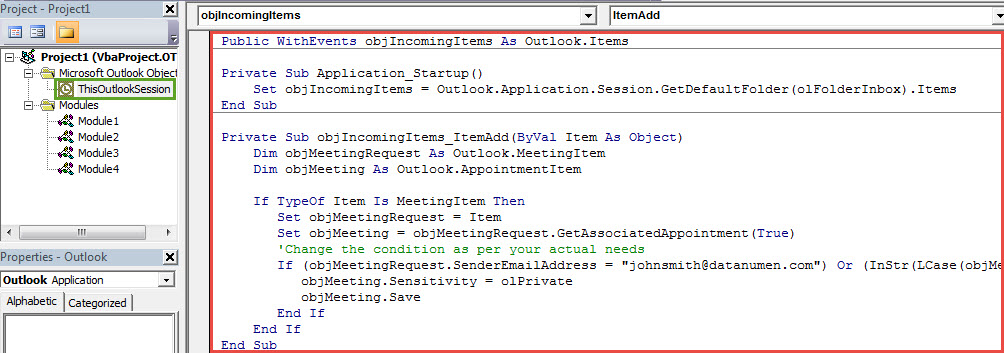
- Öffnen Sie dann das Projektfenster „ThisOutlookSession“.
- Kopieren Sie anschließend die folgenden Codes und fügen Sie sie ein.
Public WithEvents objIncomingItems As Outlook.Items

Private Sub Application_Startup()
    Set objIncomingItems = Outlook.Application.Session.GetDefaultFolder(olFolderInbox).Items
End Sub

Private Sub objIncomingItems_ItemAdd(ByVal Item As Object)
    Dim objMeetingRequest As Outlook.MeetingItem
    Dim objMeeting As Outlook.AppointmentItem

    If TypeOf Item Is MeetingItem Then
       Set objMeetingRequest = Item
       Set objMeeting = objMeetingRequest.GetAssociatedAppointment(True)
       'Change the condition as per your actual needs
       If (objMeetingRequest.SenderEmailAddress = "johnsmith@datanumen.com") Or (InStr(LCase(objMeeting.Subject), "test") > 0) Then
          objMeeting.Sensitivity = olPrivate
          objMeeting.Save
       End If
    End If
End Sub
- Signieren Sie danach diesen Code und ändern Sie Ihre Makroeinstellungen.
- Starten Sie abschließend Outlook neu, um die neue Besprechung zu aktivieren.
Behandeln Sie ärgerliche Outlook-Probleme
Es ist nahezu unbestritten, dass Outlook-PST-Dateien fehleranfällig sind. Daher ist es unerlässlich, Ihre Outlook-PST-Daten sorgfältig zu schützen. Beispielsweise sollten Sie regelmäßig Backups Ihrer PST-Datei erstellen. Darüber hinaus empfiehlt sich die Verwendung eines zuverlässigen und leistungsstarken Reparaturtools, wie etwa … DataNumen Outlook Repair, das kann PST beheben Fehler, ohne ins Schwitzen zu geraten.
Einführung des Autors:
Shirley Zhang ist eine Datenrettungsexpertin in DataNumen, Inc., das weltweit führend bei Datenwiederherstellungstechnologien ist, einschließlich beschädigtes mdf und Outlook-Reparatursoftwareprodukte. Für weitere Informationen besuchen Sie www.datanumen.com €XNUMX