
Wenn Sie E-Mails in Outlook weiterleiten, wird dem Betreff standardmäßig "FW" hinzugefügt. Wenn Sie es nicht mögen, können Sie die folgenden 2 Ansätze anwenden, um das Präfix "FW" im Betreff zu deaktivieren.
Wenn wir E-Mails weiterleiten, werden in der Regel die Zeichen "FW:" am Anfang der Betreffzeile der E-Mail eingefügt. Aus bestimmten Gründen können wir jedoch manchmal hoffen, die E-Mails nur ohne „FW“ weiterzuleiten. Natürlich können wir es manuell in den Weiterleitungsnachrichten entfernen. Aber es ist ein bisschen mühsam. Hier werden 2 verwandte Problemumgehungen vorgestellt, um die Effizienz zu verbessern.
Methode 1: Senden Sie die E-Mail erneut
- Starten Sie zunächst die Outlook-Anwendung. Doppelklicken Sie im E-Mail-Bereich auf eine empfangene E-Mail, um sie in einem eigenen Fenster zu öffnen.
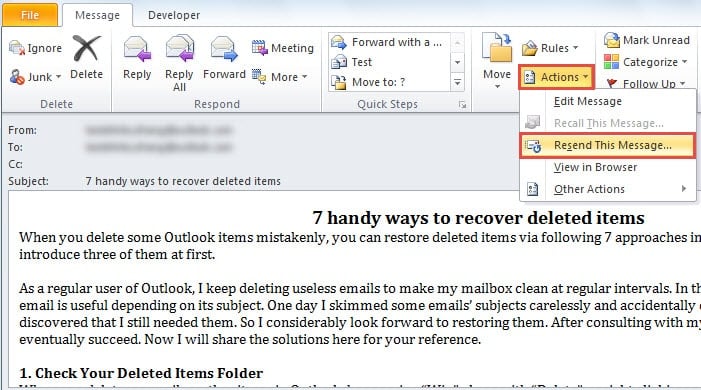
- Dann sollten Sie im Nachrichtenfenster auf die Schaltfläche "Aktionen" in der Gruppe "Verschieben" klicken. In der Dropdown-Liste sollten Sie die Option "Diese Nachricht erneut senden" auswählen.
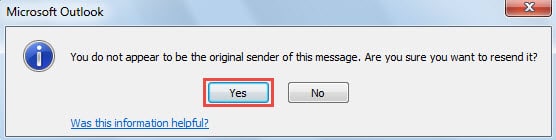
- Als Nächstes erhalten Sie eine Outlook-Eingabeaufforderung, mit der Sie erneut bestätigen können, ob Sie erneut senden möchten oder nicht. Sie müssen die Taste "Ja" drücken.

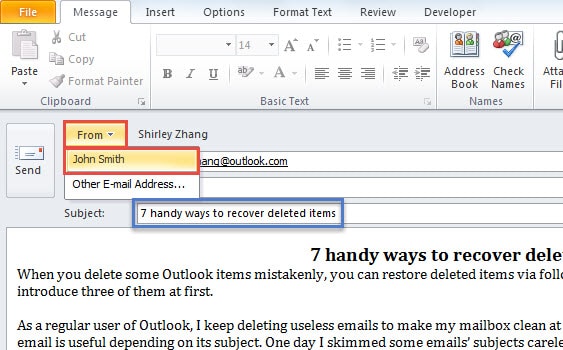
- Danach wird ein neues Nachrichtenfenster geöffnet, das dieselben Inhalte, Absender, Empfänger und Betreff ohne das Präfix „FW“ wie die Quell-E-Mail enthält. Daher müssen Sie hier das Feld "Von" ändern. Klicken Sie auf die Schaltfläche "Von" und wählen Sie Ihr eigenes E-Mail-Konto aus. Ändern Sie anschließend die Felder "An" und "CC".

- Schließlich können Sie auf die Schaltfläche "Senden" klicken, um diese Nachricht zu versenden.
Methode 2: Leiten Sie die E-Mail über schnelle Schritte weiter
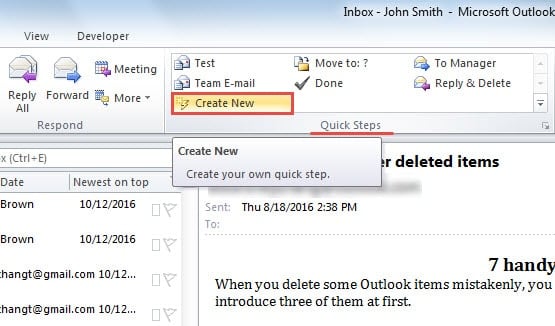
- Erstellen Sie gleich zu Beginn einen neuen Schnellschritt, indem Sie in der Gruppe "Schnellschritte" auf der Registerkarte "Startseite" auf die Schaltfläche "Neu erstellen" klicken.

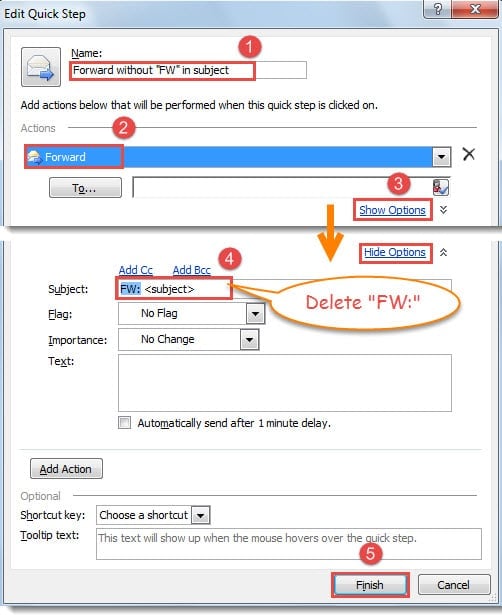
- Im folgenden Dialogfeld „Schnellen Schritt bearbeiten“ müssen Sie die folgenden Schritte ausführen:
- Geben Sie diesem neuen Schnellschritt zunächst einen Namen, zum Beispiel „Weiterleiten ohne 'FW' im Betreff“.
- Suchen Sie dann in der Dropdown-Liste "Aktionen" die Option "Weiterleiten" und wählen Sie sie aus.
- Klicken Sie anschließend auf den Link "Optionen anzeigen", um weitere verfügbare Optionen anzuzeigen.
- Und später in der Betreffzeile müssen Sie die Zeichen „FW:“ entfernen.
- Klicken Sie zuletzt auf die Schaltfläche „Fertig stellen“, um den neu erstellten Schnellschritt zu aktivieren und zur Outlook-Hauptoberfläche zurückzukehren.

- Jetzt können Sie es versuchen. Stellen Sie eine empfangene E-Mail aus der Mailingliste auf und klicken Sie dann auf den neuen Schnellschritt im Feld "Schnellschritte". Ein neues Weiterleitungsnachrichtenfenster wird sofort angezeigt. Sie werden definitiv feststellen, dass in der Betreffzeile kein „FW“ -Präfix steht.


Schützen Sie Outlook weiterhin vor Beschädigungen
Wie wir alle wissen, ist Outlook anfällig für Korruption. Daher haben wir noch einen langen Weg vor uns, um Outlook vor Korruption zu schützen. Für normale Benutzer ist es am besten, eine konsistente und aktuelle Datensicherung zu führen. Außerdem, um im Falle von Outlook-Abstürzen eine rechtzeitige Rettung zu gewährleisten, halten Sie ein bemerkenswertes Reparaturwerkzeug in der Nähe, wie z DataNumen Outlook Repairist mehr als eine Notwendigkeit.
Einführung des Autors:
Shirley Zhang ist eine Datenrettungsexpertin in DataNumen, Inc., das weltweit führend bei Datenwiederherstellungstechnologien ist, einschließlich SQL-Wiederherstellung und Outlook-Reparatursoftwareprodukte. Für weitere Informationen besuchen Sie www.datanumen.com €XNUMX