
Wenn Sie beim Weiterleiten von E-Mails in Outlook häufig denselben Inhalt eingeben müssen, sparen Sie durch das Weiterleiten mit einer Vorlage viel Zeit. Dieser Artikel zeigt zwei einfache Mittel dazu.
In meiner täglichen Arbeit muss ich oft viele E-Mails von Vorgesetzten an die anderen Kollegen weiterleiten. Und in den Weiterleitungs-E-Mails muss ich normalerweise denselben Text in den Nachrichtentext eingeben, was eine sich wiederholende und ineffiziente Arbeit ist. Daher habe ich einige Nachforschungen angestellt, wie diese E-Mails mit Vorlage schnell weitergeleitet werden können. Hier sind 2 meiner Lösungen.
Methode 1: E-Mails mit einer Vorlage über schnelle Schritte weiterleiten
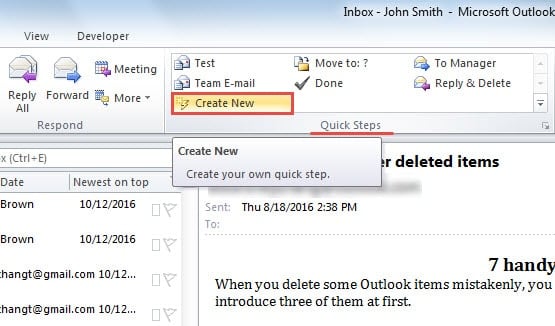
- Klicken Sie zunächst in der Gruppe "Schnelle Schritte" auf die Schaltfläche "Neu erstellen".
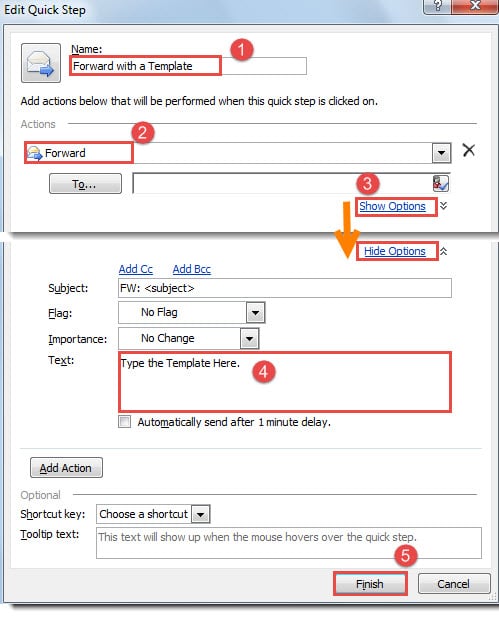
- Führen Sie dann im neuen Dialogfeld „Schnellschritt bearbeiten“ die folgenden Schritte aus:
- Weisen Sie diesem schnellen Schritt zunächst einen Namen zu, z. B. "Mit Vorlage weiterleiten".
- Wählen Sie dann im Feld "Aktionen" die Option "Weiterleiten".
- Klicken Sie danach auf den Link "Optionen anzeigen".
- Als Nächstes können Sie in den nachfolgenden Optionen eine Vorlage im Teil "Text" erstellen.
- Nachdem Sie die Vorlage erstellt haben, klicken Sie auf die Schaltfläche „Fertig stellen“, um den schnellen Schritt abzuschließen. Schließen Sie das Dialogfeld und kehren Sie zur Outlook-Hauptoberfläche zurück.

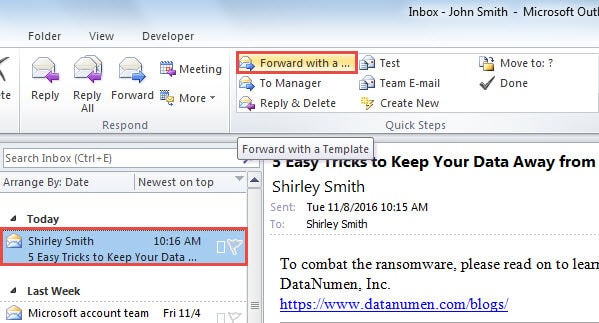
- Jetzt können Sie es versuchen. Wählen Sie eine E-Mail aus der E-Mail-Liste aus und klicken Sie auf den schnellen Schritt "Mit Vorlage weiterleiten". Es öffnet sich ein neues Nachrichtenfenster, in dem der Nachrichtentext mit der voreingestellten Vorlage gefüllt wurde.

Methode 2: Weiterleiten von E-Mails mit einer Vorlage über Signaturen
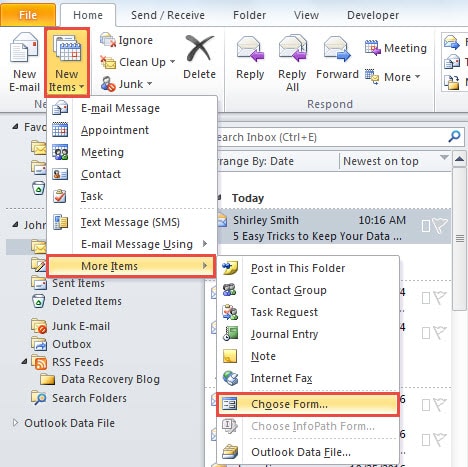
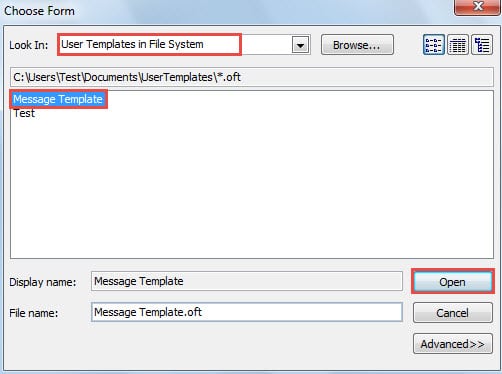
- Zu Beginn sollten Sie die Quell-Outlook-Vorlage öffnen. Klicken Sie auf "Neue Elemente"> "Mehr"> "Formular auswählen".

- Wählen Sie im folgenden Dialogfeld "Benutzervorlagen im Dateisystem" im Feld "Suchen in" aus. Stellen Sie dann in der folgenden Liste die Quellvorlage auf und klicken Sie auf die Schaltfläche „Öffnen“, um darauf zuzugreifen.

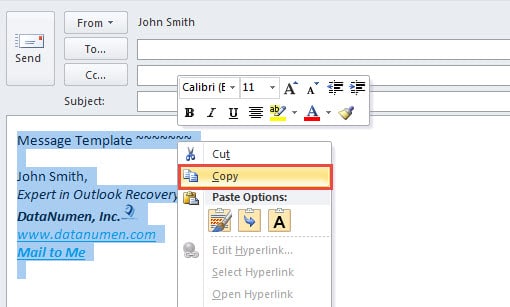
- Die Vorlage wird im neuen Nachrichtenfenster geöffnet. Sie sollten alle Inhalte mit den Tastenkombinationen „Strg + A“ auswählen, mit der rechten Maustaste klicken und „Kopieren“ auswählen.

- Wechseln Sie anschließend zur Registerkarte "Einfügen" und klicken Sie auf "Signatur"> "Signaturen".
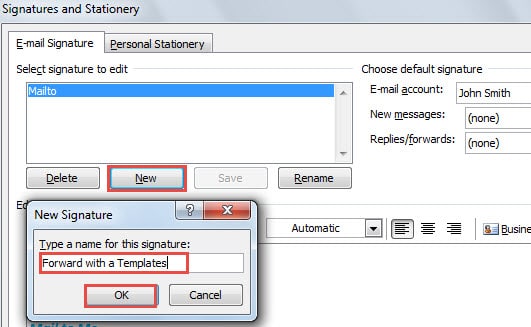
- Klicken Sie im Dialogfeld "Signaturen und Briefpapier" auf "Neu" und geben Sie einen Namen für die neue Signatur ein. OK klicken".

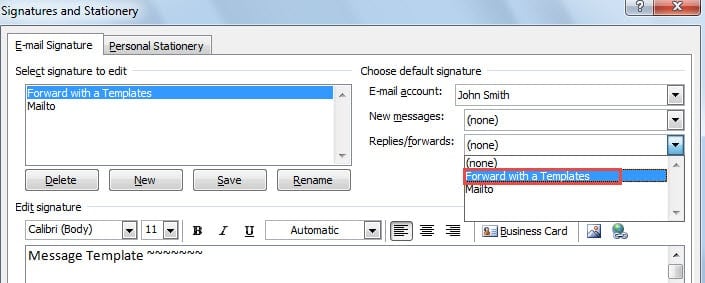
- Im Abschnitt „Signaturen bearbeiten“ können Sie „Strg + V“ drücken, um den zuvor kopierten Vorlageninhalt einzufügen.
- Später können Sie die neu erstellte Signatur „Antworten / Weiterleitungen“ zuweisen.

- Klicken Sie anschließend auf "OK", um das Dialogfeld und das Nachrichtenfenster zu schließen.
- Wählen Sie nun eine E-Mail aus und klicken Sie in der Gruppe "Antworten" auf der Registerkarte "Startseite" auf die Schaltfläche "Weiterleiten". Im Weiterleitungsnachrichtenfenster muss sich die Vorlage als Signatur im Text befinden.
Bei dieser Methode wird jedoch in Antworten auch die spezifische Signatur eingefügt. Wenn Ihnen dies nicht gefällt, können Sie Schritt 7 abbrechen und die spezifische Signatur beim Weiterleiten von E-Mails manuell auswählen.
Das Reparaturwerkzeug muss praktisch sein
Aufgrund der Tatsache, dass Outlook anfällig ist, sollten Sie regelmäßig Outlook-Datensicherungen durchführen. Außerdem ist es notwendig, eine zu beschaffen Outlook-Wiederherstellung auch wie DataNumen Outlook Repair. Ohne Zweifel wird es nützlich sein, auch wenn Sie nicht vorhersagen können, wann und wo Outlook-Beschädigungen auftreten werden.
Einführung des Autors:
Shirley Zhang ist eine Datenrettungsexpertin in DataNumen, Inc., das weltweit führend bei Datenwiederherstellungstechnologien ist, einschließlich SQL-Wiederherstellung und Outlook-Reparatursoftwareprodukte. Für weitere Informationen besuchen Sie www.datanumen.com €XNUMX