
Es ist einfach für Sie, Daten in einem Bereich im Arbeitsblatt zu sortieren. Darüber hinaus können Sie jetzt auch Daten in einem Säulendiagramm nach den beiden in diesem Artikel vorgestellten effektiven Methoden sortieren.
Wenn Sie Daten und Informationen in einem Säulendiagramm demonstrieren, ist die Reihenfolge dieselbe wie im Arbeitsblatt. Das folgende Bild zeigt ein typisches Säulendiagramm, das dieselbe Reihenfolge wie der ursprüngliche Bereich im Arbeitsblatt hat.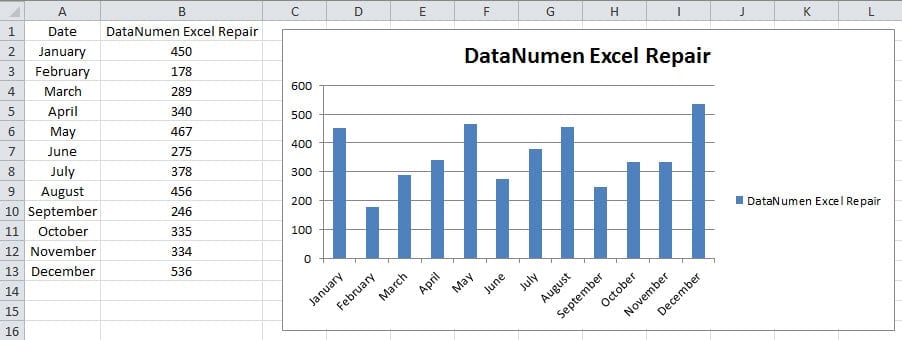
Wenn Sie die Reihenfolge ändern oder die Spalten im Diagramm sortieren müssen, können Sie möglicherweise die Reihenfolge dieser Spalten im Säulendiagramm nicht manuell ändern. Aber hier haben wir zwei effektive Methoden gefunden, um dieses Problem zu lösen. In den folgenden Abschnitten werden zwei Methoden im Detail vorgestellt.
Methode 1: Im Originalarbeitsblatt sortieren
Wenn Sie im Originalarbeitsblatt sortieren, ändert sich der Rang im Bereich. Sie werden aber auch sehen, dass sich die Reihenfolge der Spalten im Diagramm entsprechend ändert. Dies liegt daran, dass sich die Daten und Informationen in der Tabelle auf den ursprünglichen Bereich beziehen. Wenn sich dieser Bereich ändert, ändert sich das Diagramm sicherlich gleichzeitig. Führen Sie nun die folgenden Schritte aus und sehen Sie, wie diese Methode in einem Säulendiagramm wirksam wird.
- Wählen Sie den ursprünglichen Bereich im Arbeitsblatt aus.
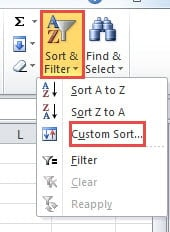
- Klicken Sie anschließend in der Symbolleiste auf die Schaltfläche „Sortieren & Filtern“.
- Wählen Sie als nächstes die Option "Benutzerdefinierte Sortierung" im Dropdown-Menü. Daher wird das Fenster "Sortieren" im Arbeitsblatt angezeigt.

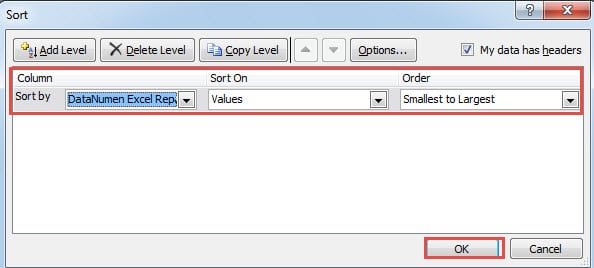
- Legen Sie im Fenster "Sortieren" die Kriterien fest, die Sie benötigen. Hier sortieren wir die zweite Spalte nach ihren Werten. Außerdem ist die Sortierreihenfolge "Kleinste bis Größte". Sie können die Kriterien auch entsprechend Ihrem tatsächlichen Bedarf und dem tatsächlichen Arbeitsblatt festlegen.
- Klicken Sie anschließend im Fenster "Sortieren" auf die Schaltfläche "OK".

Wenn Sie auf "OK" klicken, wird die Reihenfolge in den Bereichsänderungen angezeigt. Andererseits werden Sie auch feststellen, dass sich gleichzeitig auch die Reihenfolge der Spalten im Diagramm ändert. Sie können sich auf das Bild unten beziehen und das Ergebnis sehen.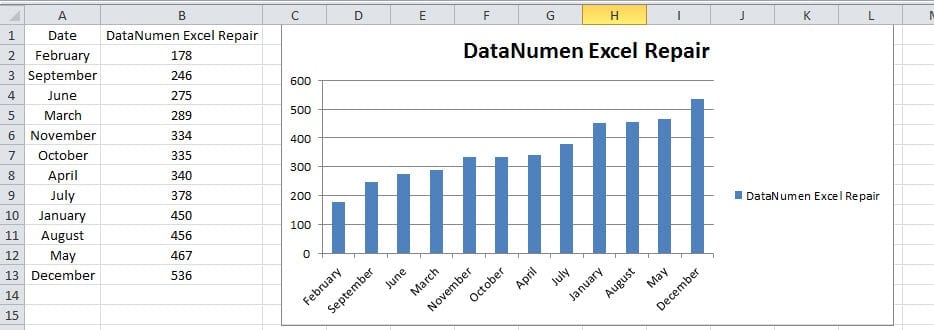
Wenn Sie also im Diagramm sortieren müssen, können Sie zuerst im Originalarbeitsblatt sortieren.
Methode 2: Sortieren in einem Pivot-Diagramm
Mit Ausnahme der oben genannten Methoden können Sie hier auch diese Methode verwenden. Durch Erstellen eines Pivot-Diagramms in Ihrem Arbeitsblatt können Sie direkt im Diagramm sortieren. Alle Diagrammfunktionen im Pivot-Diagramm sind dieselben wie die Diagrammfunktionen eines normalen Diagramms.
- Wählen Sie den Zielbereich im Arbeitsblatt aus.
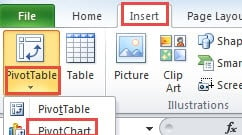
- Klicken Sie anschließend im Menüband auf die Registerkarte „Einfügen“.
- Klicken Sie danach auf die kleine Pfeilschaltfläche unter der Schaltfläche „PivotTable“.
- Als nächstes sehen Sie ein Dropdown-Menü mit nur zwei Optionen. In diesem Schritt müssen Sie die zweite Option „PivotChart“ auswählen.

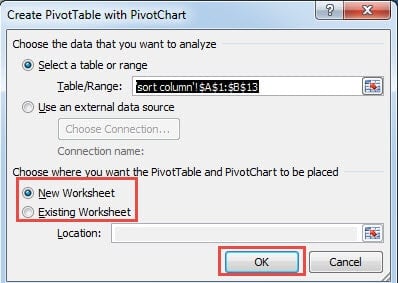
- Anschließend wird im Arbeitsblatt das Fenster "PivotTable mit PivotChart erstellen" angezeigt. Da wir den Bereich in Schritt 1 ausgewählt haben, müssen Sie den Bereich hier nicht erneut auswählen. Wenn Sie Schritt 1 überspringen, können Sie hier auch die Bereichsreferenz in das Textfeld eingeben. Außerdem können Sie den Bereich auch mit der Maus direkt auswählen.
- Jetzt müssen Sie entscheiden, wo Sie das Pivot-Diagramm platzieren möchten. Sie können es entweder in ein neues Arbeitsblatt oder in das vorhandene Arbeitsblatt einfügen. Hier wählen wir die erste Option "Neues Arbeitsblatt". Wenn Sie andererseits in ein vorhandenes Arbeitsblatt einfügen müssen, müssen Sie auch die Position in das entsprechende Textfeld eingeben. Und Sie können Ihre Maus verwenden, um den genauen Ort zu wählen.

- Wenn Sie die Einstellung des Pivot-Diagramms abgeschlossen haben, können Sie im Fenster auf die Schaltfläche „OK“ klicken. Daher haben Sie in Ihrer aktuellen Excel-Datei ein neues Pivot-Diagramm erstellt.
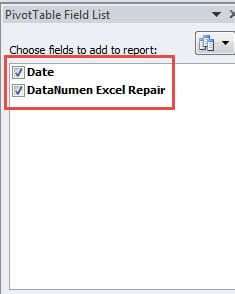
- Wählen Sie in der "PivotTable-Feldliste" das Feld aus, das Sie im Diagramm anzeigen möchten. In diesem Beispiel werden die beiden Felder im Diagramm angezeigt. Daher überprüfen wir die beiden Optionen.

- Klicken Sie nun auf das Pivot-Diagramm im Arbeitsblatt. Gleichzeitig wird in der Multifunktionsleiste die Registerkarte „PivotChart-Tools“ angezeigt.
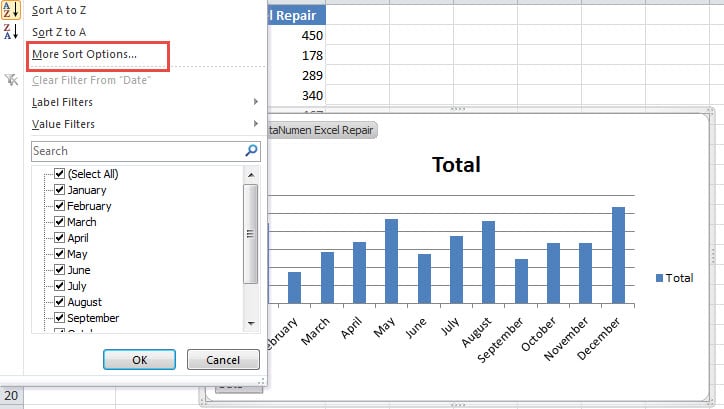
- Klicken Sie anschließend im Diagramm unten links auf die Feldschaltfläche.
- Wählen Sie in der neuen Popup-Liste die Option "Weitere Sortieroptionen".

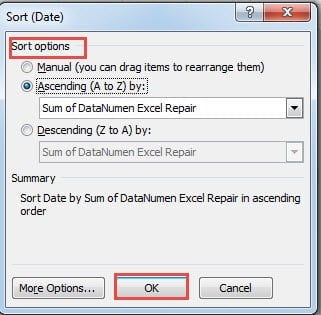
- Anschließend öffnet sich ein neues Fenster mit dem Namen „Sortieren“. In diesem Fenster können Sie die Optionen nach Ihren Bedürfnissen anpassen. In diesem Beispiel wählen wir die Option „Aufsteigend“. Die Zielspalte ist die „Summe von DataNumen Excel Repair".

- Klicken Sie anschließend unten auf die Schaltfläche „OK“, um die Einstellung abzuschließen. Daher wird das Sortierergebnis im Diagramm angezeigt. Und Sie werden auch feststellen, dass sich der Bereich im Originalarbeitsblatt bereits entsprechend geändert hat.

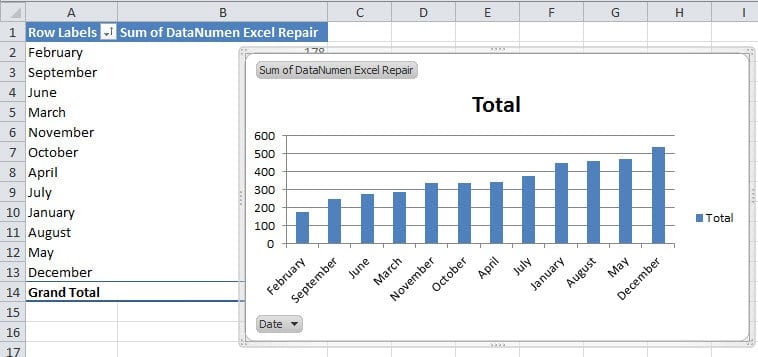
Das Ergebnis entspricht dem direkten Sortieren im Arbeitsblatt. Beide Methoden sind sehr nützlich. In Ihrem Arbeitsblatt können Sie die für Sie am besten geeignete auswählen.
Vergleich der beiden oben genannten Methoden
Da beide Methoden den gleichen Effekt haben, können Sie nur schwer auswählen, welche Methoden Sie verwenden können. Hier können Sie sich auf die folgende Tabelle beziehen. Alle Vor- und Nachteile, die wir uns vorstellen können, sind in der folgenden Tabelle aufgeführt.
|
Vergleich |
Sortieren Sie im Original-Arbeitsblatt |
In einem Pivot-Diagramm sortieren |
|
Vorteile |
1. Diese Methode hat weniger Schritte als die zweite Methode. Daher werden Sie feststellen, dass es einfach zu bedienen ist. Und diese Methode ist für alle Benutzer geeignet.
2. Sie müssen kein zusätzliches Diagramm hinzufügen. Das normale Diagramm ist gut genug zum Sortieren. |
1. In einem Pivot-Diagramm können Sie durch die einzigartigen Funktionen weitere Aufgaben erfüllen. Und diese Funktionen können nicht in einem normalen Arbeitsblatt oder einem normalen Arbeitsblatt gefunden werden.
2. Alle Funktionen eines Diagramms können auch in diesem Pivot-Diagramm verwendet werden. Daher müssen Sie sich keine Gedanken über bestimmte Manipulationen in einem Diagramm machen. |
|
Nachteile |
1. Sie können das allgemeine Diagramm selbst nicht direkt ändern.
2. Im Vergleich zu einem Pivot-Diagramm gibt es im normalen Diagramm weniger Funktionen. |
1. Diese Methode enthält mehr Schritte als die erste Methode.
2. Sie müssen ein zusätzliches Pivot-Diagramm in der Datei erstellen. Dadurch wird der Speicher in der Datei hinzugefügt. |
Jetzt müssen Sie ein umfassendes Verständnis der beiden verschiedenen Methoden haben. Wenn Sie einfachere Manipulationen verwenden möchten, können Sie die ersten Methoden verwenden. Wenn Sie das Diagramm ändern und weitere Funktionen verwenden müssen, können Sie die zweite Methode verwenden. Die Wahl hängt ganz von Ihrem tatsächlichen Bedarf ab. Die Methode, mit der Sie Aufgaben einfach und schnell erledigen können, wenn Sie die beste Wahl treffen.
Der Grund für die Excel-Beschädigung ist erkennbar
Beschädigungen in Excel-Dateien haben oft tiefgreifende Ursachen. Mit der heutigen Technologie lassen sich fast alle Ursachen für Beschädigungen in Excel-Dateien aufdecken. Sobald Sie auf eine Beschädigung stoßen, müssen Sie die Ursache ermitteln. Nur so können Sie die richtige Methode zur Reparatur von Excel anwenden. Wenn Sie die Ursache kennen, finden Sie viel leichter die passendste Lösung.
Wenn Sie jedoch nichts über die Excel-Wiederherstellung wissen, versuchen Sie nicht, Excel-Dateien selbst zu reparieren. Falsches Verhalten kann Ihre wertvollen Dateien dauerhaft beschädigen. Die beste Wahl ist, sich an Fachleute zu wenden, um Hilfe zu erhalten. Darüber hinaus können Sie ein Drittanbieter-Tool verwenden, um Reparieren Sie die Beschädigung der Excel XLSX-Datei. Somit sind Ihre Daten und Informationen sicher. Dieses Tool wird auf Ihrem eigenen Computer installiert. Außerdem ist es einfach zu bedienen. Ihre Daten und Informationen werden von niemand anderem gesehen, da der Wiederherstellungsprozess vollständig auf Ihrem eigenen Computer ausgeführt wird.
Einführung des Autors:
Anna Ma ist eine Datenrettungsexpertin in DataNumen, Inc., das weltweit führend bei Datenwiederherstellungstechnologien ist, einschließlich Reparieren Sie den Schaden von Word DocX und Outlook-Reparatursoftwareprodukte. Für weitere Informationen besuchen Sie www.datanumen.com €XNUMX