
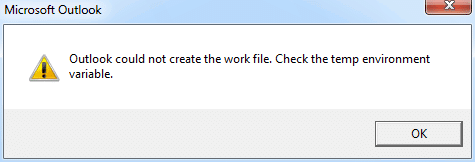
Die Fehlermeldung „Outlook konnte die Arbeitsdatei nicht erstellen“ erscheint üblicherweise beim Start von Outlook. Dadurch sind Ihre Outlook-Daten nicht mehr zugänglich. In diesem Artikel erfahren Sie, wie Sie dieses Problem beheben können.
Die Fehlermeldung „Outlook konnte die Arbeitsdatei nicht erstellen. Überprüfen Sie die temporäre Umgebungsvariable“ deutet auf eine Beschädigung der temporären Internet-Cache-Variable hin. Sie tritt häufig nach einem Betriebssystem-Upgrade oder nach dem unsachgemäßen Verschieben von Einstellungsdateien auf einen anderen Computer auf. Keine Panik! Die Outlook-Dateien sind von diesem Fehler nicht betroffen. Ihre Outlook-Daten bleiben erhalten. Sie können das Problem mit den folgenden beiden Methoden problemlos beheben.
Methode 1: Bearbeiten Sie einen Registrierungswert
- Als Erstes öffnen Sie das „Startmenü“ und geben „regedit“ in das Suchfeld ein.

- Drücken Sie dann die Eingabetaste, um auf den Registrierungseditor zuzugreifen. Wählen Sie im Popup-Dialogfeld "Kontosteuerung" die Option "Ja".
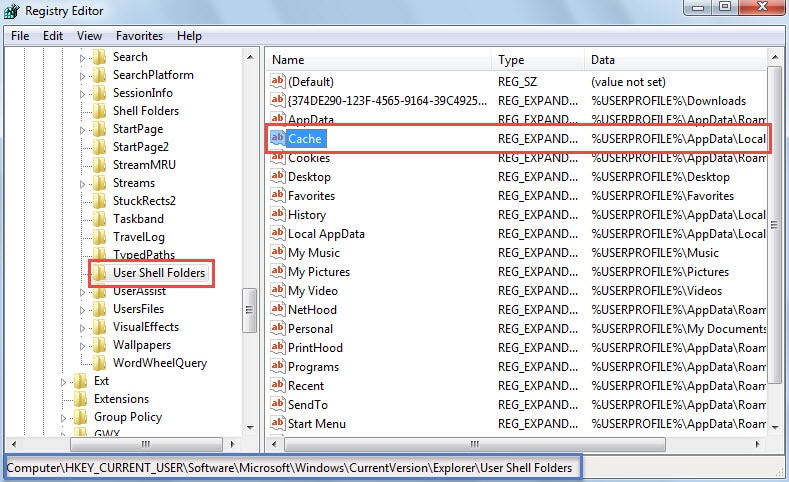
- Als nächstes sollten Sie im Fenster des Registrierungseditors die folgenden Schlüssel in der angegebenen Reihenfolge finden:
HKEY_CURRENT_USER \ Software \ Microsoft \ Windows \ CurrentVersion \ Explorer \ Benutzer Shell-Ordner
- Wechseln Sie nach Auswahl der Taste "User Shell Folders" in den rechten Bereich. Sie können den Wert "Cache" suchen.

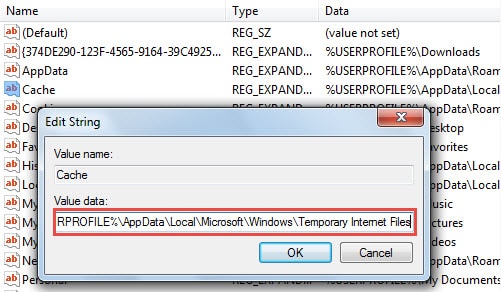
- Doppelklicken Sie anschließend auf den Wert „Cache“. Geben Sie im daraufhin angezeigten Dialogfeld „Zeichenfolge bearbeiten“ den korrekten Pfad zum temporären Internet-Dateiordner ein.
- Wenn Sie Windows Vista, 7, 8 oder 10 verwenden, sollte der Standardpfad „%USERPROFILE%\AppData\Local\Microsoft\Windows\Temporary Internet Files“ lauten.
- Unter Windows XP lautet der Pfad „%USERPROFILE%\Lokale Einstellungen\Temporäre Internetdateien“.

- Nachdem Sie den Wert bearbeitet haben, klicken Sie auf „OK“, um die Änderungen zu speichern und den Registrierungs-Editor zu beenden. Starten Sie den Computer anschließend neu, damit die Änderungen wirksam werden.
Methode 2: Internetoptionen ändern
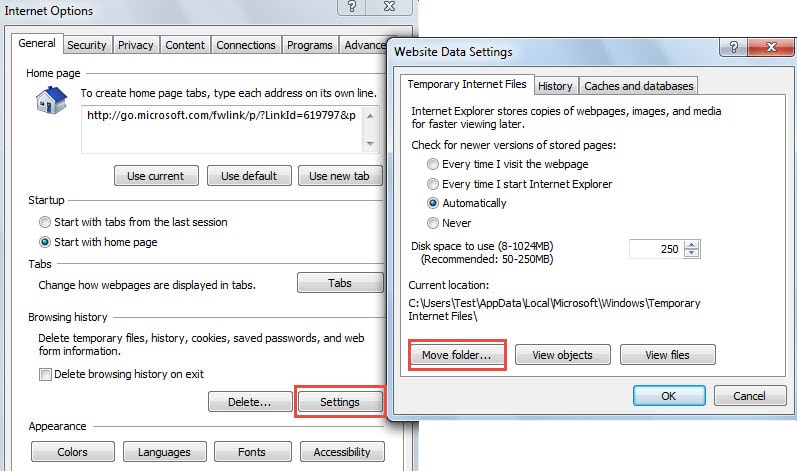
- Öffnen Sie zunächst das Internet Explorer-Fenster und klicken Sie auf das Zahnradsymbol in der oberen rechten Ecke. Wählen Sie anschließend in der Dropdown-Liste „Internetoptionen“ aus.
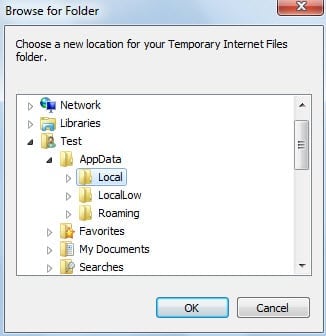
- Klicken Sie dann im neuen Dialogfeld "Internetoptionen" auf die Schaltfläche "Einstellungen". Ein neues Dialogfeld mit "Website-Dateneinstellungen" wird angezeigt. Klicken Sie auf "Ordner verschieben".

- Im nächsten Schritt unter „Ordner suchen“ sollten Sie den richtigen temporären Internet-Dateiordner auswählen. Den genauen Ordnerpfad finden Sie in Schritt 5 der vorherigen Methode.

- Klicken Sie abschließend mehrmals auf „OK“, um die Änderungen zu speichern, warten Sie, bis die Änderungen aktiviert sind, und starten Sie Ihren Computer neu, wenn Sie dazu aufgefordert werden.
Erstellen Sie eine konsistente und aktuelle Sicherung für Outlook-Daten
Da Outlook anfällig für Beschädigungen ist, sollten Sie regelmäßig eine Sicherungskopie Ihrer Outlook-Daten erstellen, um einen Verlust von Outlook-Daten zu vermeiden. Die Backups helfen Ihnen dabei Wiederherstellen beschädigter PST-Daten mit müheloser Leichtigkeit. Wenn Sie jedoch kein Backup haben oder es nur einen begrenzten Wert hat, da es nicht aktuell ist, können Sie das Problem dennoch mithilfe eines hervorragenden Tools wie z DataNumen Outlook Repair.
Einführung des Autors:
Shirley Zhang ist eine Datenrettungsexpertin in DataNumen, Inc., das weltweit führend bei Datenwiederherstellungstechnologien ist, einschließlich Reparatur- SQL Server MDF und Outlook-Reparatursoftwareprodukte. Für weitere Informationen besuchen Sie www.datanumen.com €XNUMX