
Standardmäßig speichert Outlook Ihre gesendeten Elemente im E-Mail-Ordner "Gesendete Elemente". Mit den beiden in diesem Artikel vorgestellten Methoden können Sie gesendete Elemente jedoch mühelos in einem anderen bestimmten Ordner speichern.
Um meine Outlook-E-Mails besser klassifizieren und verwalten zu können, habe ich mehrere E-Mail-Ordner erstellt. Für meine gesendeten Elemente wie E-Mails und Besprechungseinladungen möchte ich einige davon in alternativen Ordnern speichern, anstatt im Standardordner "Gesendete Elemente". Das Folgende sind meine 2 Tricks.
Methode 1: Speichern gesendeter Elemente beim Erstellen in einem angegebenen Ordner
- Als Erstes sollten Sie Outlook wie gewohnt öffnen und ein neues Element erstellen, zum Beispiel eine E-Mail.
- Anschließend können Sie im neuen Nachrichtenfenster die E-Mail normal verfassen. Geben Sie die Empfänger, den Betreff sowie den E-Mail-Text ein.
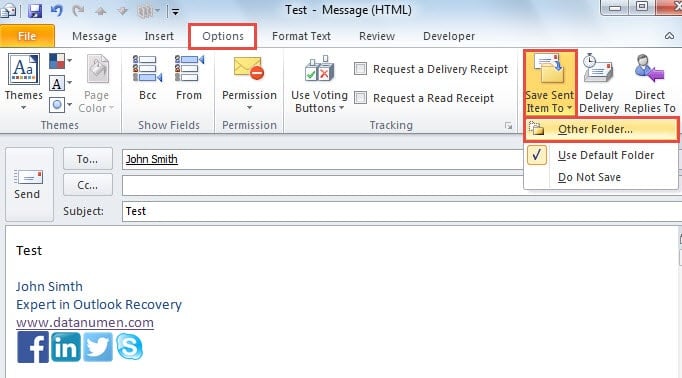
- Wechseln Sie danach zur Registerkarte "Optionen", unter der Sie "Gesendetes Objekt speichern unter" in der Gruppe "Weitere Optionen" suchen und darauf klicken müssen.
- Als nächstes können Sie aus der folgenden Dropdown-Liste "Anderer Ordner" auswählen.
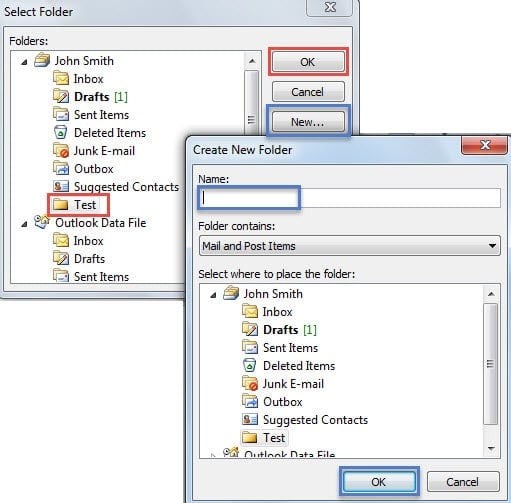
- Später wird ein neues Dialogfeld mit der Option "Ordner auswählen" angezeigt. Sie können einen vorgefertigten Ordner als Speicherordner auswählen. Wenn Sie keinen gewünschten Ordner haben, können Sie auf die Schaltfläche "Neu" klicken, um einen neuen Ordner zu erstellen.

- Klicken Sie abschließend auf eine Reihe von "OK", bis alle Dialogfelder geschlossen wurden. Nachdem die E-Mail erfolgreich versendet wurde, finden Sie die gesendete E-Mail in Ihrem ausgewählten Ordner.
Methode 2: Gesendete Elemente automatisch in einem angegebenen Ordner speichern
- Gehen Sie zu Beginn in Outlook zum Menü „Datei“ und klicken Sie dann auf der Registerkarte „Info“ auf „Regeln und Warnungen verwalten“.

- Klicken Sie dann im Dialogfeld "Regeln und Warnungen" auf die Schaltfläche "Neue Regeln".
- Im folgenden Bildschirm des „Regelassistenten“ müssen Sie die folgenden Schritte ausführen:

- Wählen Sie zunächst "Regel auf von mir gesendete Nachrichten anwenden" und klicken Sie auf "Weiter".
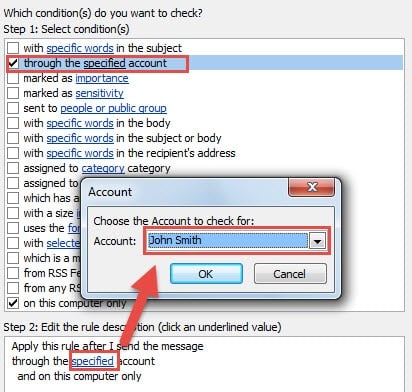
- Dann sollten Sie im Abschnitt "Bedingung" "über das angegebene Konto" auswählen. Klicken Sie im folgenden Feld auf den angegebenen Link. Wählen Sie im neuen kleinen Dialogfeld Ihr gewünschtes Konto aus. Klicken Sie danach auf "OK" und "Weiter".

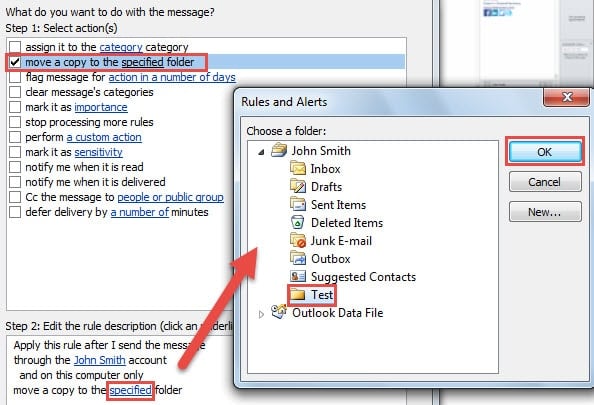
- Wählen Sie anschließend "Kopie in den angegebenen Ordner verschieben". Nachdem Sie auf "Angegeben" geklickt haben, wählen Sie den Speicherordner gemäß Ihren Anforderungen aus. Klicken Sie danach auf "OK" und "Weiter".

- Klicken Sie zuletzt auf mehrere "Weiter", bis Sie zum letzten Bildschirm des "Regel-Assistenten" gelangen. Sie können alle Ihre Regeleinstellungen überprüfen und dieser Regel einen Namen geben.
- Klicken Sie abschließend auf die Schaltfläche „Fertig stellen“, um diese Regel anzuwenden. Von nun an werden die gesendeten Elemente automatisch in Ihrem ausgewählten Ordner gespeichert.
Nicht immun gegen Korruption
Obwohl Outlook über viele Funktionen verfügt, ist es dennoch nicht vor Datenverlust gefeit. Im Gegenteil, Outlook ist sogar recht anfällig. Daher sollten Sie als regelmäßiger Outlook-Nutzer Ihre Daten schützen, indem Sie alle potenziellen Bedrohungen im Auge behalten und stets wachsam bleiben. Outlook-Wiederherstellung Werkzeug in der Nähe, wie DataNumen Outlook Repair.
Einführung des Autors:
Shirley Zhang ist eine Datenrettungsexpertin in DataNumen, Inc., das weltweit führend bei Datenwiederherstellungstechnologien ist, einschließlich SQL-Wiederherstellung und Outlook-Reparatursoftwareprodukte. Für weitere Informationen besuchen Sie www.datanumen.com €XNUMX