
Manchmal müssen Sie Excel-Dateien als speichern PDF Dateien. In diesem Artikel werden zwei Methoden zum separaten Speichern von Arbeitsblättern vorgestellt PDF Dateien.
PDF ist aufgrund seiner Eigenschaften ein weit verbreitetes Dateiformat. Daher kann es vorkommen, dass man Excel-Dateien als PDF-Dateien speichern muss. PDF Dateien ist sehr einfach.
Speichern Sie Excel-Arbeitsblätter unter PDF Dateien
Speichern von Excel-Arbeitsblättern als PDF Dateien ist sehr einfach. Hier sind die Schritte zum Speichern eines Arbeitsblatts als PDF Datei.
- Wechseln Sie zu dem Arbeitsblatt, das Sie als PDF speichern möchten.
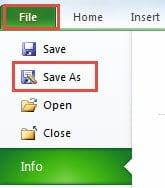
- Klicken Sie im Menüband auf die Registerkarte „Datei“.
- Klicken Sie anschließend auf die Option „Speichern unter“.

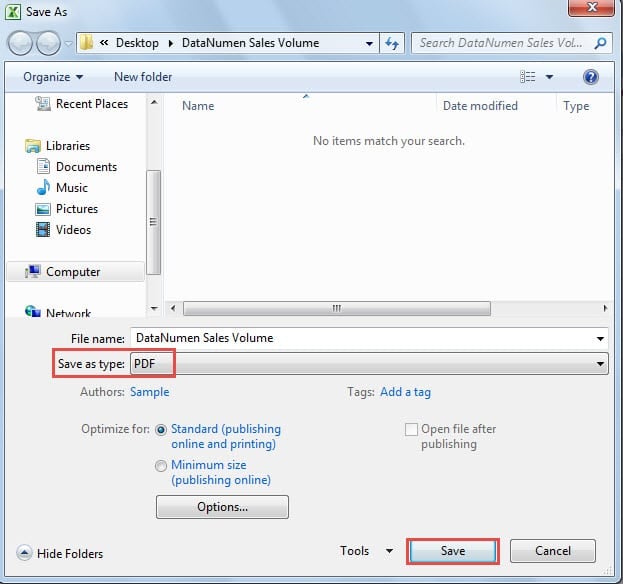
- Wählen Sie als Nächstes im Fenster "Speichern unter" den Pfad aus, in dem Sie speichern möchten.
- Bearbeiten Sie dann den Namen für die neue Datei.
- Wählen Sie nun im Abschnitt „Dateityp speichern unter“ die Option „PDF“ aus.

- Klicken Sie danach auf "Speichern". Somit wurde das aktuelle Arbeitsblatt als gespeichert PDF Datei. Außerdem, wenn Sie andere Arbeitsblätter als separat speichern müssen PDF Dateien können Sie die obigen Schritte wiederholen, um sie einzeln zu speichern.
Auf der anderen Seite, wenn Sie die gesamte Arbeitsmappe als speichern müssen PDF Datei, folgen Sie den Schritten unten.
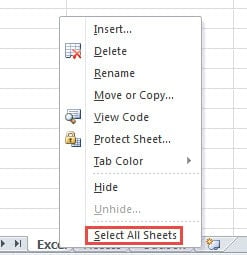
- Klicken Sie mit der rechten Maustaste auf eine Blattregisterkarte.
- Wählen Sie dann im Menü die Option „Alle Blätter auswählen“. Sie haben also eine Blattgruppe erstellt.

- Wiederholen Sie die Schritte 2 bis 7, um die Arbeitsmappe als zu speichern PDF Datei. Somit befindet sich das gesamte Arbeitsblatt im selben PDF Datei.
Mit den obigen Schritten kann nur ein Arbeitsblatt als gespeichert werden PDF Datei oder speichern Sie die gesamte Excel-Datei als PDF Datei. Wenn Sie jedes Arbeitsblatt separat speichern müssen PDF Dateien schnell, können Sie die beiden folgenden Methoden verwenden.
Methode 1: Dokument teilen
Bei dieser Methode müssen Sie die Schritte in beiden bearbeiten PDF und Excel-Anwendungen. Als Beispiel verwenden wir eine Excel-Datei mit drei Arbeitsblättern.
- Befolgen Sie die Schritte im vorherigen Teil und speichern Sie die gesamte Excel-Datei als PFD-Datei.
- Und dann öffnen Sie die PDF Datei in PDF Anwendung.
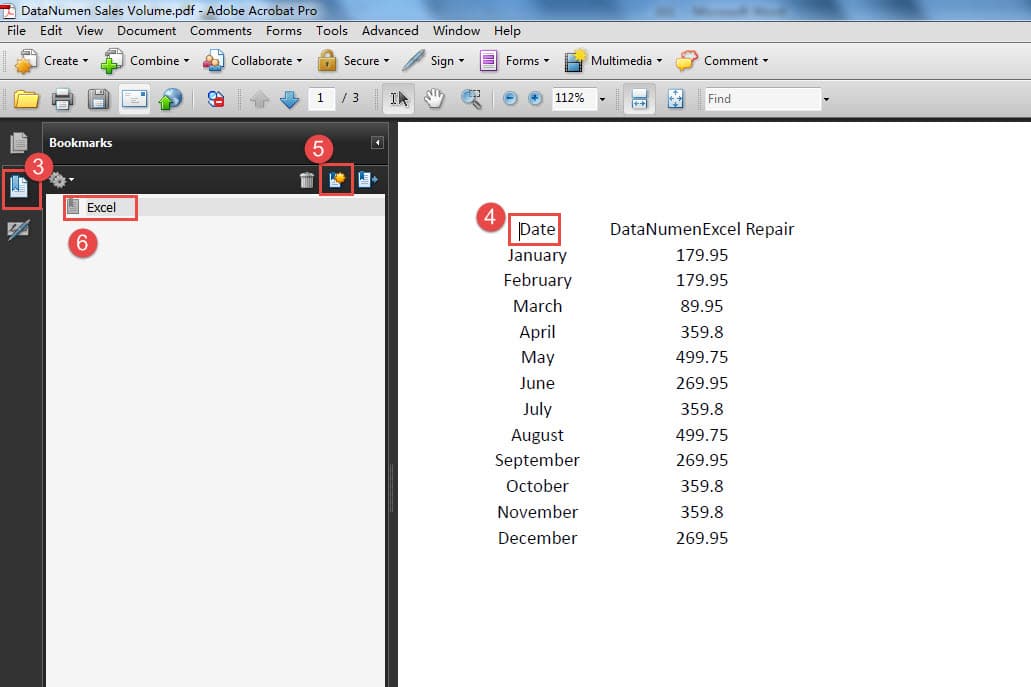
- Bei PDF Datei gibt es 3 Seiten für jedes Arbeitsblatt. Klicken Sie hier rechts auf die Schaltfläche „Lesezeichen“.
- Bewegen Sie nun den Cursor an den Anfang der ersten Seite.
- Klicken Sie anschließend im Lesezeichenbereich auf die Schaltfläche „Neues Lesezeichen“.
- Geben Sie nun einen Namen in das neue Lesezeichen ein. Sie haben also ein Lesezeichen für das erste Arbeitsblatt eingefügt.

- Wiederholen Sie Schritt 4-6 und fügen Sie Lesezeichen für andere Arbeitsblätter in die Datei ein.

- Klicken Sie nun in der Symbolleiste auf die Registerkarte „Dokument“.
- Wählen Sie dann im Untermenü die Option „Dokument teilen“.

- Wählen Sie im Fenster "Dokument teilen" die Option "Lesezeichen der obersten Ebene".

- Klicken Sie anschließend im Fenster auf die Schaltfläche „OK“.
- Als nächstes sehen Sie diese Informationen. Dies bedeutet, dass Sie das Dokument erfolgreich aufgeteilt haben. Und hier klicken Sie auf die Schaltfläche "OK".

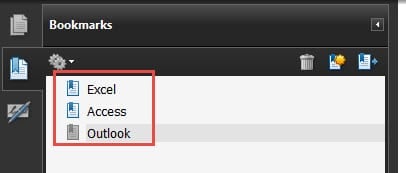
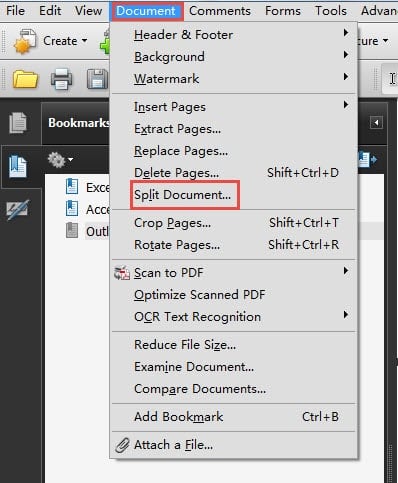
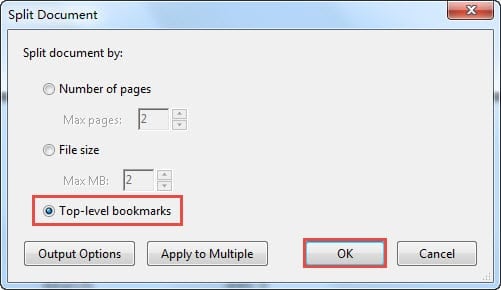
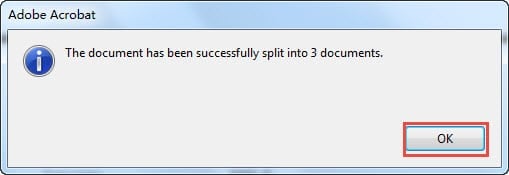
Jetzt können Sie zu dem Ordner gelangen, in dem Sie den Ordner gespeichert haben PDF Datei vor. Das neue PDF Dateien werden im selben Pfad gespeichert. Sie können sehen, dass es drei neue gibt PDF Dateien im Pfad. Und sie erhalten den Namen Teil1, Teil2 und Teil3. Sie können den Namen auch nach Bedarf ändern.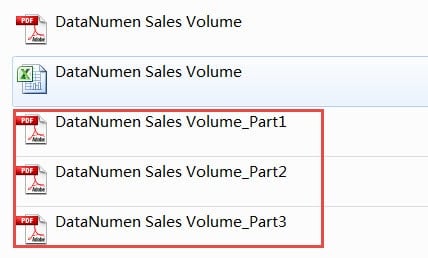
Methode 2: Verwenden Sie VBA-Codes
Wenn es nein gibt PDF Anwendung auf Ihrem Computer können Sie auch die VBA-Codes verwenden, um Arbeitsblätter als separate zu speichern PDF Dateien.
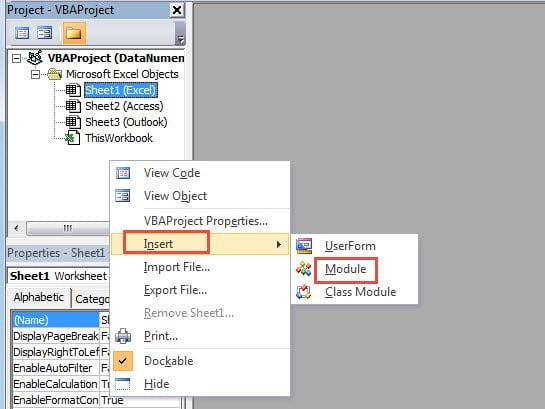
- Drücken Sie die Tastenkombination „Alt + F11“ auf der Tastatur, um den Visual Basic-Editor zu öffnen.
- Klicken Sie dann mit der rechten Maustaste auf das VBA-Projekt.
- Bewegen Sie im neuen Menü den Cursor auf die Option „Einfügen“.
- Klicken Sie anschließend im Untermenü auf die Option „Modul“. Sie haben also ein Modul in die Datei eingefügt.

- Geben Sie nun die folgenden VBA-Codes in das Modul ein:
Sub SaveAsPDF()
CurWorksheet als Arbeitsblatt dimmen
Für jedes CurWorksheet in ActiveWorkbook.Worksheets
CurWorksheet.ExportAsFixedFormat Type:=xlTypePDF, _
Dateiname: = Application.ActiveWorkbook.Path & "\" & CurWorksheet.Name, _
Qualität: = xlQualityStandard, _
IncludeDocProperties: = True, _
IgnorePrintAreas:=False, _
OpenAfterPublish: = False
Nächstes CurWorksheet
End Sub
In den Codes speichern wir die PDF Dateien im selben Pfad wie Excel. Sie können es je nach Bedarf auch in einen anderen festgelegten Pfad ändern. Außerdem nennen wir auch jeden PDF Datei mit dem entsprechenden Blattnamen.
- Drücken Sie nun die Taste F5 auf der Tastatur, um das Sub zu starten. Wenn der Vorgang abgeschlossen ist, können Sie in den Ordner gehen und das Ergebnis überprüfen.

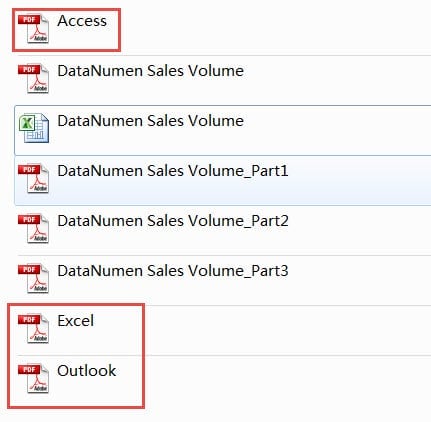
Im Bild sehen Sie, dass es drei neue gibt PDF Dateien mit dem entsprechenden Arbeitsblattnamen. Dies bedeutet, dass Sie die Aufgabe beendet haben.
Ein Vergleich der beiden Methoden
Beide Methoden können Ihr Problem lösen und Excel-Arbeitsblätter separat speichern PDF Dateien. Sie müssen jedoch bei Bedarf eine Methode auswählen. In der folgenden Tabelle haben wir die Vor- und Nachteile der beiden Methoden aufgelistet.
| Vergleich | Dokument teilen | Verwenden Sie VBA-Codes |
| Vorteil | 1. Wenn Sie mit VBA nicht vertraut sind, können Sie diese Methode problemlos verwenden.
2. Durch Setzen der Lesezeichen erhalten Sie mehr Flexibilität beim Teilen von Dokumenten. Sie können beispielsweise auch zwei Arbeitsblätter in einem eingeben PDF Dateien, indem Sie die Lesezeichen an einer anderen Stelle setzen. |
1. Sie müssen keine andere Software verwenden, Excel kann diese Aufgabe erfüllen.
2. Sie können diese Aufgabe in kurzer Zeit schnell erledigen, indem Sie nur die Taste „F5“ auf der Tastatur drücken. |
| Nachteil | 1. Wenn es keine gibt PDF Anwendung auf Ihrem Computer können Sie diese Methode nicht anwenden.
2. Im Vergleich zur Verwendung von VBA-Codes gibt es in diesem Schritt weitere Schritte. Manchmal enthält eine Excel-Datei viele Arbeitsblätter. Die Verwendung dieser Methode und das Hinzufügen von Lesezeichen ist zeitaufwändig. |
1. Wenn Sie mit Excel VBA nicht vertraut sind, können beim Ausführen der Prozedur Fehler auftreten.
2. Wenn Sie die Excel-Datei als eine speichern müssen PDF Dateien oder geben Sie zwei oder mehr Arbeitsblätter in dasselbe ein PDF Datei müssen Sie die VBA-Codes ändern. |
Jeder braucht ein leistungsstarkes Wiederherstellungstool
Da immer mehr Menschen Excel-Dateien verwenden, ist ein Excel-Wiederherstellungstool für die meisten Nutzer mittlerweile unverzichtbar. Es gibt viele Ursachen für die Beschädigung von Excel-Dateien, darunter menschliche Fehler, Viren, Malware, Hackerangriffe und andere interne und externe Faktoren. Manchmal verursacht ein solcher Vorfall großen Schaden. Daher ist ein Excel-Wiederherstellungstool äußerst wichtig. Unser leistungsstarkes Tool ist in der Lage, … xls Fehler reparieren und andere ungewöhnliche Verhaltensweisen in Excel. Mit diesem Tool müssen Sie sich keine Sorgen mehr um Ihre wichtigen Dateien machen.
Einführung des Autors:
Anna Ma ist eine Datenrettungsexpertin in DataNumen, Inc., das weltweit führend bei Datenwiederherstellungstechnologien ist, einschließlich Fehler im Reparaturdokument und Outlook-Reparatursoftwareprodukte. Für weitere Informationen besuchen Sie www.datanumen.com €XNUMX