
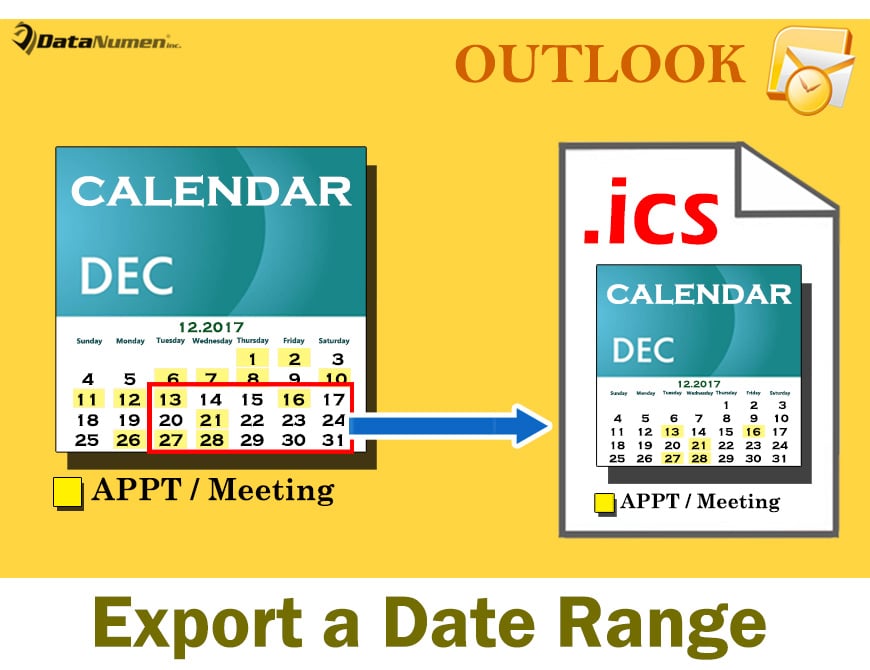
In diesem Artikel werden zwei Ansätze zum Exportieren eines bestimmten Datumsbereichs des Outlook-Kalenders als iCalendar-Datei (.ics) vorgestellt. Sie können entweder nach Ihren Wünschen wählen.
In Outlook können Sie einen ganzen Kalender als iCalendar-Datei (.ics) einfach über die Funktion "Speichern unter" exportieren. Wenn Sie jedoch schnell einen bestimmten Datumsbereich des Kalenders als iCalendar exportieren möchten, kann sowohl die integrierte Funktion "Speichern unter" als auch "Exportieren" nicht helfen. Daher stellen wir Ihnen hier zwei Mittel vor.
Methode 1: Export per E-Mail-Kalender
- Starten Sie zunächst Ihre Outlook-Anwendung.
- Wechseln Sie dann in den Bereich „Kalender“.
- Als nächstes sollten Sie den spezifischen Kalender im linken Navigationsbereich auswählen.
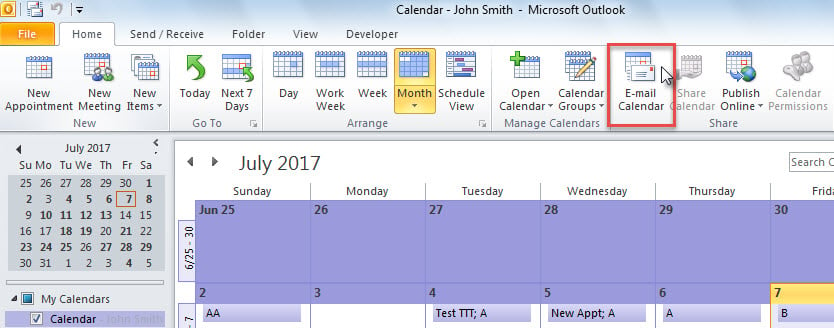
- Danach sollten Sie die Schaltfläche "E-Mail-Kalender" in der Multifunktionsleiste suchen und darauf klicken.

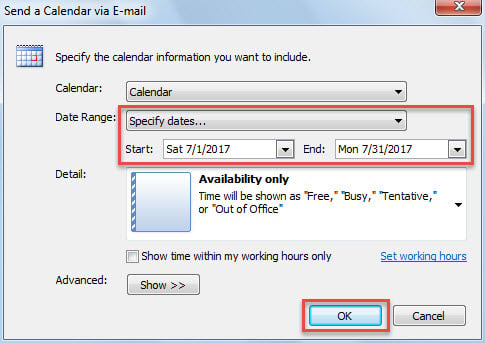
- Sofort wird eine neue E-Mail mit dem Dialogfeld "Kalender per E-Mail senden" angezeigt.
- Jetzt können Sie den Datumsbereich in diesem Dialogfeld wie im folgenden Bild angeben:

- Nachdem Sie auf die Schaltfläche „OK“ geklickt haben, wird der Kalender im angegebenen Datumsbereich in eine iCalendar-Datei konvertiert, die in der aktuellen E-Mail angehängt ist.
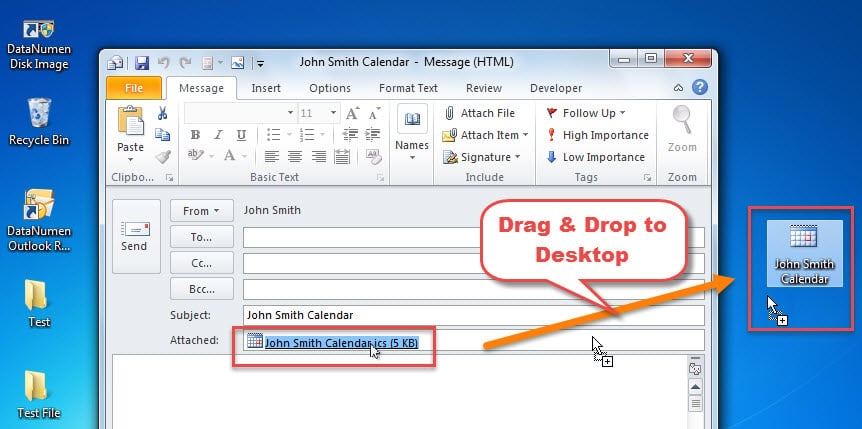
- Als Nächstes können Sie die aktuellen Outlook-Inspektoren eingrenzen, bis Sie Ihren Windows-Desktop sehen.
- Schließlich können Sie die angehängte ICS-Datei per Drag & Drop auf den Desktop ziehen (siehe Abbildung unten):

Methode 2: Export über Outlook VBA
- Drücken Sie zunächst im Hauptfenster von Outlook die Tasten „Alt + F11“.
- Als Nächstes rufen Sie erfolgreich den Outlook VBA-Editor auf, in dem Sie ein leeres Modul öffnen sollten.
- Kopieren Sie anschließend den folgenden VBA-Code in dieses Modul.
Sub ExportCalender_inSpecificDateRange_AsiCalendarFile()
    Dim objCalendarFolder As Outlook.Folder
    Dim objCalendarExporter As Outlook.CalendarSharing
    Dim dStartDate As Date
    Dim dEndDate As Date
    Dim objShell As Object
    Dim objSavingFolder As Object
    Dim strSavingFolder As String
    Dim striCalendarFile As String

    'Get the current Calendar folder
    Set objCalendarFolder = Outlook.Application.ActiveExplorer.CurrentFolder

    If Not objCalendarFolder Is Nothing And objCalendarFolder.DefaultItemType = olAppointmentItem Then
       Set objCalendarExporter = objCalendarFolder.GetCalendarExporter

       'Enter the specific start date and end date
       dStartDate = InputBox("Enter the start date, such as 7/1/2017:", "Specify Start Date")
       dEndDate = InputBox("Enter the end date, such as 8/31/2017:", "Specify End Date")

       If dStartDate <> #1/1/4501# And dEndDate <> #1/1/4501# Then
          'Select a Windows folder for saving the exported iCalendar file
          Set objShell = CreateObject("Shell.Application")
          Set objSavingFolder = objShell.BrowseForFolder(0, "Select a folder:", 0, "")
          strSavingFolder = objSavingFolder.self.Path

          If strSavingFolder <> "" Then
             striCalendarFile = strSavingFolder & "\" & "Calendar from " & Format(dStartDate, "YYYY-MM-DD") & " to " & Format(dEndDate, "YYYY-MM-DD") & ".ics"

             'Export the calendar in specific date range
             With objCalendarExporter
                  .IncludeWholeCalendar = False
                  .StartDate = dStartDate
                  .EndDate = dEndDate
                  .CalendarDetail = olFullDetails
                  .IncludeAttachments = True
                  .IncludePrivateDetails = False
                  .RestrictToWorkingHours = False
                  .SaveAsICal striCalendarFile
            End With

            MsgBox "Calendar Exported Successfully!", vbInformation
          End If
      Else
          MsgBox "Open a calendar folder, please!", vbExclamation + vbOKOnly
      End If
    End If
End Sub
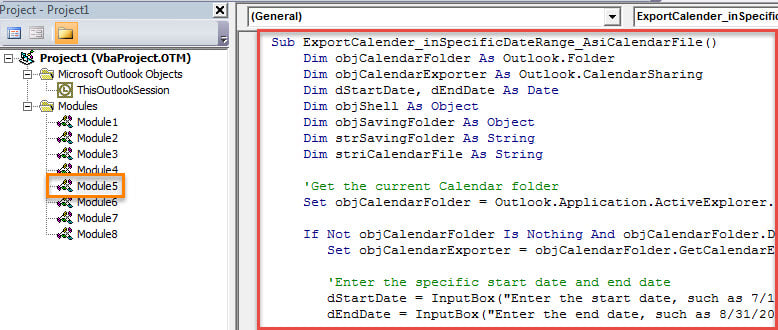
- Später können Sie das neue Makro zur Symbolleiste für den Schnellzugriff hinzufügen.
- Letztendlich können Sie dieses VBA-Projekt ausprobieren.
- Greifen Sie zunächst auf den Kalender zu, den Sie exportieren möchten.
- Klicken Sie dann in der Symbolleiste für den Schnellzugriff auf die neue Makroschaltfläche.
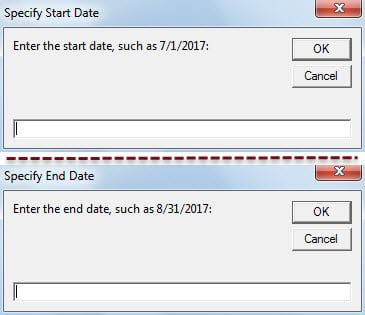
- Als nächstes müssen Sie den Datumsbereich angeben – Start- und Enddatum.

- Danach müssen Sie einen Windows-Ordner zum Speichern der ICS-Datei auswählen.
- Zuletzt wird der Kalender im bestimmten Datumsbereich als ICS-Datei exportiert.
Treffen Sie angemessene Vorsichtsmaßnahmen, um PST-Korruption zu vermeiden
Sie sollten eine unbestrittene Tatsache akzeptieren, dass Outlook anfällig ist. Daher ist es ratsam, regelmäßige PST-Sicherungen durchzuführen. Außerdem sollten Sie alle potenziellen Gefahren im Auge behalten, z. B. getarnte Viren in E-Mails. Darüber hinaus ist es ratsam, einen Spezialisten vorzubereiten Outlook-Wiederherstellung Werkzeug, wie z DataNumen Outlook Repair.
Einführung des Autors:
Shirley Zhang ist eine Datenrettungsexpertin in DataNumen, Inc., das weltweit führend bei Datenwiederherstellungstechnologien ist, einschließlich SQL wiederherstellen und Outlook-Reparatursoftwareprodukte. Für weitere Informationen besuchen Sie www.datanumen.com €XNUMX