
Neue Termine werden standardmäßig als „Beschäftigt“ angezeigt. Manche Nutzer empfinden dies jedoch als störend. Dieser Beitrag zeigt Ihnen zwei Möglichkeiten, den Standardstatus neuer Termine in Outlook zu ändern.
Vielen Benutzern gefällt der standardmäßige „Anzeigen als“-Status neuer Outlook-Termine nicht – „Beschäftigt“. Allerdings erlaubt Outlook Benutzern nicht, diesen Status direkt zu ändern. Wenn Sie es also ändern möchten, müssen Sie nach anderen Mitteln suchen. Hier bringen wir Ihnen 2 Methoden bei.
Methode 1: Anwenden eines benutzerdefinierten Formulars auf Kalenderordner
- Starten Sie zunächst Ihre Outlook-Anwendung.
- Dann greifen Sie auf den Bereich „Kalender“ zu.
- Klicken Sie anschließend im Menüband auf die Schaltfläche „Neuer Termin“.
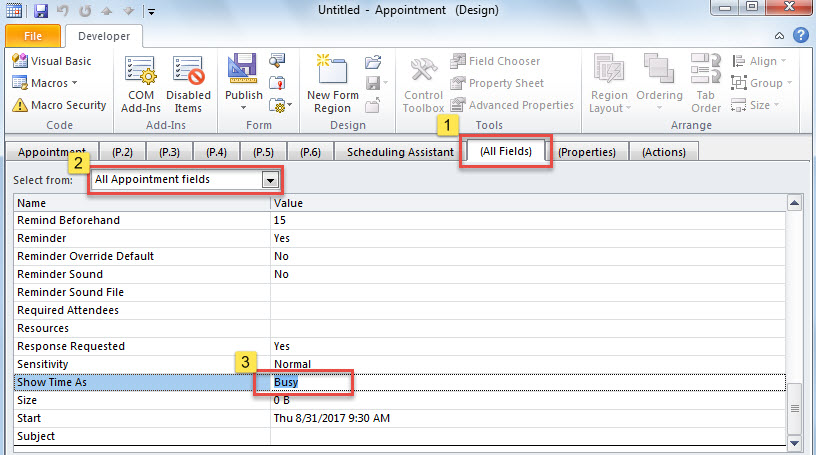
- Wechseln Sie anschließend im Terminfenster zur Registerkarte „Entwickler“ und klicken Sie auf die Schaltfläche „Dieses Formular entwerfen“.
- Wechseln Sie anschließend im neuen Bildschirm zur Registerkarte „(Alle Felder)“.
- Wählen Sie dann im Feld „Auswählen aus“ die Option „Alle Terminfelder“ aus.
- Später sollten Sie nach unten scrollen, bis Sie ein Feld „Zeit anzeigen als“ finden, in dem Sie „Beschäftigt“ in „Frei“ ändern müssen.

- Anschließend können Sie auf die Schaltfläche „Veröffentlichen“ klicken und „Formular veröffentlichen als“ auswählen.
- Geben Sie im Popup-Dialogfeld einen Namen für dieses Formular ein, z. B. „Kostenloser Termin“ und klicken Sie auf „Veröffentlichen“.
- Anschließend können Sie diesen Termin schließen, ohne ihn zu speichern.
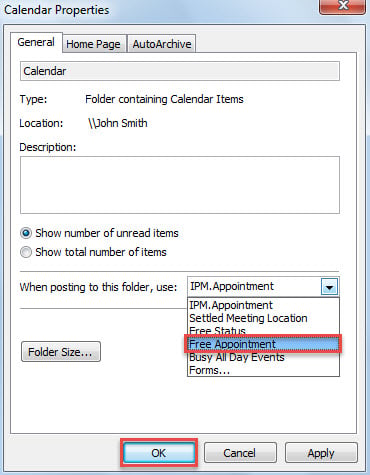
- Klicken Sie anschließend mit der rechten Maustaste auf einen Kalender im Navigationsbereich und wählen Sie im Kontextmenü „Eigenschaften“.
- Ändern Sie dann im neuen Feld „IPM.Appointment“ in „Free Appointment“, wie im folgenden Screenshot dargestellt.

- Klicken Sie abschließend auf „OK“, um die Änderungen zu speichern.
- Seitdem werden alle neuen Termine, die diesem Kalender hinzugefügt werden, standardmäßig als „Frei“ angezeigt.
Methode 2: Über VBA automatisch anderen Status auf neue Termine anwenden
- Drücken Sie zunächst die Tasten „Alt + F11“.
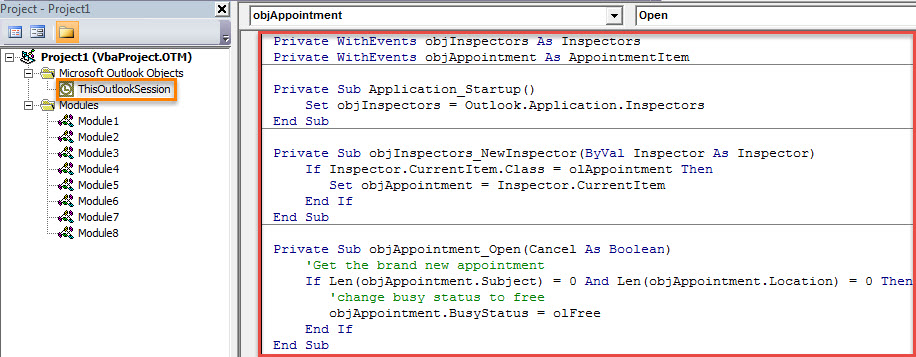
- Suchen und öffnen Sie dann im Fenster „Microsoft Visual Basic für Applikationen“ das Projekt „ThisOutlookSession“.
- Kopieren Sie anschließend den folgenden VBA-Code und fügen Sie ihn in dieses Projekt ein.
Private WithEvents objInspectors As Inspectors
Private WithEvents objAppointment As AppointmentItem

Private Sub Application_Startup()
    Set objInspectors = Outlook.Application.Inspectors
End Sub

Private Sub objInspectors_NewInspector(ByVal Inspector As Inspector)
    If Inspector.CurrentItem.Class = olAppointment Then
       Set objAppointment = Inspector.CurrentItem
    End If
End Sub

Private Sub objAppointment_Open(Cancel As Boolean)
    'Get the brand new appointment
    If Len(objAppointment.Subject) = 0 And Len(objAppointment.Location) = 0 Then
       'change busy status to free
       objAppointment.BusyStatus = olFree
    End If
End Sub
- Danach unterschreiben Sie diesen Code.
- Zum Schluss müssen Sie Outlook neu starten, um dieses Makro zu aktivieren.
- Von nun an werden neue Termine automatisch als „Frei“ angezeigt.
Was tun, wenn Outlook-Abstürze auftreten?
Outlook kann ohne Warnung abstürzen. Daher ist es ziemlich schwierig, solch schreckliche Fälle vorherzusagen und zu verhindern. Dennoch sollten Sie wirksame Abhilfemaßnahmen ergreifen, einschließlich aktualisierter Backups für Outlook-Daten sowie eines leistungsstarken Reparaturtools, wie z DataNumen Outlook Repair. Es wird Ihnen zu Hilfe kommen, wenn scanpst, kann das eingebaute Reparaturwerkzeug keine Effekte erzielen.
Einführung des Autors:
Shirley Zhang ist eine Datenrettungsexpertin in DataNumen, Inc., das weltweit führend bei Datenwiederherstellungstechnologien ist, einschließlich SQL-Korruption und Outlook-Reparatursoftwareprodukte. Für weitere Informationen besuchen Sie www.datanumen.com €XNUMX