
Wenn Sie viele E-Mails erneut senden müssen, müssen Sie diese standardmäßig einzeln öffnen und manuell auf „Diese Nachricht erneut senden“ klicken. Das ist ziemlich umständlich. Daher stellt Ihnen dieser Beitrag zwei Möglichkeiten vor, mit denen Sie dies deutlich schneller erledigen können.
Um eine E-Mail erneut zu senden, müssen Sie diese E-Mail zuerst im Nachrichtenfenster öffnen, dann auf die Schaltfläche "Aktionen" klicken und in der Dropdown-Liste die Option "Diese Nachricht erneut senden" auswählen. Auf diese Weise ist es ziemlich mühsam und umständlich, wenn Sie viele E-Mails erneut senden möchten. Hier stellen wir Ihnen zwei Ansätze vor. Sie können entweder nach Ihren Wünschen auswählen.
Methode 1: Mehrere E-Mails per Batch erneut senden, indem Sie die Funktion "Weiterleiten" verwenden
Wenn die E-Mails, die Sie erneut senden möchten, virtuell an dieselbe Person gesendet werden, können Sie die Funktion "Weiterleiten" verwenden.
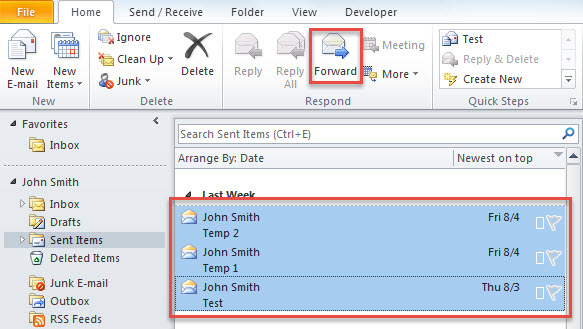
- Zunächst müssen Sie in der Mailingliste die E-Mails auswählen, die Sie erneut senden möchten.
- Klicken Sie dann in der Gruppe "Antworten" auf der Registerkarte "Startseite" auf die Schaltfläche "Weiterleiten".

- Sofort wird eine neue E-Mail angezeigt, in der alle ausgewählten E-Mails angehängt wurden.
- Jetzt können Sie den bestimmten Empfänger in das Feld "An" eingeben und einen Betreff eingeben.
- Zuletzt klicken Sie auf die Schaltfläche "Senden".
Wenn die erneut zu sendenden Mails jedoch tatsächlich an verschiedene Personen gesendet werden, sind die oben genannten Mittel keine große Hilfe. In solchen Fällen können Sie den folgenden Ansatz verwenden.
Methode 2: Batch-erneutes Senden mehrerer E-Mails über Outlook VBA
- Drücken Sie zunächst im Outlook-Hauptfenster die Tasten „Alt + F11“.
- Öffnen Sie ein leeres Modul, nachdem Sie das Fenster "Microsoft Visual Basic für Applikationen" aufgerufen haben.
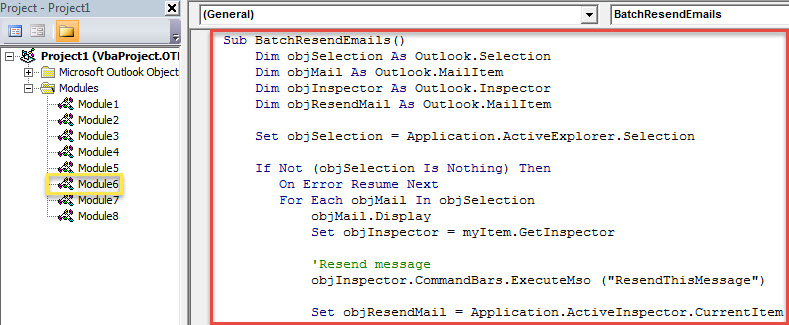
- Kopieren Sie anschließend den folgenden VBA-Code in ein solches Modul.
Sub BatchResendEmails()
    Dim objSelection As Outlook.Selection
    Dim objMail As Outlook.MailItem
    Dim objInspector As Outlook.Inspector
    Dim objResendMail As Outlook.MailItem

    Set objSelection = Application.ActiveExplorer.Selection

    If Not (objSelection Is Nothing) Then
       On Error Resume Next
       For Each objMail In objSelection
           objMail.Display
           Set objInspector = myItem.GetInspector

           'Resend message
           objInspector.CommandBars.ExecuteMso ("ResendThisMessage")

           Set objResendMail = Application.ActiveInspector.CurrentItem

           'You can change the email details as per your needs
           With objResendMail
               .Subject = "Resent: " & objMail.Subject
               .Send
           End With

           objMail.Close olDiscard
       Next
    End If
End Sub
- Danach können Sie das aktuelle Fenster verlassen.
- Fügen Sie dieses Makro später zur Symbolleiste für den Schnellzugriff hinzu.
- Endlich können Sie einen Schuss machen.
- Wählen Sie zunächst die Quell-E-Mails aus.
- Drücken Sie dann die Makrotaste in der Symbolleiste für den Schnellzugriff.
- Sofort werden alle Mails wie gewohnt an die ursprünglichen Empfänger gesendet.
Entsorgen Sie Outlook-Probleme
Keine Software ist fehlerfrei. Obwohl Outlook reich an Funktionen ist, ist es beispielsweise anfällig für Probleme und Korruption. Wenn Sie ein regelmäßiger Outlook-Benutzer sind, müssen Sie daher einige Vorsichtsmaßnahmen treffen, z. B. regelmäßige PST-Datensicherungen und eine überzeugende und zuverlässige Funktion PST-Reparatur Werkzeug, wie DataNumen Outlook Repair. Es kann Outlook-Probleme beheben, ohne ins Schwitzen zu geraten.
Einführung des Autors:
Shirley Zhang ist eine Datenrettungsexpertin in DataNumen, Inc., das weltweit führend bei Datenwiederherstellungstechnologien ist, einschließlich SQL-Korruption und Outlook-Reparatursoftwareprodukte. Für weitere Informationen besuchen Sie www.datanumen.com €XNUMX