
Velké společnosti používají drahý software ke skenování životopisů pomocí vlastního seznamu klíčových slov, aby našly kandidáty na všechny volné pozice ve své firmě. Pokud jste malá konzultační firma a stále skenujete své životopisy ručně, nebojte se. Nyní si můžete vytvořit vlastní nástroj pro skenování životopisů.
Stáhnout nyní
Pokud chcete software začít používat co nejdříve, můžete:
Stáhněte si šablonu Pokračovat
Jinak si můžete přečíst obsah níže, pokud si chcete udělat kutilství.
Připravíme GUI
Jak je znázorněno na obrázku, vytvořte dva listy a pojmenujte první jako „Nabídka“ a poslední jako „Pokračovat“. Jak název napovídá, list „Nabídka“ bude grafickým uživatelským rozhraním pro náš nástroj a list „Obnovit“ bude obsahovat informace ze souborů obnovení, které byly načteny prostřednictvím našeho nástroje.
Na listu „Nabídka“ vytvořte pole, které bude obsahovat celou cestu vybraného Obnovit. Vezměte prosím na vědomí, že životopis by měl být ve formátu doc nebo docx. Přidejte dvě tlačítka. K těmto tlačítkům později přidáme makro, aby bylo funkční. Pojmenujte tlačítko, které je napravo od pole, jako „Procházet“. Nechte tlačítko ve spodní části pole pojmenovat jako „Číst životopis“. Aby byl nástroj vizuálně dobrý, můžete přidat ikony, protože jsem přidal ikonu dokumentu Word. 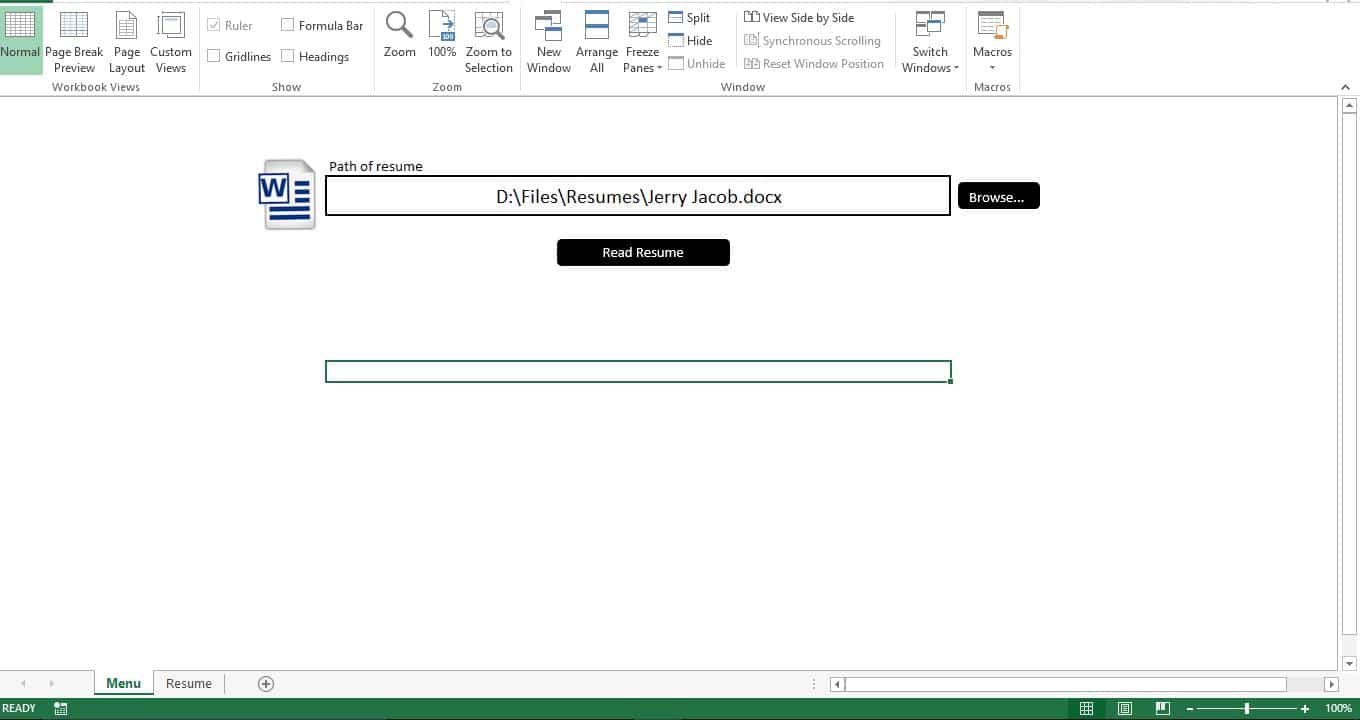
Připravme databázi
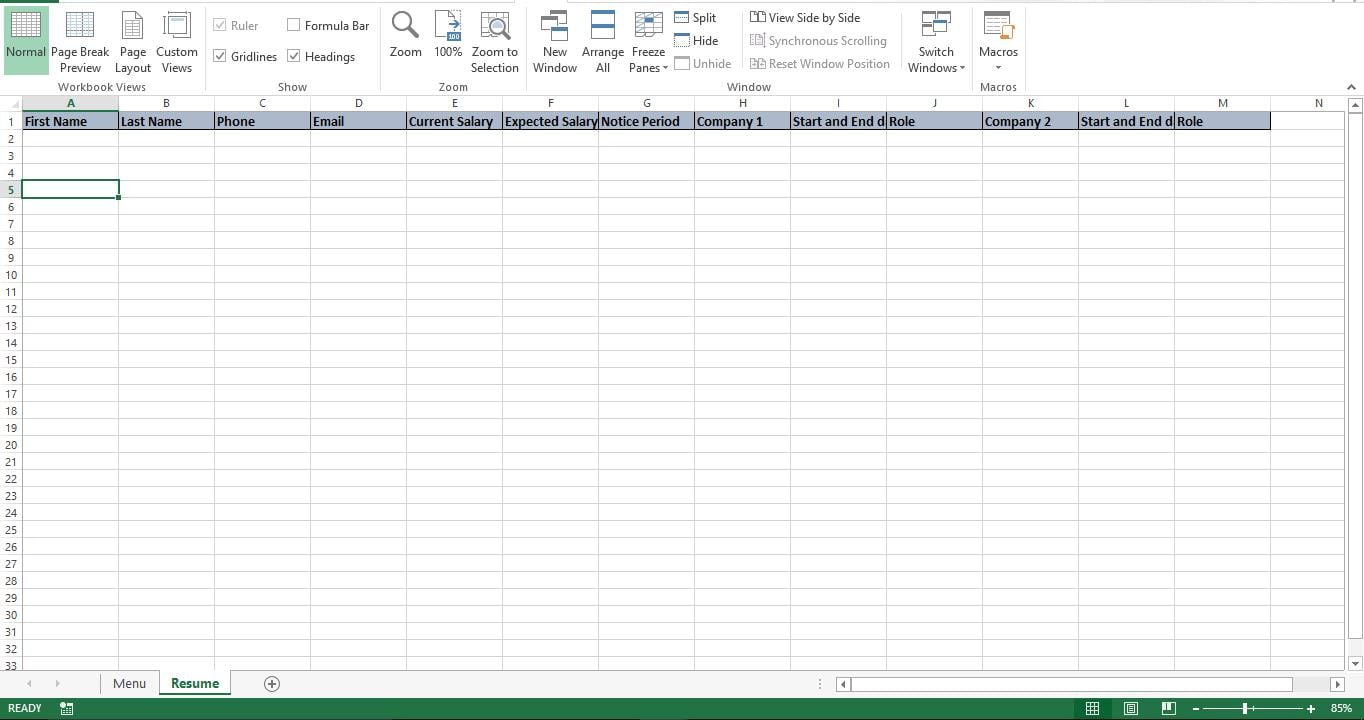
Je velmi běžné, že všechny společnosti mají na svých webových stránkách šablonu životopisu a od uchazečů o zaměstnání je žádáno, aby tuto šablonu používali. Příprava databáze je tedy jednoduchá. Stačí přidat záhlaví sloupců odpovídající polím v šabloně životopisu vaší společnosti. Jak je ukázáno na obrázcích níže, vytvořil jsem ukázkovou šablonu Resume a přidal jsem odpovídající záhlaví do listu „Resume“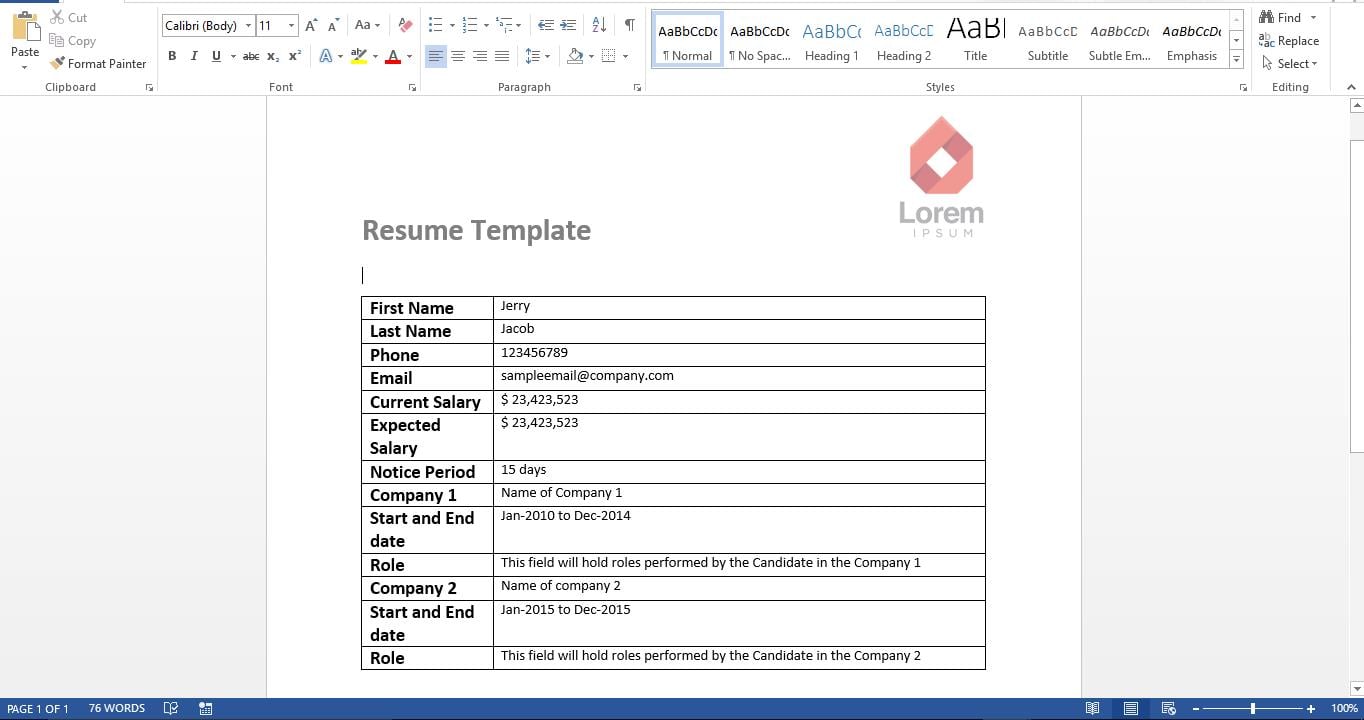
Udělejme to funkční
Zkopírujte skript a vložte jej do nového modulu. Skript má dva subs. První díl je umožnit uživateli procházet a vybrat soubor obnovení. Druhý díl je číst a importovat data z vybraného životopisu. Nyní pokračujte a přidejte tato makra k odpovídajícím tlačítkům na listu „Nabídka“
Zkusme to
Na listu „Nabídka“ stiskněte tlačítko procházení a vyberte soubor. Nyní můžete vidět celou cestu vybraného Resume na poli. Klikněte na tlačítko „Přečíst obnovení“ a nástroj okamžitě načte data z Obnovit a umístí je na list „Obnovit“
Jak to funguje?
Skript považuje životopis za tabulku s řádky a sloupci. Každý řádek a sloupec je analyzován a data jsou předávána z aplikace Word do aplikace Excel.
Upravte to
Nástroj, který jste právě vytvořili, přečte jeden životopis. Můžete jej snadno upravit a přečíst více životopisů ze složky. Upravte první dílčí díl, aby si uživatel mohl vybrat složku a upravit druhý díl tak, aby si přečetl a předal každý soubor se slovy z vybrané složky.
Scénář
Sub pick_word()
'Allowing the user to pick the resume
    Dim wd As Office.FileDialog
    Set wd = Application.FileDialog(msoFileDialogFilePicker)
    With wd
        .AllowMultiSelect = False
        .Title = "Please select the Resume"
        .Filters.Clear
        .Filters.Add "Resume", "*.doc*"
        If .Show = True Then
            Sheets("Menu").Range("G5").Value = .SelectedItems(1) 'show the picked file on the Menu sheet
        End If
    End With
End Sub

Sub ImportWordTable()
'Read the resume
    Dim obj1 As Object
    Dim file1 As Variant
    Dim t1 As Integer
    Dim ir As Long
    Dim ic As Integer
    Set obj1 = GetObject(Sheets("Menu").Range("G5").Value)
    Sheets("Resume").Rows("2:1000").Clear
    Dim c As Long
    c = 0
    With obj1
        With .tables(1)
            For ir = 1 To .Rows.Count
                c = c + 1
                For ic = 2 To .Columns.Count
                    Sheets("Resume").Cells(2, c).Value = WorksheetFunction.Clean(.cell(ir, ic).Range.Text)
                    Next ic
                    Next ir
                End With
            End With
            Set obj1 = Nothing
        End Sub
V případě, že máte poškozený soubor Excel xlsx Soubor a dosud jste si toho nevšimli, nyní je čas jej opravit pomocí nástrojů pro obnovení, jako je DataNumen Excel Repair.
Úvod autora:
Nick Vipond je odborníkem na obnovu dat DataNumen, Inc., která je světovým lídrem v oblasti technologií pro obnovu dat, včetně opravit poškození dokumentu a softwarové produkty pro obnovení aplikace Outlook. Pro více informací navštivte www.datanumen.com