


Měl jsem flash disk, na kterém bylo hodně dokumentů, které se poškodily. Datanumen Word Repair dokázal obnovit více než 95 % z nich
Přehled
Funkce
Jak obnovit
Další informace
Související produkty
Proč DataNumen Word Repair?

# 1 Obnova
Hodnotit

10 a více milionů
uživatelé

20 + roky
Experience

Spokojenost 100%
Záruka
Obnovte mnohem více než naši konkurenti
DataNumen Word Repair vs. Kernel for Word, Recovery for Word, RecoveryFix for Word atd.
Průměrná míra zotavení
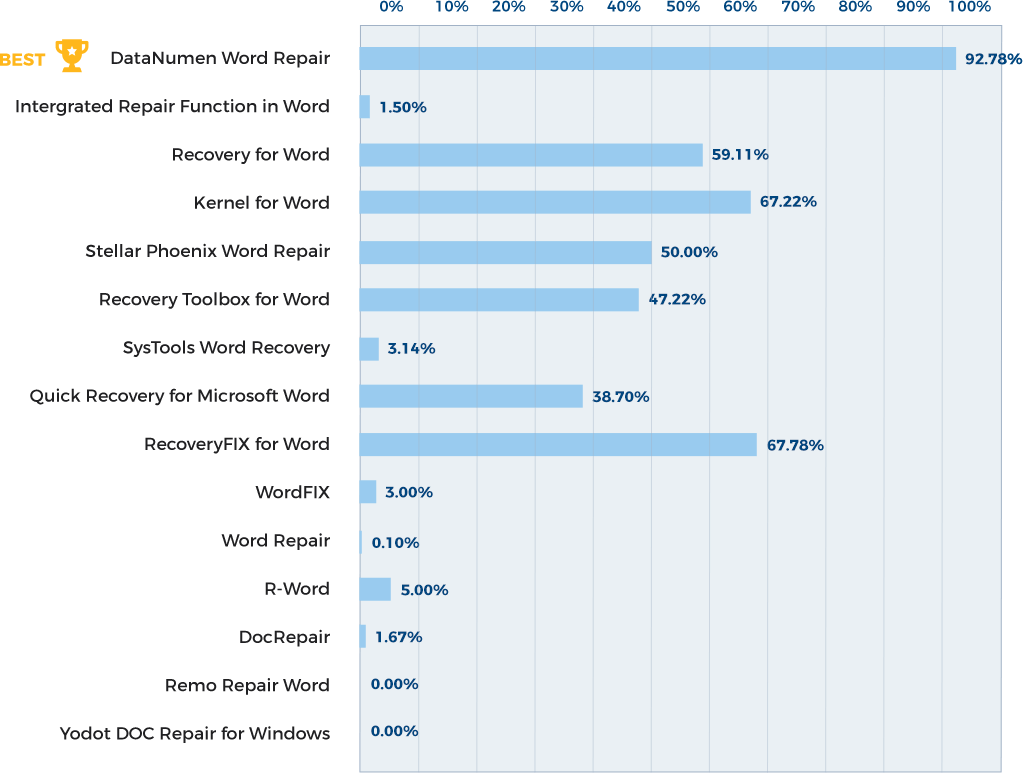
Další informace o tom, jak DataNumen Word Repair kouří soutěž
Ohlasy našich zákazníků

... Přečtěte si více
Měl jsem flash disk, na kterém bylo hodně dokumentů, které se poškodily. Datanumen Word Repair dokázal obnovit přes 95 % z nich, když mnoho jiných aplikací, které jsem se snažil použít, selhalo.
Jsem rád, že jsem placeným členem. Děkuju
Paul B
Stát Washington USA
2024-12-18
Váš nástroj pro obnovu dokumentů ve Wordu je úžasný. Obnoví většinu obsahu včetně formátování.
Noah Simon
Francie
Září 8th, 2021
Díky moc. Vaše řešení pro obnovu obsahu souborů MS Office je skutečně to nejlepší, co jsem dosud testoval.
Tomáš Warmuz
Technický ředitel
Landis + Gyr Poland Sp. z oo
Poznań, Polsko
May 20, 2019
Měl jsem soubor se slovem, který měl chyby k opravě, váš web soubor se slovem opravil za 6 minut.
To je jedinečné a velmi dobré.
Valentin Bogatu
Fyzikální inženýr https://helpwithphysics.com
Rumunsko
September 4, 2019
Panebože, DĚKUJEME! Nemůžu uvěřit, že jste to dokázali opravit! Doslova jsem zkusil všechno ostatní - to je úžasné a je mi to tak
Panebože, DĚKUJEME! Nemůžu uvěřit, že jste to dokázali opravit! Doslova jsem vyzkoušel všechno ostatní - to je úžasné a jsem tak vděčný.
Ještě jednou děkuji za vaši pomoc! Rád vám napíšu posudek, pokud ho potřebujete - nikdo jiný to nedokázal opravit !!
Mandy Clarková
United States
Září 16th, 2015
Velice vám děkuji za vaši pomoc a zájem Nikdy jste neměli potíže.
Jsem velmi spokojen. Doporučuji vám všem. přeji ti
Velice vám děkuji za vaši pomoc a zájem Nikdy jste neměli potíže.
Jsem velmi spokojen. Doporučuji vám všem. Přeji vám další úspěch.
dobrá práce.
Isil Yaman Baydar
Ankara, Turkey
29. ledna 2019
Extrémně jednoduché rozhraní
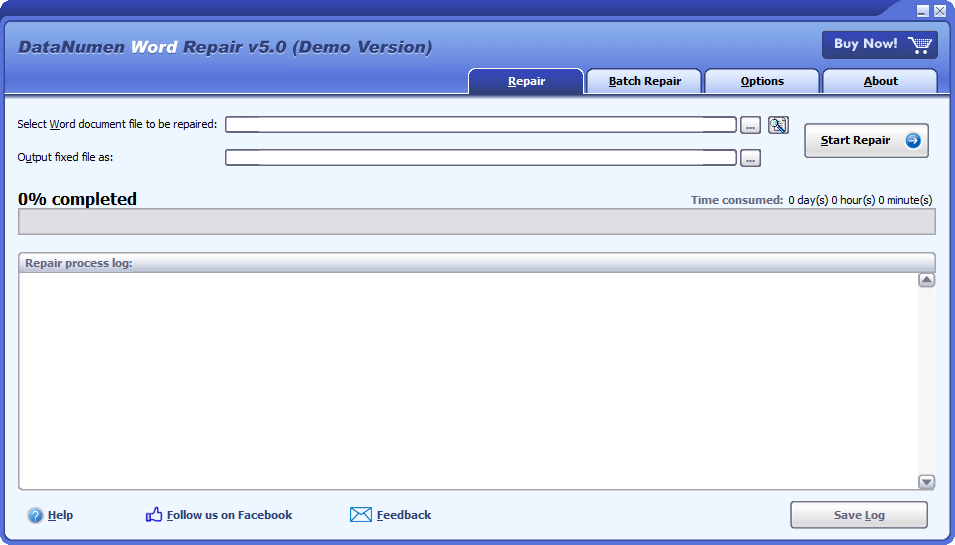
Opravy
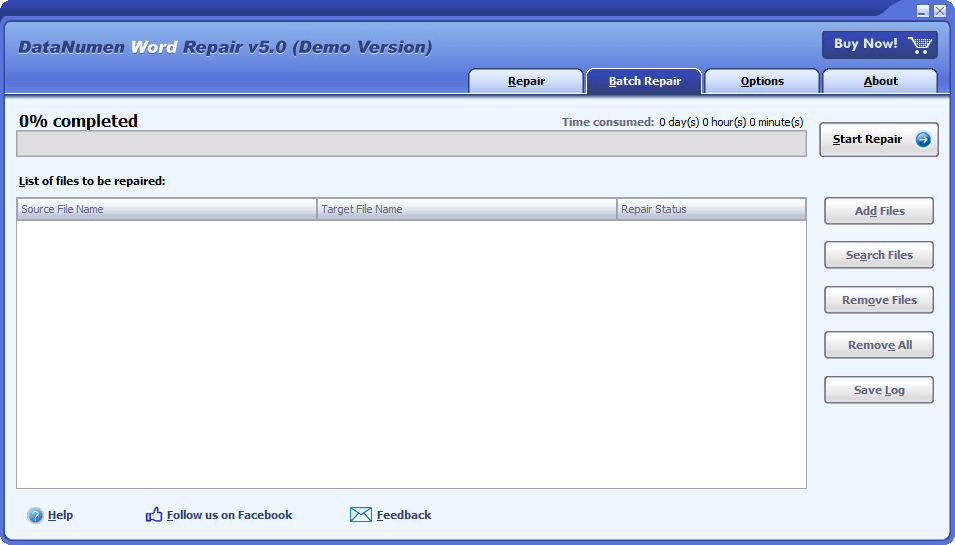
Oprava dávky
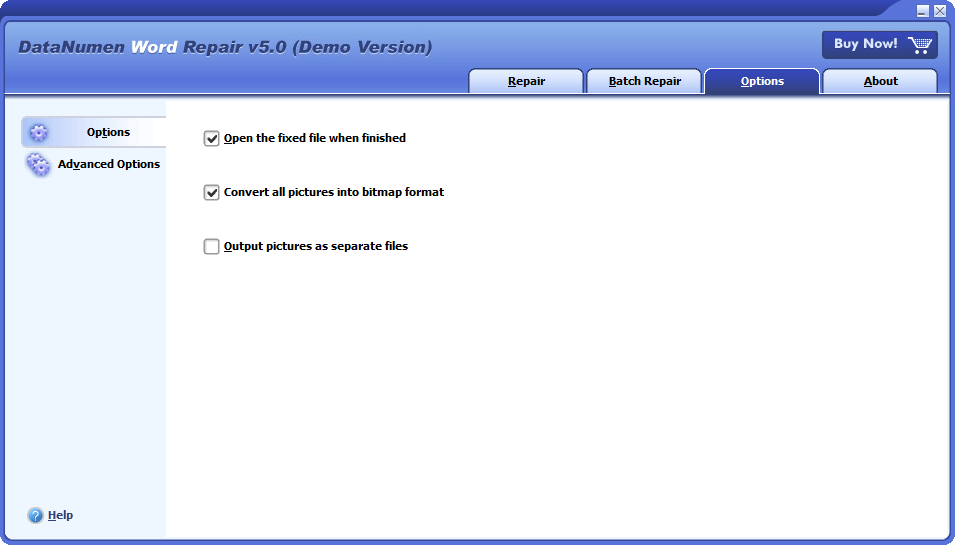
možnosti
Řešení pro sledování běžných chyb způsobených poškozením dokumentu Word

- Soubor xxxx.docx nelze otevřít, protože se vyskytly problémy s jeho obsahem
- Při pokusu o otevření souboru došlo k chybě
- Při otevírání poškozeného dokumentu Word se zobrazí dialogové okno převodu souboru
- Obrázky nelze zobrazit v poškozených dokumentech aplikace Word
Stažení zdarma20+ let zkušeností
Kup nyníZáruka spokojenosti 100%
Hlavní rysy
- Opravte dokumenty .doc a .docx v Microsoft Word 6.0, 95, 97, 2000, XP, 2003, 2007, 2010, 2013, 2016, 2019, 2021, formáty Word pro Office 365 a Microsoft 365.
- Opravte dokumenty generované Wordem pro Windows a Mac.
- Obnovte texty, obrázky, písma, rozvržení a formátování v dokumentech aplikace Word.
- Obnovte tabulky.
- Obnovit seznamy s odrážkami nebo číslované seznamy.
- Obnovte formátování a hypertextové odkazy.
- Obnovit záložky.
- Obnovte dokument MS Word z dočasných souborů v případě datové havárie.
Stažení zdarma20+ let zkušeností
Kup nyníZáruka spokojenosti 100%
Použití DataNumen Word Repair obnovit poškozené dokumenty aplikace Word
Home DataNumen Word Repair.
Poznámka: Před obnovením poškozeného nebo poškozeného souboru Word pomocí DataNumen Word Repair, zavřete prosím Microsoft Word a všechny další aplikace, které mohou přistupovat k souboru Word.
Vyberte poškozený nebo poškozený soubor Word .doc / .docx, který chcete opravit:

Název souboru Word .doc / .docx můžete zadat přímo nebo kliknout na  tlačítko pro procházení a výběr souboru. Můžete také kliknout na ikonu
  tlačítko k vyhledání souboru, který má být opraven v místním počítači.
Ve výchozím nastavení DataNumen Word Repair uloží opravený soubor aplikace Word jako xxxx_fixed.doc, kde xxxx je název zdrojového souboru Word .docx/.doc. Například pro zdrojový soubor Wordu Damaged.docx bude výchozí název opraveného souboru Damaged_fixed.doc. Pokud chcete použít jiný název, vyberte jej nebo nastavte podle toho:

Fixní název souboru můžete zadat přímo nebo kliknout na tlačítko pro procházení a výběr pevného souboru.
Poznámka: Výstupní pevný soubor je vždy uložen ve formátu .doc, bez ohledu na to, jaký je zdrojový formát.
Klepněte na tlačítko  . DataNumen Word Repair spustí skenování a opravu zdrojového souboru Word.
Ukazatel průběhu

bude indikovat průběh obnovy dat.
Pokud lze po procesu obnovy souboru zdrojový soubor aplikace Word úspěšně opravit, zobrazí se okno se zprávou, jako je toto:
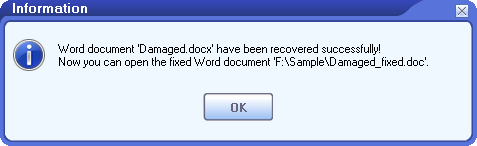
Nyní můžete otevřít opravený soubor Word pomocí aplikace Microsoft Word nebo jiných kompatibilních aplikací.
Další informace
| Verze | 5.0 (Historie verzí) |
| Uvolněte Datum | Listopadu 16th, 2023 |
| Podporované typy souborů | DOC, DOCX |
| Podporované verze Wordu | Word 6.0–2021; Word pro Office 365; Microsoft 365 |
| Obnovitelné objekty | Text, obrázky, písma, rozvržení, formátování, tabulky, seznamy s odrážkami, číslované seznamy, hypertextové odkazy, záložky |
| Obnova dočasných souborů | Podporované |
| Podporované jazyky | Jazyky 95 |
požadavky
| Operační systém | Windows |
| Procesor | Intel nebo ekvivalent (x86, x64) |
| Memory | Minimálně 32 MB (doporučeno 2 GB) |
| Místo na disku | 22 MB |
Jak obnovit neuložené dokumenty aplikace Word?
Pro obnovení neuložených dokumentů Wordu můžete vyzkoušet mnoho metod. A pro většinu z nich musíme v aplikaci Word použít možnost Automatické obnovení.
1. Možnost automatického obnovení
Microsoft Word má Automatické obnovení volba. Ve výchozím nastavení automaticky uloží vaše dokumenty Word každých 10 minut. Chcete-li tuto možnost změnit, postupujte následovně:
- Home MS Word.
- Klepněte na tlačítko Soubor klepněte na kartu možnosti.
- v Možnosti aplikace Word dialogové okno, klepněte na tlačítko Uložit Karta.
- Zajistěte Ukládejte informace automatického obnovení každých 10 minut je vybrána možnost. A interval ukládání můžete změnit podle potřeby.
- Takže, zajistit ο Pokud zavřu bez uložení, ponechte si poslední automaticky obnovenou verzi je také vybráno. Poznámka: Pokud zkrátíte interval ukládání, například na 1 minutu, pak Slovo bude automaticky ukládat váš dokument častěji, což sníží výkon a zabere více místa na pevném disku, zvláště když je váš dokument aplikace Word velký. Pokud ale interval ukládání zvýšíte např. na 100 minut. Pak kdyby Slovo Pokud dojde ke pádu v 199. minutě, změny provedené od 100. do 199. minuty budou ztraceny. Interval ukládání 10 minut je tedy dobrým kompromisem mezi výkonem a ztrátou dat.
2. Obnovte pomocí panelu Obnova dokumentu
Word bude při každém spuštění kontrolovat informace o automatickém obnovení. Pokud tedy dojde k chybě před uložením dokumentu, můžete neuložený dokument Wordu obnovit jednoduše takto:
- Home Microsoft Word.
- Pokud Word najde a uloží Automatické obnovení informace na pevném disku, zobrazí se a Obnova dokumentů panel. Všechny dokumenty, které lze obnovit, jsou uvedeny jako „název dokumentu [původní]“ nebo „název dokumentu [obnoveno]“.
- Pokud váš lost file je v seznamu, dvojitým kliknutím jej otevřete.
- klikněte Uložit jako pro uložení dokumentu do nového souboru.
3. Obnovte pomocí karty Dokumenty
Pokud se panel Obnovení dokumentu nezobrazí, můžete zkusit provést následující:
- Klepněte na tlačítko Soubor klepněte na kartu Otevřená.
- Klepněte na tlačítko Nejnovější Karta.
- V pravém panelu vyberte Dokumenty Karta.
- Klepněte na tlačítko Obnovit neuložené dokumenty v dolní části.
- v Otevřená v dialogovém okně souboru, poklepáním na požadovaný dokument jej otevřete.
- V horní liště vyberte Obnovit k obnovení neuloženého dokumentu.
- klikněte Uložit jako pro uložení dokumentu do nového souboru.
4. Obnovte pomocí funkce Správa dokumentu
Nebo můžete použít Správa dokumentu Chcete-li obnovit neuložené dokumenty aplikace Word, postupujte takto:
- Home Microsoft Word.
- Přejít Domů > Novinka, poté klepněte na tlačítko Prázdný dokument.
- Zobrazí se položky nabídky.
- vybrat Soubor> Informace
- V pravém panelu klikněte na Správa dokumentu .
- Uvidíte dvě možnosti, Obnovit neuložené dokumenty a Smazat neuložené dokumenty.
- klikněte Obnovit neuložené dokumenty procházet a obnovovat neuložené dokumenty.
5. Přímo vyhledejte soubory automatického obnovení
Můžete také zkusit najít soubor automatického obnovení přímo. Soubor automatického obnovení má typ souboru .asd.
V systému Windows se nachází v následujících adresářích:
- C:\Users\ \AppData\Roaming\Microsoft\Word
- C:\Users\ \AppData\Local\Microsoft\Office\UnsavedFiles
kde byste měli vyměnit s vaším uživatelským jménem.
V systému Mac OS pak:
Pro Word 2016/2019/Office 365 v roce 2020/2021 je adresář:
/Uživatelé/ /Knihovna/Kontejnery/com.microsoft.Word/Data/Knihovna/Předvolby/AutoRecovery
Pro Word 2011 je adresář:
/Uživatelé/ /Knihovna/Podpora aplikací/Microsoft/Office/Automatické obnovení Office 2011
6. Vyhledávání a obnova z dočasných souborů
Dočasné soubory, které mohou být vaším neuloženým dokumentem, můžete také najít na místním počítači takto:
- Nastavte typ souboru na .tmp a další kritéria vyhledávání podle toho, co víte o svém lost file, jako je velikost, datum a čas poslední aktualizace atd.
- Jakmile najdete dočasné soubory, zkopírujte je do svého vlastního adresáře.
- Přejmenujte soubory .tmp na soubory .doc nebo .docx podle typu původního dokumentu.
- Otevřete přejmenované soubory přes MS Word.
- K opravě dočasných souborů nalezených v kroku 2 můžete také použít náš nástroj pro obnovu dokumentů Word.
Pro Windows 10, verze 2004 nebo novější, existuje a Nástroj pro obnovu souborů systému Windows. Můžete jej použít k obnovení smazaných nebo lost files.
Pokud všechny výše uvedené metody selžou, můžete použít profesionála Nástroj pro obnovu slov obnovit soubory.
Jak obnovit smazaný dokument aplikace Word?
Pokud uložíte dokument MS Word na místním počítači, můžete jej obnovit následujícími 3 způsoby:
- Pokud jste si předem zálohovali počítač, můžete smazaný dokument Word obnovit ze zálohy.
- Můžete také zkontrolovat Koš. Pokud jste jej po odstranění nevyprázdnili, můžete odstraněný dokument aplikace Word obnovit Koš. Pokud neznáte název souboru, můžete vyhledat soubory s typy souborů, jako jsou .doc a .docx.
- Můžete také použít a software pro obnovu dat skenování pevného disku a obnovení smazaných souborů.
Pokud uložíte dokument aplikace Word na knihovnu dokumentů nebo seznam v Microsoft Teams nebo SharePointu, můžete také obnovit odstraněný dokument aplikace Word z koše webu SharePoint.
Pokud uložíte dokument aplikace Word na OneDrive, můžete také obnovit odstraněný dokument aplikace Word z koše OneDrive.
Jak obnovit ztracený dokument Word?
Ztracený dokument Wordu je stejný jako smazaný dokument, takže to můžete zkusit podobné metody obnovit ze zálohy, koše nebo pomocí softwaru pro obnovu dat.
Jak obnovit přepsaný dokument aplikace Word?
Je to trochu těžké, ale stále je možné obnovit přepsané dokumenty aplikace Word. Níže jsou uvedeny některé metody:
- Obnovte přepsaný dokument aplikace Word s předchozí zálohou, pokud existuje.
- Použití nástroj pro obnovu dat pro skenování vašich pevných disků. Někdy může také obnovit přepsané soubory.
Můžete obnovit poškozené dokumenty aplikace Word v systému Mac OS?
Ano, pro opravu dokumentu Microsoft Word na Macu můžete provést následující:
1. Nainstalujte si náš software pro obnovu dat Word do počítače PC/Windows.
2. Zkopírujte poškozený dokument aplikace Word z počítače Mac do počítače PC.
3. Opravte poškozený dokument Word na PC pomocí DataNumen Word Repair.
4. Zkopírujte pevný dokument Word zpět do Macu.
Promiň, ale DataNumen Word Repair nepodporuje přímé spuštění pod Macem.
Jak může dojít k poškození dokumentu aplikace Word?
Mnoho důvodů, které poškodí dokument aplikace Word, jako jsou viry, malware, neočekávané selhání aplikace Word, formátování pevného disku atd. Doporučujeme vám, abyste se obrátili na odborníka Word nástroj pro obnovu dat po ruce, abyste mohli svůj poškozený dokument co nejdříve opravit.
Které verze aplikace Word jsou podporovány?
V současné době náš nástroj podporuje opravy dokumentů vytvořených aplikacemi Microsoft Word 6.0, 95, 97, 2000, XP, 2003, 2007, 2010, 2013, 2016, 2019 a Word pro Microsoft Office 365. formáty souborů doc i docx.
Které verze systému Windows jsou podporovány?
V současné době náš nástroj podporuje operační systémy Windows 95/98/ME/NT/2000/XP/Vista/7/8/8.1/10 a Windows Server 2003/2008/2012/2016/2019. A podporuje 32bitové i 64bitové systémy.
Potřebuji mít na svém počítači MS WORD, abych mohl spustit váš nástroj pro obnovu souborů Word?
Ano, ke spuštění našeho softwaru pro obnovu souborů musíte mít na svém počítači nainstalovaný MS Word. Pokud náš software pro obnovu souborů před opravou poškozeného dokumentu aplikace Microsoft Word zjistí, že není nainstalován žádný Word, zobrazí se chybová zpráva a proces obnovy dat se přeruší.
Související produkty

DataNumen Outlook Repair
Opravte a obnovte poškozené datové soubory aplikace Microsoft Outlook (.pst).
Detaily
DataNumen Excel Repair
Opravte a obnovte poškozené nebo poškozené soubory Microsoft Excel xls, xlw a xlsx.
Detaily
Nástroj pro opravu databáze Access
Opravte a obnovte poškozené databáze Microsoft Access (soubory .mdb a .accdb).
Detaily DataNumen Word Repair