
Ve skutečně zkaženém HDD (dvojitý formát) bylo perfektní zotavení.
Nástroj, který dělá to, co je slibné!
DataNumen Outlook Drive Recovery bezproblémově obnovuje data aplikace Outlook přímo z úložných jednotek a disků.
DataNumen Outlook Drive Recovery poskytuje uživatelům:
– Obnova objektů, vlastností a formátů aplikace Outlook.
– Podpora pro Outlook 97 na nejnovější verze.
– Kompatibilita s více systémy souborů.
Poznámka: Pokud soubor Outlook PST stále existuje na vašem disku nebo jednotce, použijte jej DataNumen Outlook Repair namísto.







Ve skutečně zkaženém HDD (dvojitý formát) bylo perfektní zotavení.
Nástroj, který dělá to, co je slibné!
Antonis N.
Inženýr v důchodu
Patras, Řecko
Xeb. 27, 2021

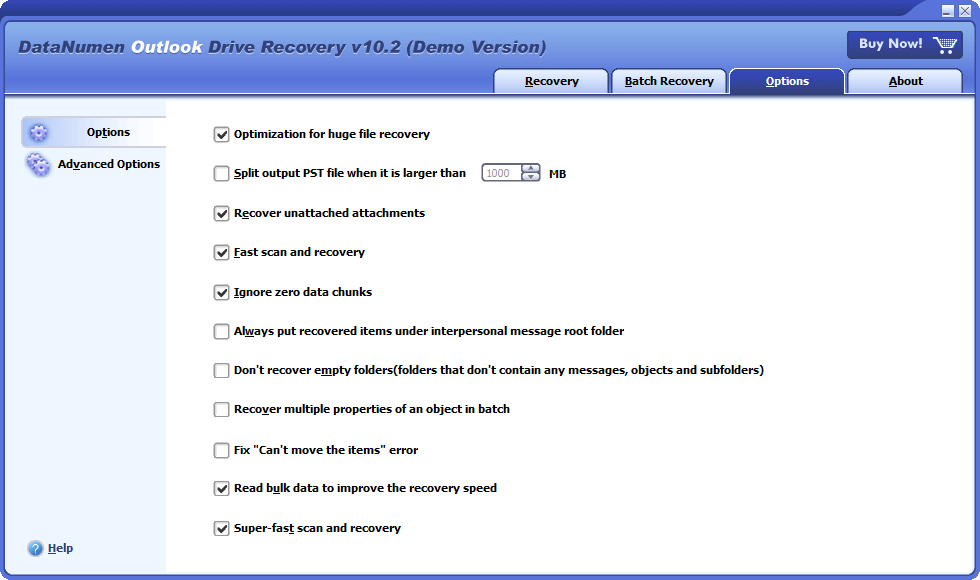

Pro všechny výše uvedené případy a všechny ostatní případy, kdy nemáte přístup k datům aplikace Outlook na jednotkách nebo discích, DataNumen Outlook Drive Recovery je vždy vaše poslední možnost.
POZNÁMKA: KDYŽ SE KATASTROF DATA STANE VE VAŠÍCH VÝHLEDOVÝCH ÚDAJECH LOKALIZOVANÝCH V ZDROJOVÉM DISKU NEBO DISKU, NEPISUJTE NEBO NEMĚNĚTE JAKÁKOLI DATA NA TOMTO DISKU NEBO DISKUJTE JAKÉKOLI DALŠÍ. DODR ČÍTÁ JEN DATA Z TÉTO JEDNOTKY NEBO DISKU A NIKDY NA TO NEPISE ANI NEZMĚNÍ ŽÁDNÁ ÚDAJE!
Home DataNumen Outlook Drive Recovery
Poznámka: Před obnovením ukončete aplikaci Outlook a ukončete všechny ostatní programy.
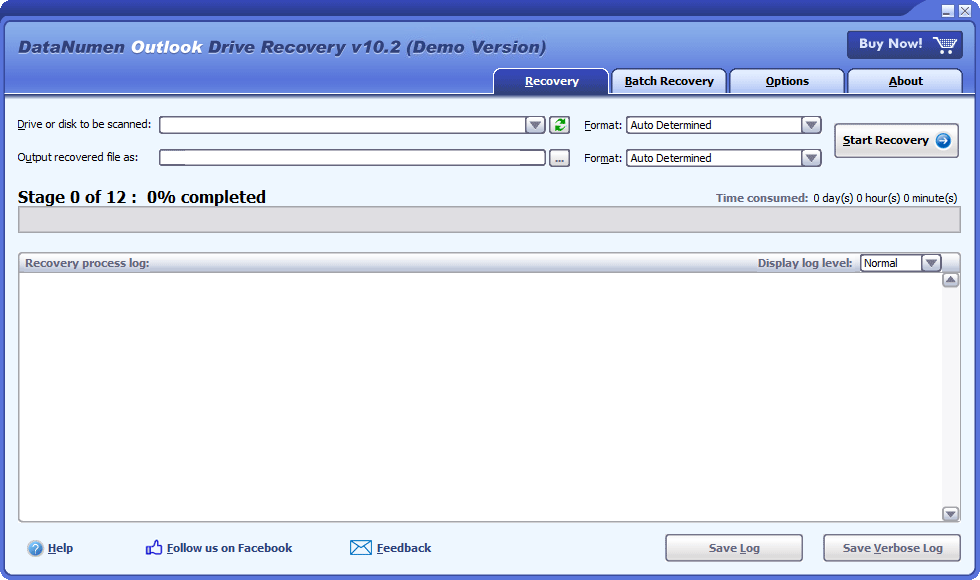
Pokud logická jednotka, kde jsou původní uložené soubory pst aplikace Outlook, stále existuje a její velikost nebo umístění ještě nebylo změněno, vyberte tuto jednotku, kterou chcete zkontrolovat:

V opačném případě, pokud logická jednotka již neexistuje z důvodu přerozdělení disku, ztráty MBR nebo informací o oddílech, či z jakýchkoli jiných důvodů, nebo pokud byla logická jednotka změněna nebo přemístěna pomocí nástrojů pro tvorbu oddílů, jako je Partition Magic, měli byste jako zdrojový disk pro skenování nastavit celý pevný disk, na kterém jsou uloženy soubory PST:

Pokud poté připojíte nebo odpojíte vyměnitelný disk k počítači DataNumen Outlook Drive Recovery je spuštěn, můžete kliknout na  tlačítko pro aktualizaci seznamu jednotek a disků v rozevíracím seznamu.
Pokud znáte verzi zdrojových dat aplikace Outlook, která se mají obnovit, nastavte ji v poli se seznamem  vedle pole se seznamem disku nebo jednotky. Pokud ponecháte možnost „Automaticky určeno“, DataNumen Outlook Drive Recovery analyzuje zdrojová data aplikace Outlook a automaticky určí jejich formát. To však zabere více času.
Zadejte pevný název souboru výstupu. Během procesu obnovy DataNumen Outlook Drive Recovery obnoví všechna data aplikace Outlook z disku nebo jednotky, kterou jste vybrali, a poté obnovená data uloží do nového souboru s tímto názvem.

Můžete buď zadat název přímo, nebo kliknout na  tlačítko pro výběr souboru.
POZNÁMKA: ABYSTE ZABRÁNILI PŘEPISU VAŠICH DAT OUTLOOK NA ZDROJOVÉ JEDNOTCE NEBO DISKU, NEVYSTUPUJTE VÝSTUPNÍ PEVNÝ SOUBOR NA ZDROJOVOU JEDNOTKU NEBO DISK.
Můžete také určit formát výstupního souboru v poli se seznamem  . Pokud ponecháte možnost „Automaticky určeno“, DataNumen Outlook Drive Recovery vytiskne opravené soubory podle verze aplikace Outlook ve vašem počítači.
Stiskněte  , a DataNumen Outlook Drive Recovery analyzuje vybraný disk nebo disk a obnoví z něj e-maily a další objekty. Průběh můžete sledovat prostřednictvím lišty:

Pokud se po dokončení obnovy úspěšně obnoví nějaká data ze zařízení, zobrazí se následující oznámení:
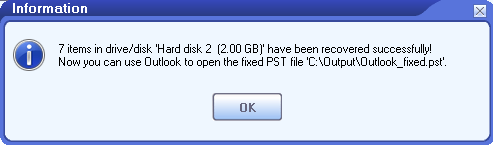
Nyní můžete pomocí Outlooku otevřít výstupní soubor PST. Celá hierarchie složek bude v opraveném souboru PST rekonstruována a objekty budou obnoveny a uloženy do původních složek. Ztracené a nalezené položky budou umístěny do složek, jako například Recovered_Group1, Recovered_Group2 atd.
| Verze | 10.2 (Historie verzí) |
| Uvolněte Datum | Může 9th, 2025 |
| Bitness | 32bitové, 64bitové |
| Podporované verze Outlooku | Outlook 97–2021; Outlook pro Office 365; Microsoft 365 |
| Zdroj obnovy | Místní jednotky a disky |
| Obnovitelné objekty | E-mailové zprávy, přílohy, vložené objekty, složky, příspěvky, položky kalendáře, události, žádosti o schůzku, kontakty, distribuční seznamy, úkoly, žádosti o úkoly, deníky a poznámky |
| Obnova smazaných dat | Smazané e-mailové zprávy a další objekty |
| Data chráněná heslem | Podporované |
| Rozdělit výstupní soubory | Podporované |
| Obnovení dat aplikace Outlook v dočasných souborech | Podporované |
| Podporované jazyky | Jazyky 95 |
| Operační systém | Windows |
| Procesor | Intel nebo ekvivalent (x86, x64) |
| Memory | Minimálně 64 MB (doporučeno 4 GB) |
| Místo na disku | 35 MB |
| Výsady | Pro skenování a obnovu disku jsou vyžadována oprávnění správce. |

Obnovení zpráv a dalších položek z osiřelých nebo poškozených souborů offline úložiště Microsoft Exchange (.ost)
Detaily
Obnovte odstraněné e-maily z Outlook Express soubory dbx.
Detaily
Obnovte e-maily z poškozených Outlook Express soubory dbx a mbx.
Detaily
Opravte a obnovte poškozené datové soubory aplikace Microsoft Outlook (.pst).
Detaily DataNumen Outlook Drive Recovery